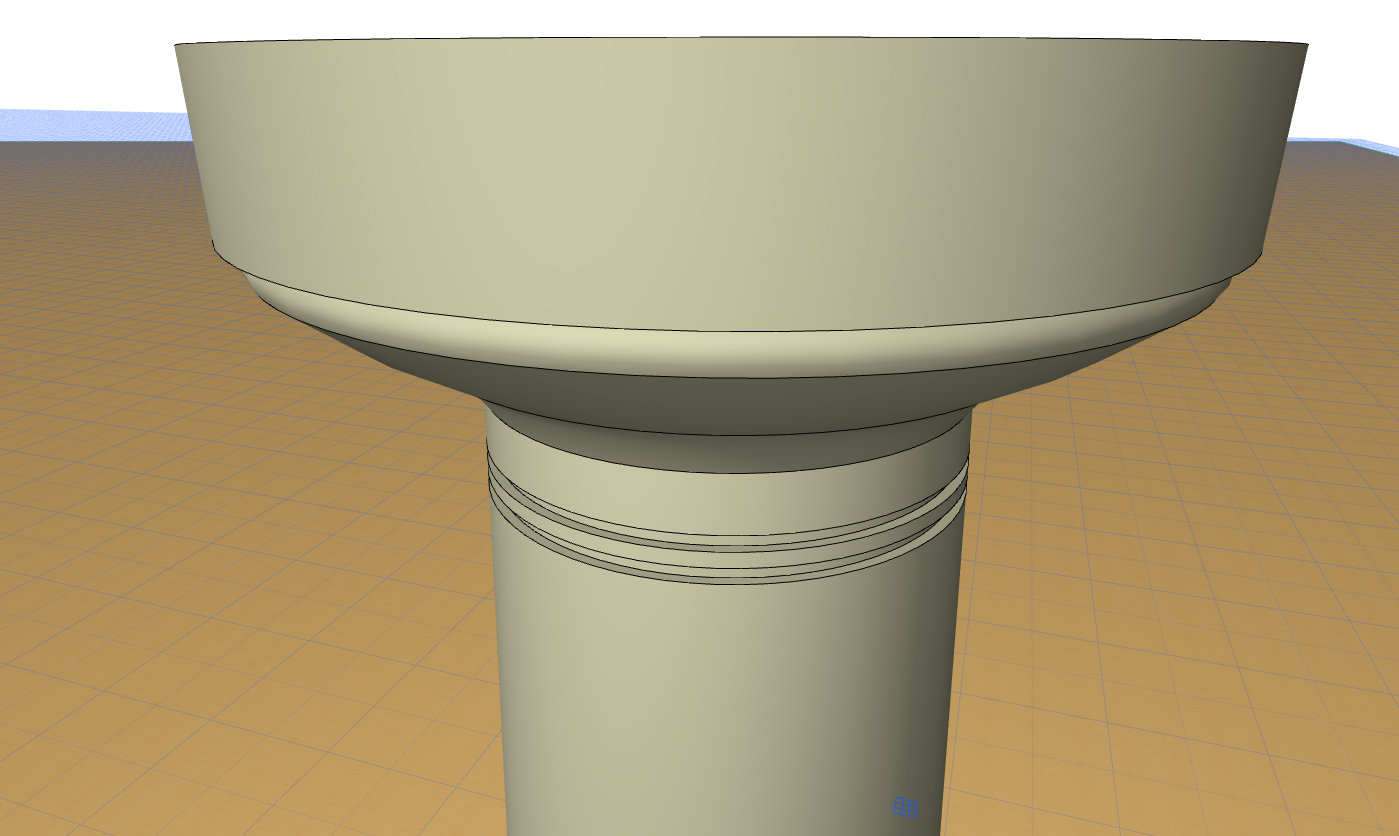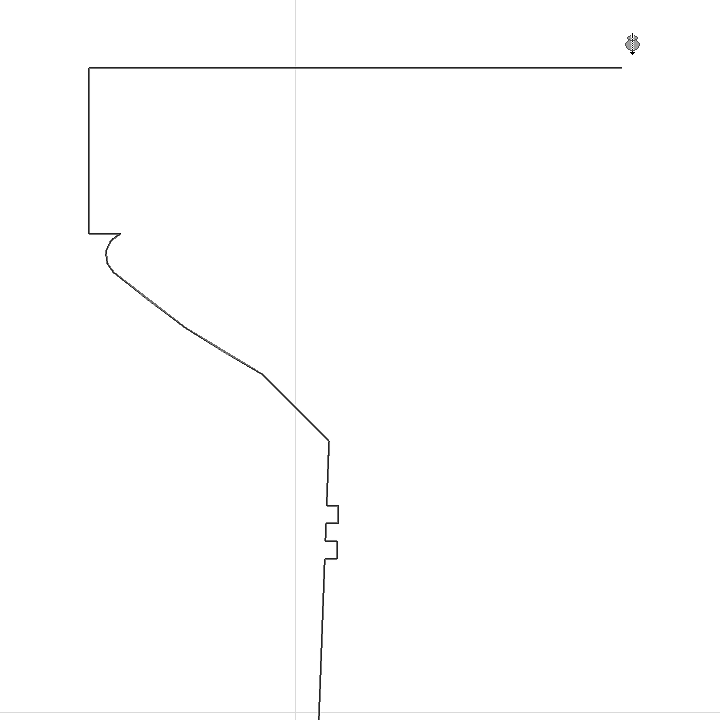
Используйте геометрический вариант Вращение для построения морфа путем определения его профиля (либо стандартный профиль, либо профиль, построенный от руки) и последующего его поворота вокруг оси.
Активируйте инструмент Морф и выберите геометрический вариант Вращение.
На плане этажа или в окне разреза:
1.Начертите профиль морфа - полилинию или замкнутый многоугольник, используя обычный способ построения полилиний/многоугольников. (результирующий морф будет иметь столько граней, сколько отрезков в полилинии/многоугольнике.)
Примечание: Вы можете воспользоваться волшебной палочкой для выбора замкнутого многоугольника в качестве профиля.
2.Двойным щелчком завершите построение полилинии или многоугольника.
3.Щелкните два раза, чтобы начертить ось вращения.
4.В открывшемся диалоговом окне укажите угол поворота. Положительное число указывает на вращение морфа в Вашу сторону. Отрицательное число указывает на вращение морфа в сторону от Вас.
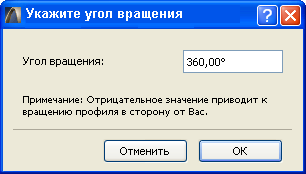
5.Нажмите кнопку OK, чтобы завершить построение морфа. Посмотрите результат в 3D-окне.
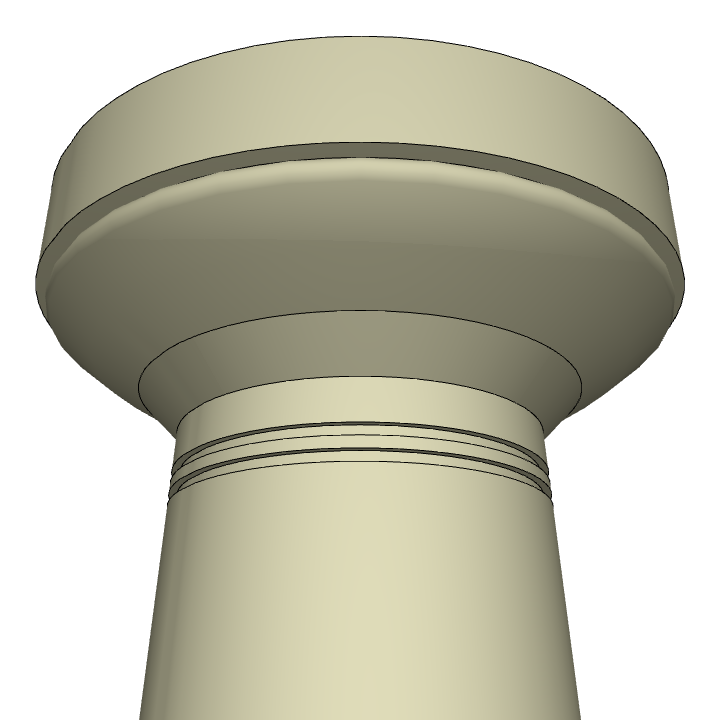
В 3D-окне
1.Выберите плоскость ввода. Либо щелкните для нахождения плоскости ввода по умолчанию, либо выберите другую плоскость ввода с использованием существующих элементов или управляющих элементов плоскости ввода.
См. Изменение расположения Плоскости редактирования.
Это та плоскость, на которой Вы нарисуете профиль и затем ось вращения.
Если Вы щелкните на “пустом месте”, то плоскость ввода по умолчанию расположена на уровне возвышения основания, определенного в диалоге Параметры морфа по умолчанию.
2.Начертите профиль морфа - полилинию или замкнутый многоугольник, используя обычный способ построения полилиний/многоугольников.
Примечание: Вы можете воспользоваться волшебной палочкой для выбора замкнутого многоугольника в качестве профиля.
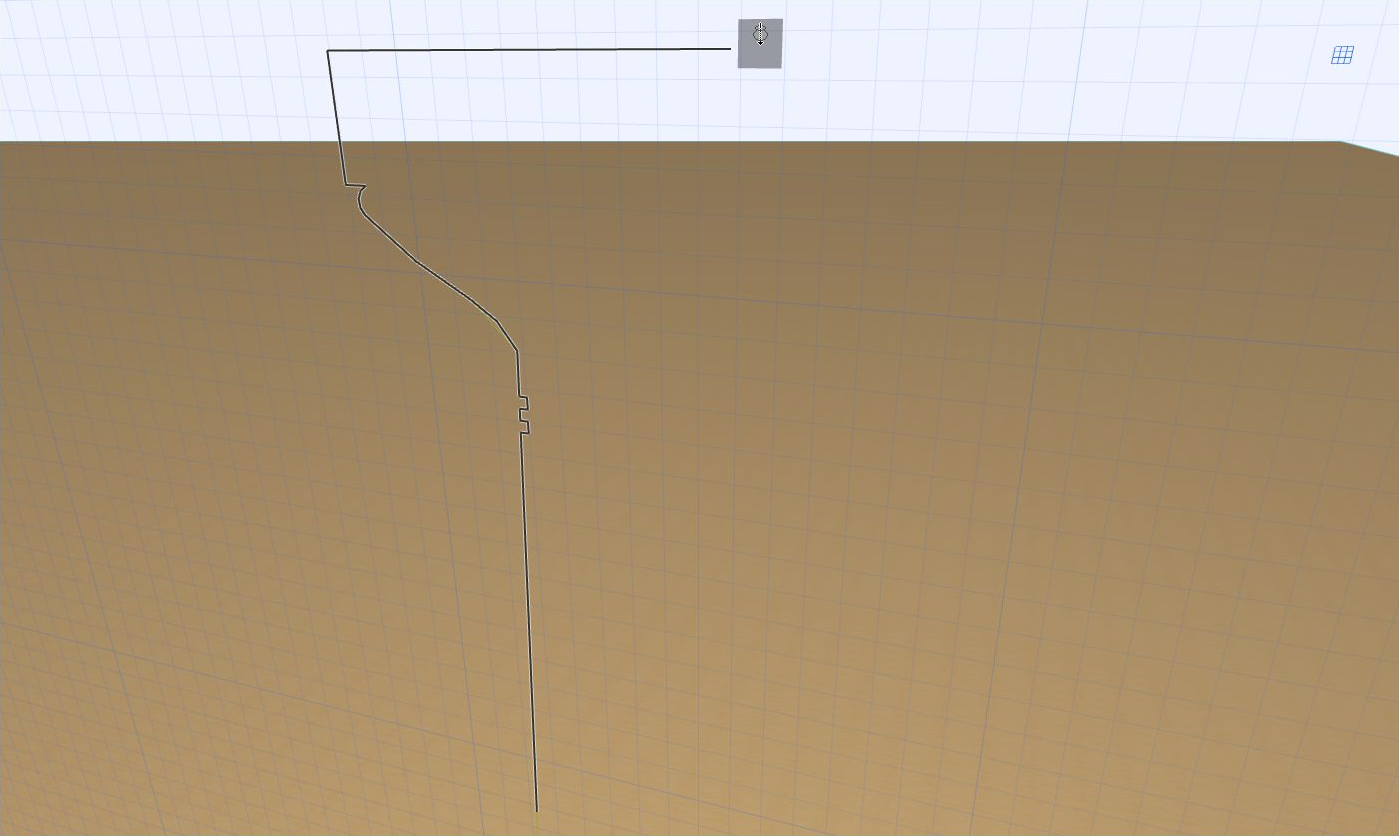
3.Завершите построение многоугольника.
4.Щелкните два раза, чтобы начертить ось вращения.
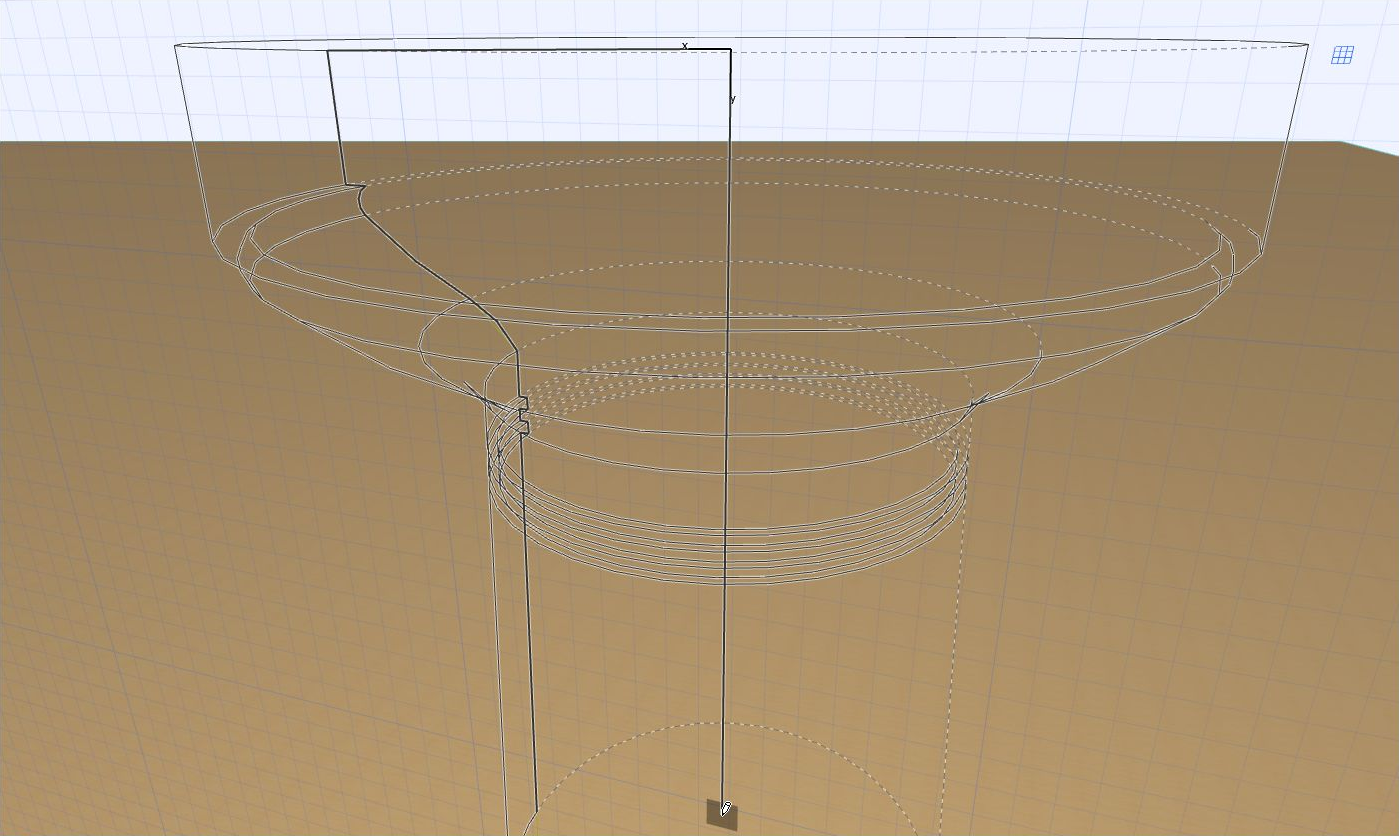
5.Переместите курсор для завершения построения оси вращения. (Перейдите в 3D-вид, чтобы найти наилучший угол получения визуальной обратной связи.)
6.Морф построен.