Параметры фильтров реконструкции
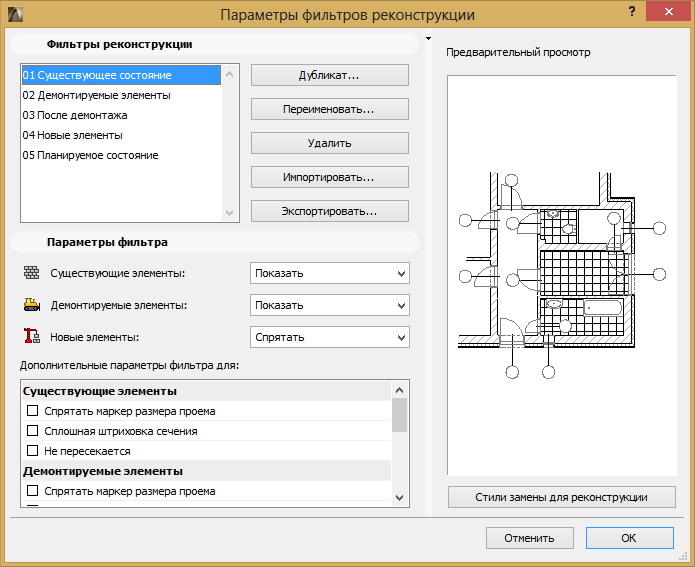
Используйте это диалоговое окно (Документ > Реконструкция > Параметры фильтров реконструкции) чтобы определить, каким образом показывать элементы в каждом из фильтров.
Вы можете изменить параметры существующего фильтра или создать новый.
Параметры фильтра реконструкции сохраняются вместе с проектом.
См. также Примеры фильтров реконструкции
Открытие диалогового окна Параметры фильтров реконструкции
Для открытия этого диалогового окна выберите один из следующих вариантов:
•Документ > Реконструкция > Параметры фильтров реконструкции
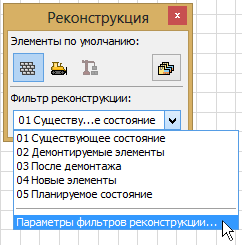
•Выберите вариант Параметры фильтров реконструкции из всплывающего меню Фильтр реконструкции панели Реконструкция.
Выбор фильтра для редактирования
В верхней части диалогового окна Параметры фильтров реконструкции выберите фильтр для его просмотра или редактирования.

•Дубликат. Нажмите эту кнопку для создания нового фильтра реконструкции как дубликата выбранного фильтра с другим именем; после этого Вы можете приступить к редактированию его свойств.

•Переименовать. Нажмите эту кнопку для переименования текущего выбранного фильтра.
•Удалить. Нажмите эту кнопку для удаления выбранного фильтра из проекта.
•Импортировать. Нажмите эту кнопку, чтобы добавить в Ваш проект сохраненного фильтра реконструкции (файл .xml).
•Экспортировать. Нажмите эту кнопку, чтобы сохранить фильтр реконструкции (файл .xml) во внешнем файле. Его можно будет импортировать в другой проект ArchiCAD.
Установка предпочтительных параметров для каждого статуса реконструкции
Для выбранного фильтра реконструкции следует установить предпочтительные варианты показа элементов в зависимости от статуса реконструкции.
Для каждого статуса реконструкции выберите один из следующих трех возможных вариантов: Показать, Спрятать, Заменить.
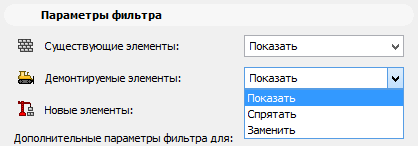
•Показать. Элементы этого статуса будут показываться с использованием штриховки/цвета/типа линий, установленных в диалоговых окнах их параметров.
•Спрятать. Элементы этого статуса не будут показываться вообще.
•Заменить. Элементы этого статуса будут показываться с использованием стиля замены, определенного в диалоговом окне Стили замены для реконструкции.
Добавление новых возможностей в фильтр реконструкции
Дополнительные параметры Замены доступны для “Существующих” элементов, “Демонтируемых” элементов и для Элементов Аннотации.
Эти дополнительные опции призваны помочь в соблюдении местных требований и стандартов, а также облегчают понимание видов Реконструкции.
Отметьте необходимые маркеры для добавления соответствующих возможностей в фильтр реконструкции:
Для существующих элементов
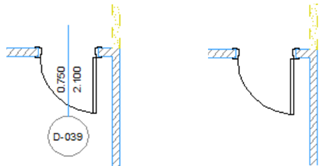
•Спрятать маркер размера проема. (Если Вы не хотите видеть размеры уже размещенных проемов).
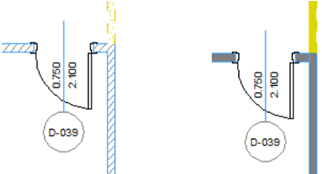
•Сплошная штриховка сечения. (Если Вы не хотите видеть конструкцию уже размещенных стен).
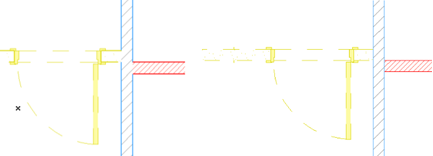
•Не пересекается. (Используйте этот вариант, чтобы гарантировать, что пересечения между новыми или снесенными стенами не будут “вмешиваться” в пересечения существующих стен).
Для сносимых элементов
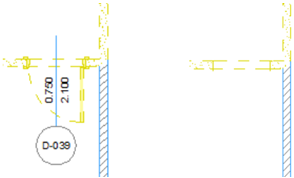
•Спрятать маркер размера проема. (Если Вы не хотите видеть размеры проемов, которые скоро не будут существовать).
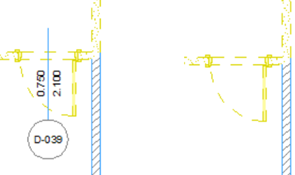
•Спрятать дверь/окно/световой люк (Если Вы не хотите видеть проемы, которые скоро не будут существовать, особенно если они являются частью сносимых стен).
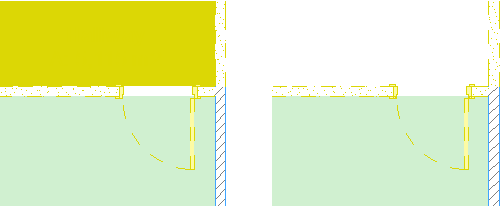
•Спрятать зону (Если Вы не хотите видеть информацию об удаляемых зонах)
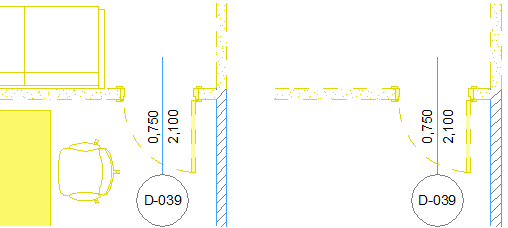
•Спрятать объекты. (Так как большинство мебели не будет реально удаляться; однако она не должна быть видна на плане сноса)
•Сплошная штриховка сечения. (Если Вы не хотите видеть конструкцию стен, которые будут разрушены).
•Прозрачная штриховка. (Для указания места разрушенного элемента одними линиями без какой-либо штриховки).
•Не пересекается. (Используйте этот вариант, чтобы гарантировать, что пересечения между новыми или снесенными стенами не будут “вмешиваться” в пересечения существующих стен).
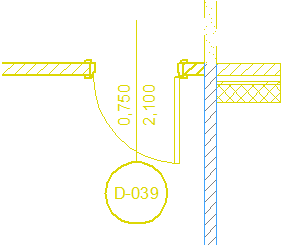
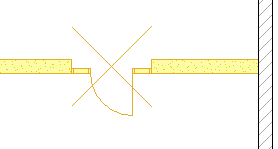
•Отметка проемов символом X. Размещение символа X на сносимых дверях и окнах.
Для Элементов Аннотирования:
•Не заменять Размеры/Тексты/Выносные Надписи
•Не заменять Линии/Штриховки Чертежей
Отметьте эти маркеры, чтобы исключить Элементы Аннотирования - Линейные Размеры, Тексты и Выносные Надписи, и/или Штриховки Чертежей и Линии - при фильтрации элементов.
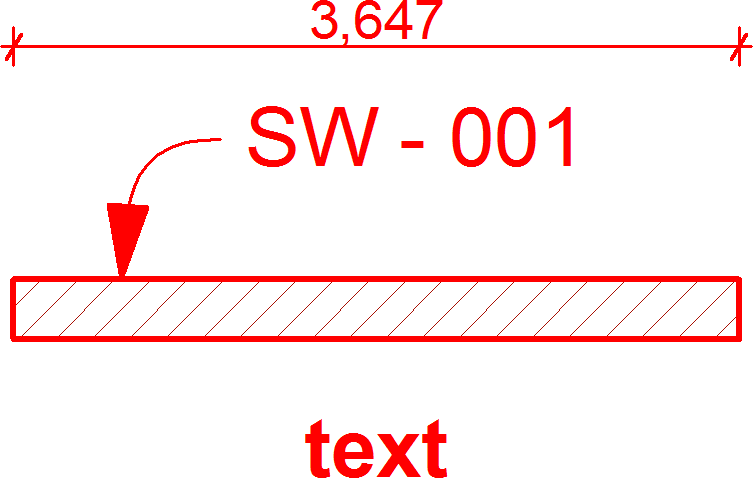
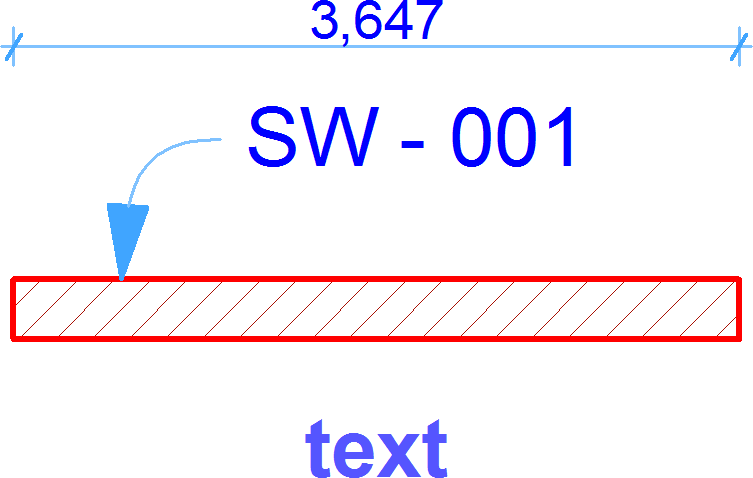
Например, таким образом можно обеспечить нормальное отображение выносных надписей и текстов (как на правой иллюстрации) даже на Плане Демонтажа: