Линейные размеры в окне 3D-документа
В окне 3D-документа используйте инструмент Линейный размер для проставления размеров. Здесь допустимы все варианты построения за исключением По дуге.
Как и в 2D-окнах, Вы можете выбрать варианты Только X-Y или Любое направление для расположения линии параллельно первым двум точкам, в которых был произведен щелчок.
Более того, как и в 2D-окнах, вариант Любое направление позволяет ограничить ориентацию расположения размерной линии параллельно указанной линии/ребру.
Только в окне 3D-документа:
Вы можете указать плоскость, в которой будет располагаться размерная линия.
В информационном табло инструмента Линейный размер выберите один из геометрических вариантов плоскости расположения линейного размера:
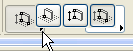
•горизонтальная плоскость;
•вертикальная плоскость;
•любая плоскость.
По умолчанию выбирается вариант Любая плоскость, который предоставляет больше возможностей.
Выбор размерной плоскости в окне 3D-документа
При размещении линейного размера в окне 3D-документа с помощью геометрических вариантов любая плоскость или вертикальная плоскость Вы можете выбрать плоскость расположения размера.
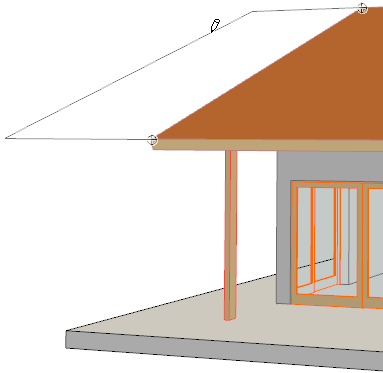
Предположим, что надо проставить размер, указывающий ширину крыши в 3D-документе.
Активируйте инструмент Линейный размер. Выберите в информационном табло геометрический вариант Любая плоскость, а также вариант Любое направление.

Как и обычно, сделайте щелчки в обоих концах крыши, затем сделайте двойной щелчок. Появится черный курсор-молоток.
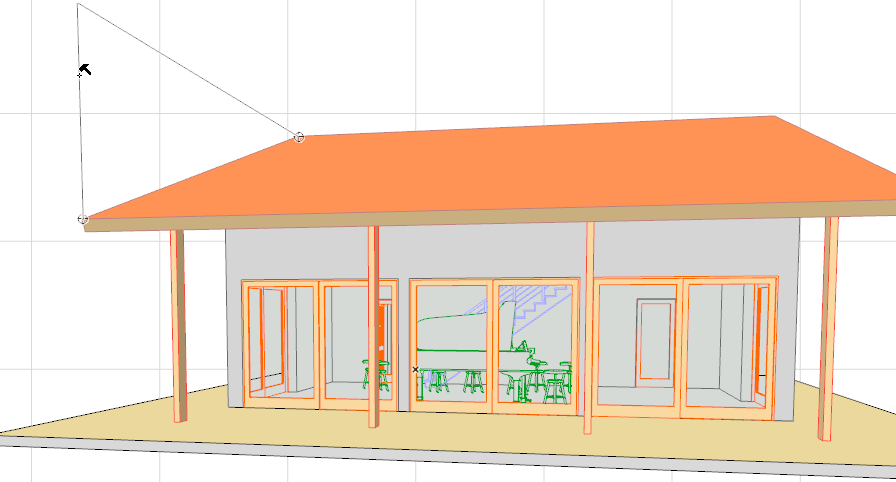
Затем выберите плоскость, в которой следует разместить линейный размер. Переместите курсор на крышу. Появится курсор с изображением магнита+размерная линия, указывающий, что выбрана поверхность в качестве плоскости проставления размера.
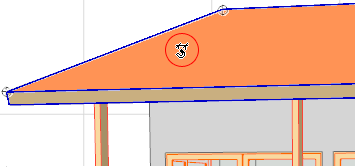
Сделайте щелчок, чтобы выбрать эту плоскость.
Теперь курсор перемещается только в этой плоскости. Переместите курсор в требуемое место и сделайте еще один щелчок для размещения линейного размера.
После расположения размерной линии в окне 3D-документа Вы можете сместить ее вдоль ее текущей плоскости. Эта возможность имеется только в 3D-документе:
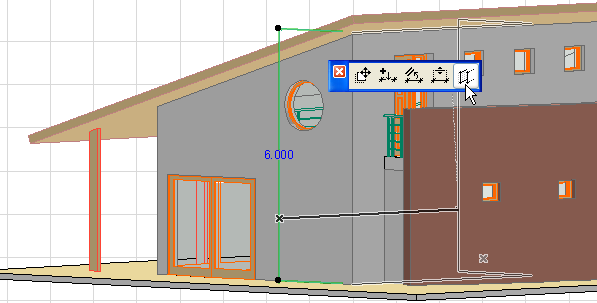
Кроме того, здесь доступны обычные средства редактирования размерной линии, которые располагаются в локальной панели (вставка/объединение размерных узлов, перемещение и выравнивание размерной линии.)