
Редактирование размерной цепочки
•Если редактированию подвергаются все элементы, к которым привязана размерная цепочка, она будет видоизменяться в соответствии с изменениями самих элементов.
•Если редактирование затрагивает только некоторые элементы, размерная линия сохранит свое место и ориентацию, а изменения коснутся только положения соответствующих маркеров и выносных линий, а также значений размерных чисел.
•При тиражировании элементов с проставленными размерами их нужно выбирать вместе с размерными цепочками. Построенные дубликаты размерных цепочек будут ассоциированы с дубликатами тиражируемых элементов.
Примечание: Вы можете перемещать или поворачивать размерную цепочку как единое целое. ArchiCAD не позволяет перемещать, поворачивать и строить зеркальные отражения размерных звеньев и узлов отдельно от размерной цепочки, которой они принадлежат.
В последующих разделах описываются следующие функции:
Вставка новых узлов размерной цепочки
Удаление размерного звена и размерной цепочки
Выравнивание размерной линии по ребру
Редактирование содержимого размерного текста
•Выбор всей размерной цепочки. Сделайте щелчок на “свободном месте” размерной линии курсором, изображающим стрелку со знаком мерседес.
•Выбор размерного звена. Щелкните среднюю точку размерного звена курсором, изображающим стрелку с галочкой.
•Выбор размерного текста (числа). Воспользуйтесь курсором быстрого выбора. Или щелкните нижний левый угол текстового блока курсором, изображающим стрелку с галочкой. Если выбрана одна или несколько размерных цепочек, то двойной щелчок на пиктограмме инструмента Текст в панели инструментов приведет к открытию диалогового окна Параметры текста размера.
Для получения дополнительной информации см. Панель размерного текста Содержимое.
Вставка новых узлов размерной цепочки
Вы можете вставить любое количество новых размерных узлов в размерную цепочку. Сначала выберите цепочку. Затем, при выбранном инструменте Линейный размер, сделайте Ctrl/Cmd-щелчок в новой точке привязки. Новый узел автоматически разместится между существующими узлами размерной цепочки или где-нибудь за пределами размерной цепочки.

Существующие размерные звенья разбиваются на нужное число новых звеньев.
Еще один способ вставки размерного узла - это использование локальной панели. Выберите размерную цепочку. Сделайте щелчок на размерной линии. Появится локальная панель. Выберите пиктограмму Вставка/слияние размерных точек.

Щелкните на элементе, к которому следует добавить размер, или щелкните на размерной линии, чтобы разместить в этом месте размерную точку.

При необходимости происходит соответствующее удлинение размерной цепочки. Новые узлы нельзя вставить, выбрав отдельное звено или звенья; для вставки должна быть выбрана размерная цепочка в целом.
Примечание: Вставка узлов может осуществляться одновременно только для одной размерной цепочки.
Ctrl (Cmd)+Щелчок для удаления отдельных точек.
Если Вы выберете и удалите один из узлов в середине цепочки, смежные с ним размерные звенья сольются в одно.


Если удаляемый узел занимает крайнее положение в цепочке, последнее звено исчезает, и цепочка становится короче.
Удаление размерного звена и размерной цепочки
Если выбрать и удалить размерное звено в середине цепочки, последняя разделится на две независимые цепочки.


Наконец, размерная цепочка может быть удалена целиком, если ее выбрать и нажать клавишу Delete.
Отдельные размерные цепочки можно объединить в одну. Для этого выберите одну из них и сделайте Ctrl/Cmd-щелчок на другой.
Еще один способ объединения - это использование пиктограммы Вставка/слияние размерных точек локальной панели: Выберите одну размерную цепочку, откроется локальная панель, выберите в ней указанную команду, затем щелкните на другой размерной цепочке, чтобы объединить их.


Вторая цепочка (на которой производился щелчок) удаляется, а ее точки привязки вставляются в первую (которая была выбрана).
Этим способом можно объединять размерные цепочки даже в тех случаях, когда они не параллельны и/или вообще не пересекаются.
Размерные цепочки могут быть перемещены в новое место: Для этого воспользуйтесь командой Перемещение из локальной панели, предварительно выбрав требуемую размерную цепочку.

Отметим, что ассоциативные размерные цепочки могут быть перемещены только вдоль их выносных линий. В процессе изменения расположения Вы можете переместить курсор в любое место, однако к цепочке будет применено только перпендикулярное направление этого перемещения.
Вы не можете переместить радиальный размер от измеряемого им элемента; можно только переместить его в другое место вдоль кривой элемента.
Выравнивание размерной линии по ребру
Если Вы хотите расположить размерную линию параллельно другой линии или ребру, используйте соответствующую команду в локальной панели.
Сначала выберите размерную цепочку. Затем выберите в локальной панели команду Выравнивание размерной линии.
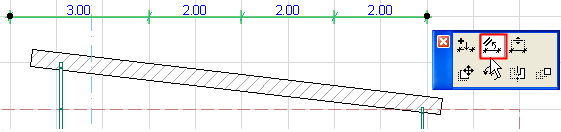
Щелкните курсором прямолинейное ребро или линию. Выбранная размерная цепочка расположится параллельно элементу, на котором произведен щелчок.
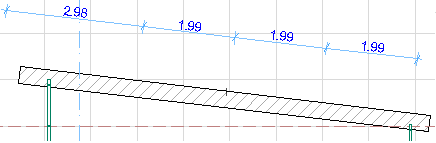
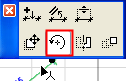
Вы можете воспользоваться поворотом для изменения ориентации размерной цепочки. Для этого воспользуйтесь командой Поворот из локального меню, предварительно выбрав требуемую размерную цепочку.
Повернутая размерная цепочка остается привязанной к тем же узлам, поэтому изменятся длины размерной линии и выносных линий.
После поворота все точки привязки будут автоматически спроецированы вдоль нового направления.
При зеркально отражении размерные цепочки могут быть перемещены на противоположную сторону стены. Выберите команду Зеркальное отражение из локальной панели, предварительно выбрав требуемую размерную цепочку.
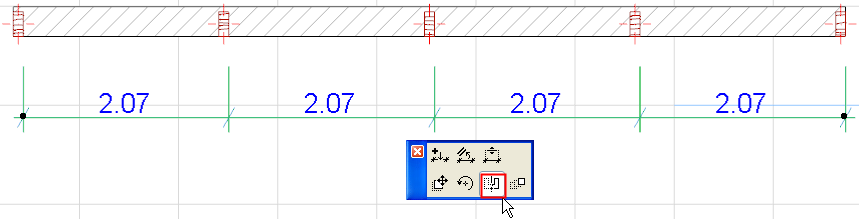
Как и при зеркальном отражении любых других элементов, щелкните дважды для определения вектора зеркального отражения и размещения размерной цепочки в новом месте.
Для получения дополнительной информации см. Зеркальное отражение элементов.
Размерные числа располагаются всегда таким образом, что их можно читать слева направо или снизу вверх.