Редактирование Содержимого Модуля
Вы можете отредактировать все экземпляры размещенного Связанного Модуля, отредактировав его источник. Можно также отредактировать и/или заменить отдельные экземпляры. Оба эти процесса описаны ниже.
Редактирование Всех Экземпляров Связанного Модуля
Самый простой способ редактирования элементов всех экземпляров размещенного модуля - это редактирование исходного файла связи.
В менеджере связей (Файл > Внешние Данные > Менеджер связей) выберите требуемый исходный файл из списка исходных файлов связей. Затем нажмите Открыть в отдельном ArchiCAD.
При этом открывается еще один экземпляр ArchiCAD с этим исходным файлом. Отредактируйте файл и сохраните его.
Совет: Если в процессе редактирования Вы хотите увидеть содержимое плана этажа, на котором разместился модуль, воспользуйтесь функцией показа фона. (См. Отображение Контекста Связанного Модуля при Редактировании Содержимого Модуля.)
Возвратитесь в первый (основой) проект. Выберите команду Файл > Внешние Данные > Менеджер связей. Обратите внимание, что в списке исходных файлов связей состояние исходной связи измененного модуля стало Изменен. (При необходимости нажмите на кнопку Обновить статус, чтобы получить информацию о самом последнем состоянии.)
Нажмите кнопку Обновить для обновления всех размещенных экземпляров связи. Эта операция выполнится при выходе из диалогового окна по кнопке ОК.
Примечание: В режиме Teаmwork требуется зарезервировать Источники Связей в Менеджере Связей, чтобы получить возможность обновления.
Изменение/Замена Отдельного Экземпляра Размещенного Модуля
Данный процесс предполагает замену размещенного экземпляра Модуля другим Модулем.
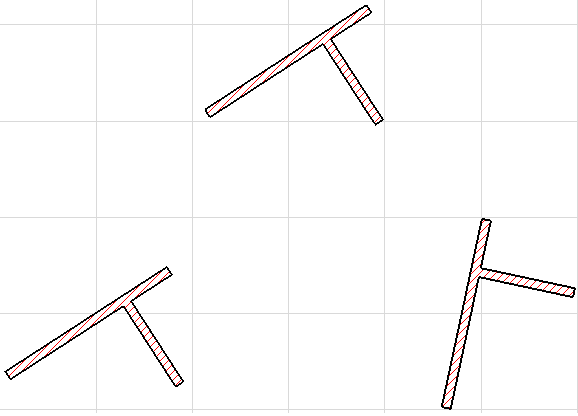
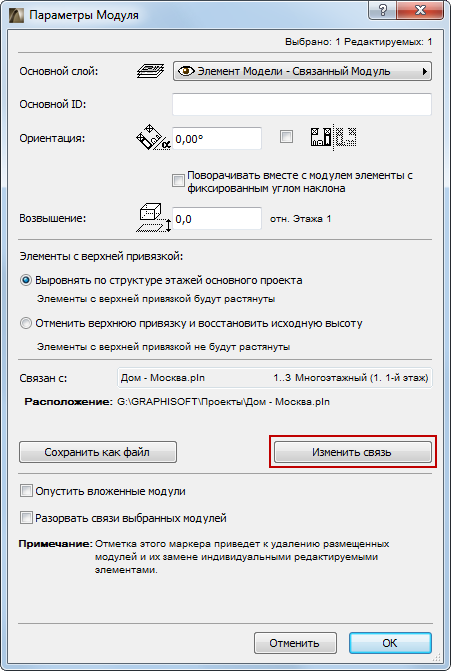
Предположим, проект содержит экземпляры двух Модулей, A и B, каждый из которых представляет отдельный макет санузла. Вы можете заменить любой экземпляр Модуля А Модулем B: Выберите Модуль A и нажмите кнопку Изменения Связи, находящуюся в диалоге Параметров Модуля, чтобы заменить его Модулем B.
Если в проекте пока не размещено ни одного экземпляра Модуля B, можно воспользоваться диалогом Изменения Связи для указания файла источника связи.
Сохранение и Редактирование Экземпляра Модуля
Есть и другой способ изменения Модуля A:
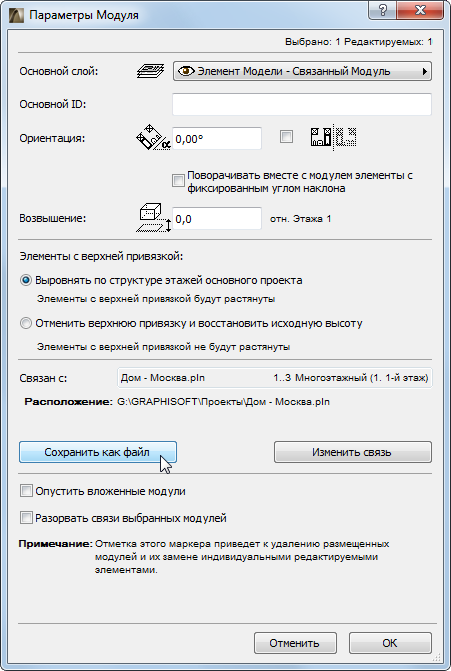
1.Выберите Модуль A и нажмите кнопку Сохранить как Файл, доступную в диалоге Параметров Модуля, чтобы создать новую версию, которую мы назовем Модулем C.
2.Отредактируйте файл Модуля C в отдельном экземпляре ArchiCAD.
3.Воспользуйтесь кнопкой Изменения Связи, чтобы заменить Модуль A Модулем С.
Редактирование Модуля на Месте: Разрыв Связи, Редактирование Элементов, Замена Связи
Другой способ редактирования модуля заключается в том, чтобы сначала разорвать его связь, затем отредактировать его элементы и, наконец, заменить предыдущую связь на отредактированный модуль.
1.На плане этажа выберите модуль для редактирования.
2.Выберите команду Файл > Внешние Данные > Параметры связанного модуля.
3.В открывшемся диалоговом окне отметьте маркер Разорвать связи выбранных модулей и нажмите кнопку ОК.

Примечание: В режиме Teаmwork функция Разрыва Связи недоступна. Вместо нее можно воспользоваться командой Разрыва Связей Экземпляров Связанных Модулей. (См. Разрыв Связей Экземпляров Связанных Модулей в Teаmwork.)
4.Отредактируйте элементы. (Используйте команду Редактор > Группирование > Временно разгруппировать, чтобы получить доступ к элементам.)
5.Выберите элементы опять и выполните команду Файл > Внешние Данные > Сохранить выбранное как модуль.
6.Дайте новому файлу модуля уникальное имя.
Примечание: Если Вы укажете старое имя файла модуля, то будет заменен предыдущий исходный файл модуля и поэтому будут изменены все размещенные экземпляры этого файла модуля, а не только выбранного модуля.
7.Нажмите кнопку Сохранить. Разместите новый отредактированный Связанный Модуль.
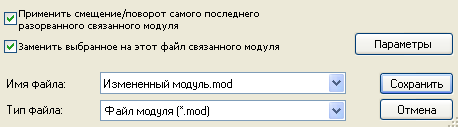
Примечание: При активации маркера Заменить выбранное на этот файл связанного модуля , расположенного в диалоге Сохранения Связанного Модуля, новый отредактированный Связанный Модуль будет размещен автоматически.
Корректировка смещений и поворотов отредактированного модуля
Когда размещено несколько экземпляров модуля с различными значениями угла поворота и смещения и произведено редактирование исходного файла модуля после разрыва связи с ним, то эффект повторного размещения произойдет только после сохранения измененного исходного файла.
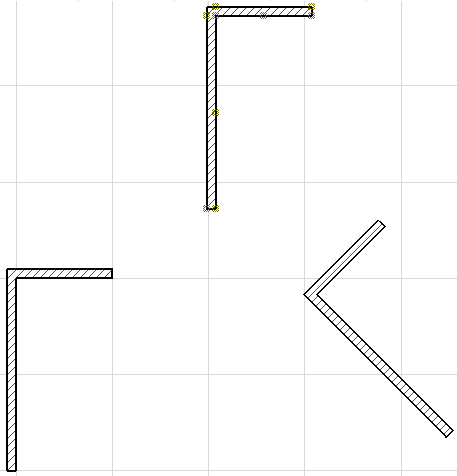
Для выполнения необходимой корректировки поступите следующим образом:
Выполните шаги, описанные выше относительно разрыва связи и редактирования модуля.
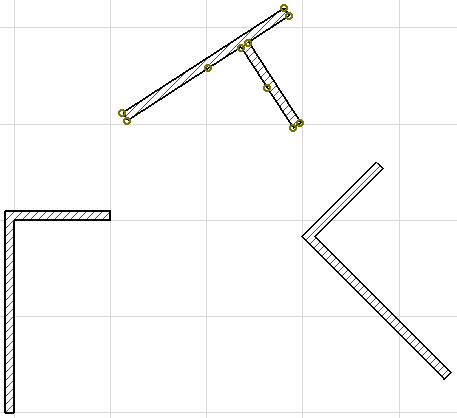
При сохранении в качестве модуля выбранных отредактированных элементов в диалоговом окне команды Сохранить выбранное как модуль выполните следующее (см. шаг 5 выше):
Отметьте маркеры Заменить выбранное на этот файл связанного модуля и Применить смещение/поворот самого последнего разорванного связанного модуля. Нажмите кнопку Сохранить.
Размещенные экземпляры модуля сохранят свое исходное расположение.