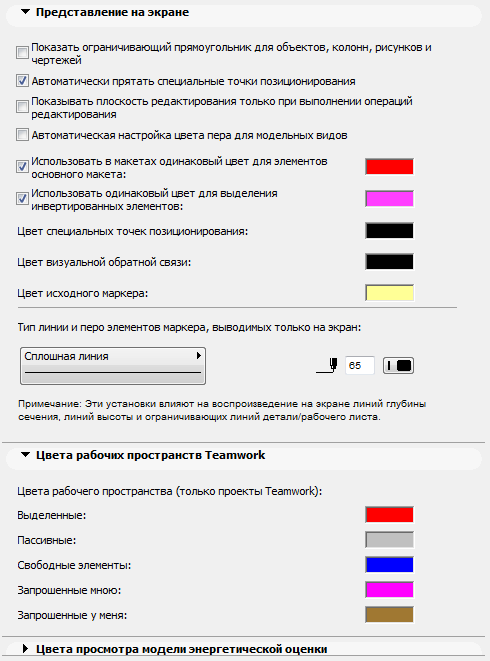
(Параметры > Окружающая Среда > Представление на Экране)
Это диалоговое окно разделено на три панели.
•В панели Представления на Экране (верхней) присутствуют общие параметры ArchiCAD.
•Две другие панели (Цвета Рабочих Пространств Teamwork и Цвета Просмотра Энергетической Модели) отвечают за рабочую среду Teamwork и Оценки Энергоэффективности.
Габаритный контейнер Объектов, Колонн, Рисунков и Чертежей. Если этот маркер отмечен, то при размещении Дверей, Окон, Объектов, Источников Света, Колонн, Рисунков и Чертежей будет отображаться габаритный прямоугольник этих элементов, следующий за перемещениями курсора.
Автоматически Скрывать Специальные Точки Привязки. По умолчанию этот маркер отмечен. Специальные Точки Привязки (если они активированы) исчезают по истечении определенного промежутка времени. Если маркер не отмечен, специальные точки привязки остаются на экране до окончания размещения элемента или перехода к другому виду или этажу.
Показ Плоскости Редактирования только при операциях редактирования.
При отметке этого маркера Плоскость редактирования в 3D-окне появляется только на момент выполнения операций редактирования в 3D-окне (при условии, что включена опция “Показать плоскость редактирования” в меню Вид > Показать Плоскость Редактирования). После завершения выполнения операции, Плоскость Редактирования исчезает.
Автоматическая Настройка Цвета Пера для Модельных Видов. При отметке этого маркера, черные перья будут показываться белым цветом на экране ArchiCAD, когда значение яркости конкретного цвета фона становится ниже некоторого порогового значения, то есть, если фон оказывается довольно темным.
Для получения дополнительной информации, см. Перья и цвет.
Единый цвет в Макетах для Основных Макетов. Отметьте этот маркер, чтобы в Макетах использовался один и тот же цвет для отображения элементов Основного Макета. Сделайте двойной щелчок мышью на цветном окошке, чтобы настроить цвет.
Если маркер не отмечен, то будут использоваться собственные цвета элементов.
Единый цвет показа инвертированных элементов. Отметьте этот маркер для показа одним цветом всех инвертированных конструктивных элементов (элементов с верхней привязкой, отметка верха которых оказалась ниже отметки низа в результате изменения уровня этажа). Сделайте двойной щелчок мышью на цветном окошке, чтобы настроить цвет.
Цвет Специальных Точек Привязки. Сделайте двойной щелчок мышью на цветном окошке, чтобы настроить цвет Специальных Точек Привязки.
Для получения дополнительной информации см. Привязка в специальных точках.
Цвет Визуальной Обратной Связи. Используйте это цветное окошко для настройки цвета габаритных прямоугольников и растягивающихся линий, появляющихся при выполнении операций редактирования.
Цвет Исходного Маркера. Используйте это цветное окошко для настройки цвета выделения исходных маркеров. (Для управления функцией Выделения Исходных Маркеров воспользуйтесь командой Вид > Параметры Вывода на Экран.)
Для получения дополнительной информации см. Выделение исходного маркера.
Тип Линии и Перо Элементов Маркера, выводимых только на экран. Используйте эти управляющие элементы для настройки типа и цвета линий всех элементов маркеров, выводимых на экран. К ним относятся: Линия Границы Разреза (Линия Глубины Сечения), Линия Фасада, Линия Удаленной Области Разреза и Фасада, Линия Развертки, Линия Границы Развертки и Линия Границы Детали/Рабочего Листа.
Цвета Рабочих Пространств Teamwork
Цвета Рабочего Пространства (только для проектов Teamwork). Здесь можно настроить цвета выделения элементов, указывающие на их статус в проектах Teamwork.
См. Цветные рабочие пространства.
Цвета Просмотра Энергетической Модели
Выберите цвета для выделения конструкций модели согласно их функции с точки зрения Оценки Энергоэффективности. (Конструкции и проемы отображаются этими цветами при активации команды Показать в 3D , находящейся в панели Просмотра Модели, используемой при Оценке Энергоэффективности.)