Специальные точки привязки на временном векторе
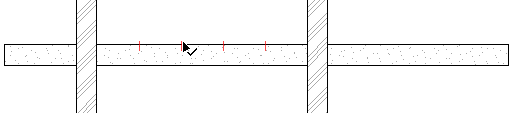
Специальные точки привязки - это временные узловые точки, появляющиеся на элементах в специально определенных местах с тем, чтобы позволить точно определить начало построения новых элементов.
Для активирования специальных точек привязки:
1.Щелкните на кнопке Специальные точки привязки в табло команд Стандарт или выберите одноименную команду в меню Вид.
2.Наведите курсор на элемент.
3.В результате будут отображены специальные точки привязки. Их количество и место расположения зависят от выбранного варианта привязки.
См. Определение специальных точек привязки ниже.
4.Точки привязки действуют как временные узловые точки - на них можно позиционировать курсор. Вы можете приступить к построению нового элемента в одной из этих точек или воспользоваться одной из этих точек для редактирования других элементов.
5. Эти точки исчезают через 5 секунд.
Примечание: Хотя специальные точки привязки исчезают сами по себе после определенного промежутка времени, имеется возможность оставлять эти точки видимыми либо на протяжении операции размещения нового элемента, либо до перехода к другому виду или этажу: для этого снимите отметку с маркера Автоматически скрывать специальные точки привязки в диалоге команды Параметры > Окружающая среда > Представление на экране.
Определение специальных точек привязки
Для определения специальных точек позиционирования, расположенных на указанном расстоянии:
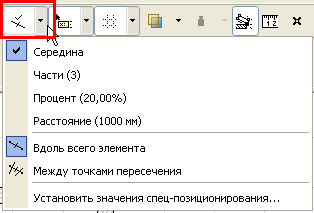
1.Щелкните на всплывающем меню Специальные точки привязки в табло команд Стандарт, содержащего команды выбора вариантов привязки.
(“Эти же команды имеются в подменю Вид > Параметры специальной привязки.)
Они также имеются в меню специальных точек привязки в панели управления.
Примечание: По умолчанию панель управления не показывается. Чтобы открыть ее, выполните команду Окно > Панели > Панель управления.
См. Панель управления.
2.Выберите вариант интервала, с которым должны располагаться точки привязки.
•Середина. Приводит к расположению одной точки привязки в середине части контура.
•Части. Создаваемые точки привязки делят контур на равное число частей. (Количество отрезков может изменяться в диапазоне 3-20)
•Процент. Приводит к расположению точки привязки таким образом, что выдерживается процентное соотношение размеров создаваемых двух отрезков.
•Расстояние. Создаваемые точки привязки формируют отрезки указанной длины.
Расстояние и проценты всегда отсчитывается от ближайшего к курсору конца контура.
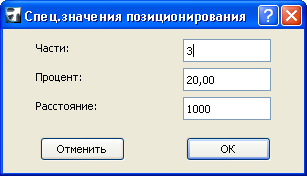
3.Значения количества частей, процента и расстояния указываются в диалоговом окне, открываемом по команде Установить значения специальной привязки.

Отключение привязки в специальных точках
В табло команд Стандарт или в меню Вид отключите кнопку/команду-переключатель Специальные точки привязки.

Цвет специальных точек привязки
Для выбора цвета специальных точек привязки используйте соответствующий управляющий элемент в диалоге команды Параметры > Окружающая среда > Представление на экране.
Варианты размещения специальных точек привязки
В меню команд привязки в специальных точках в табло команд Cтандарт (или в меню Вид) выберите один из двух предлагаемых вариантов:

•Вдоль всего элемента. Точки привязки распределяются по всему элементу, даже если он пересекается другими элементами.
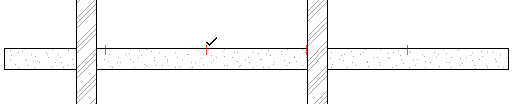
•Между точками пересечения. Точки привязки распределяются по части элемента, расположенной между двумя соседними точками пересечения с другими элементами.