Создание, Загрузка и Общий доступ к Покрытиям (Все Механизмы Визуализации)
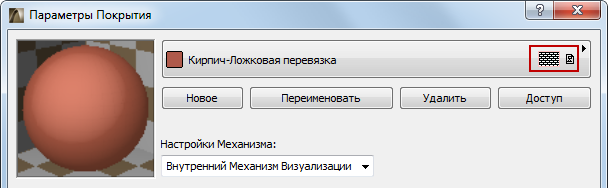
Воспользуйтесь командой Параметры > Реквизиты Элементов > Покрытия для получения доступа к этим функциям.
При помощи кнопок, расположенных в верхней части диалогового окна, можно создавать, переименовывать, загружать и удалять покрытия, а также предоставлять к ним Общий доступ.
Примечание: Среди Настроек CineRender присутствуют дополнительные команды, позволяющие загружать покрытия C4D и соответствующие Настройки CineRender для других механизмов визуализации. См. Соответствие Настроек Покрытий CineRender.
См. Удаление и Замена Реквизитов в Модели.
Совместное Использование через Портал BIM Components
Нажмите кнопку Доступ, чтобы загрузить свое покрытие на Портал BIM Components.
При предоставлении общего доступа к покрытию, ArchiCAD создает файл .gsm и отправляет его на портал. Файл покрытия .gsm – это специальный подтип обычного файла (объекта) .gsm. Он содержит все настройки покрытия, а также информацию о векторной штриховке и о текстуре.
Для получения общих сведений о Портале BIM Components:
См. Портал компонент BIM.
Для получения информации о регистрации на Портале:
См. Получение регистрационного номера BIMcomponents.com.
Создание или Добавление Нового Покрытия
В диалоговом окне Параметров Покрытия нажмите кнопку Новое.
В открывшемся диалоге Добавления Нового Покрытия установите переключатель в положение:
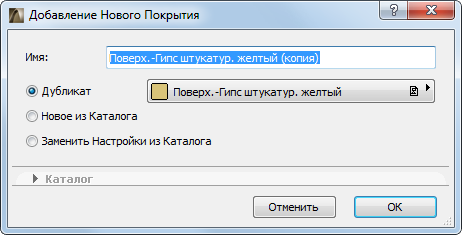
•Дубликат (Создание дубликата существующего Покрытия с новым именем)
•Новое из Каталога (Используется для замены текущего покрытия импортированным из каталога, включая замену текстуры и/или реквизита штриховки)
•Заменить Настройки из Каталога (Используется только для замены настроек текущего покрытия настройками покрытия, выбранного в каталоге)
Дублирование Существующего Покрытия
1.Укажите новое имя покрытия.
2.Отредактируйте текущие параметры покрытия в диалоговом окне Параметров Покрытия.
3.Нажмите кнопку OK.
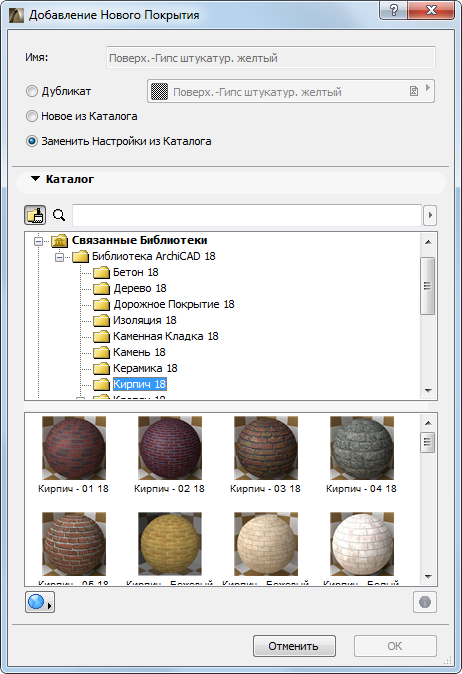
Этот вариант используется для замены текущего покрытия импортированным из Каталога.
При нажатии кнопки OK, закрывающей диалог:
•покрытие будет отображено в диалоге Параметров Покрытия;
•покрытие будет добавлено в качестве нового Реквизита Покрытия в проект ArchiCAD;
•связанный с покрытием файл текстуры будет добавлен во Вложенную Библиотеку, а штриховка (при ее наличии) будет добавлена к Образцам Штриховок проекта.
Примечание: Покрытия связываются с файлами текстур, находящимися в библиотеках, где они идентифицируются только по названиям - во внимание не принимаются даже расширения файлов. Поэтому, все текстуры, используемые в покрытиях, предоставляемых Graphisoft, имеют суффикс GS, позволяющий легко идентифицировать их. При загрузке покрытия, использующего текстуру с именем, совпадающим с именем уже присутствующей в Библиотеке ArchiCAD текстуры, будет выведено предупреждение о том, что новая текстура не может быть загружена в библиотеку.
Заменить Настройки из Каталога
Этот вариант используется для замены только настроек текущего покрытия настройками покрытия, выбранного в каталоге.
Примечания:
•В отличие от использования функции создания Нового покрытия из Каталога (описанной выше), в данном случае исходное Имя покрытия и его Индекс (указываемый в Менеджере Реквизитов) не меняются даже после замены настроек.
•Хотя покрытия могут включать векторные штриховки (используемые в некоторых видах ArchiCAD), эта функция Замены Настроек не приводит к замене векторной штриховки (если она используется) в исходном покрытии; эта векторная штриховка остается неизменной (и продолжает присутствовать в Менеджере Реквизитов).
Описанные опции используют каталог покрытий, встроенный в Библиотеку ArchiCAD. Количество покрытий, входящих в состав каталога, зависит от типа используемой лицензии ArchiCAD.
Поиск Покрытий в Каталоге
Для поиска покрытий по имени во всех загруженных библиотеках и на Портале BIM Components, нажмите кнопку поиска и в введите запрос в соответствующее текстовое поле.
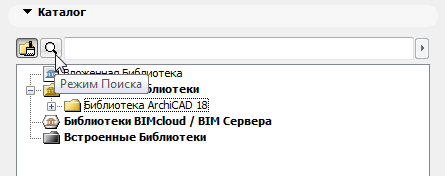
В зависимости от варианта, выбранного в расположенном справа выпадающем меню, поиск может осуществляться:
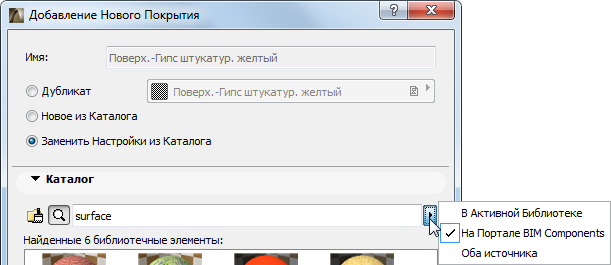
•В Активных Библиотеках проекта (включающих связанные библиотеки, Вложенную Библиотеку и Библиотеки BIM Сервера)
•На Портале BIM Components – в этом случае поиск производится только на Портале BIM Components среди объектов, созданных пользователями ArchiCAD или загруженных GRAPHISOFT.
Для получения дополнительной информации см. Портал компонент BIM.
•В обоих источниках - при выборе этого варианта происходит поиск как в активных библиотеках, так и на Портале BIM Components.
Начало Поиска
Введите любое ключевое слово или фразу для формирования запроса.
После нажатия клавиши Enter или окончания ввода (отсутствия нажатия клавиш в течение 1 секунды), начинается процесс поиска.
Поисковый механизм будет искать соответствия запросу в следующих местах:
•Имя Библиотечного Элемента
•Имя Библиотеки
•Описание
•Подтип
•Имя автора Библиотечного Элемента
•Ключевые слова
Все результаты поиска отображаются в текущем диалоговом окне. При этом осуществляется показ только покрытий (никакие другие типы элементов в список не добавляются).
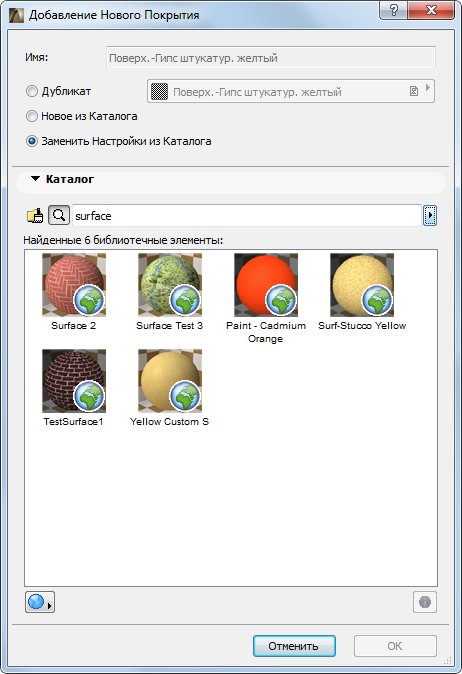
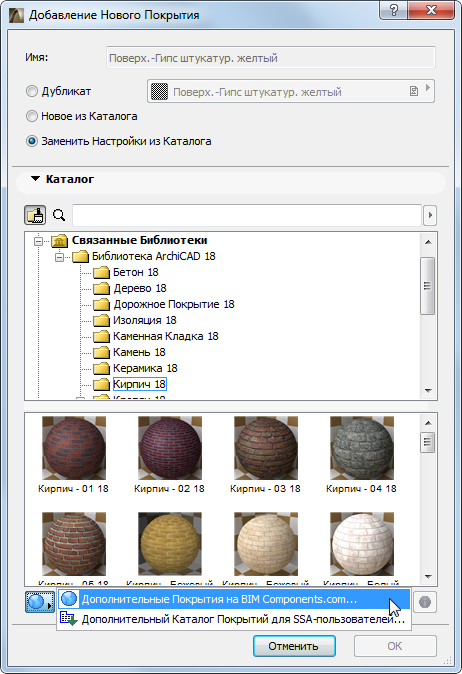
При выборе варианта поиска в Обоих источниках, сначала отображаются покрытия, найденные в активных библиотеках. Затем следуют покрытия, обнаруженные на Портале BIM Components. Максимальный размер списка найденных покрытий, отображаемого в диалоговом окне, ограничивается 50 экземплярами; при обнаружении большего количества элементов, вы можете увидеть их список, воспользовавшись командой Дополнительные Покрытия на BIM Components.com, доступной при нажатии кнопки в нижней части диалога.
•Элементы, находящиеся на Портале BIM Components, помечаются символом глобуса, что позволяет легко отличить их от элементов активных библиотек.
•Некоторые элементы, расположенные на Портале BIM Components, помечаются символом ключа. Подобные элементы доступны только для обладателей особых типов соглашения о пользовательском обслуживании (SSA). (Условия доступа к этим элементам могут зависеть от локальных условия дистрибуции; для получения дополнительной информации, пожалуйста, свяжитесь с местным дистрибьютором.)
Дополнительный Каталог Покрытий для SSA-пользователей
Пользователи ArchiCAD, обладающие действующим Соглашением о Сервисном Обслуживании (SSA), могут использовать несколько сотен дополнительных покрытий, доступных для загрузки прямо в проект всего одним щелчком мыши. Получить доступ к этому каталогу SSA-пользователи могут:
•Через интернет-сайт своего дистрибьютора или
•Прямо из диалогового окна Параметров Покрытий, воспользовавшись командой Дополнительный Каталог Покрытий для SSA-пользователей , присутствующей в выпадающем меню, активируемом нажатием кнопки в нижней части диалога. При использовании этой команды происходит автоматическая проверка действующей лицензии пользователя, после чего осуществляется перенаправление на страницу расширенного каталога (при удовлетворительном результате проверки) или предоставляется дополнительная информация о необходимом типе лицензии (если проверка не пройдена).
Найденные Покрытия
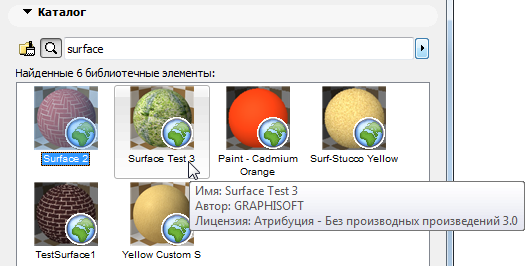
При наведении курсора на любое найденное покрытие (или при выборе покрытия и нажатии кнопки информации, расположенной в правой части диалога), отображается информационное сообщение, содержащее данные о Названии Покрытия, Типе Лицензирования и Расположении (включая имя библиотеки, в которой было обнаружено данное покрытие, например, Вложенная Библиотека или имя Библиотеки BIM Сервера).
Загрузка Покрытий с Портала BIM Components
Если покрытие, отвечающее вашим требованием, присутствует на Портале BIM Components, его можно загрузить прямо в текущий проект.
Воспользуйтесь командой Загрузить и Вложить, чтобы перетащить покрытие в проект ArchiCAD.
•покрытие автоматически будет добавлено в качестве Реквизита Покрытия проекта
•используемый в покрытии файл текстуры автоматически будет добавлен во Вложенную Библиотеку; используемая в покрытии векторная штриховка автоматически будет добавлена к Образцам Штриховки проекта.