Параметры объектов библиотечных элементов
В этом разделе описываются общие параметры диалоговых окон установки параметров библиотечных элементов:
•Объект,
•Источник света,
•Дверь,
•Окно,
•Световой люк,
•Угловое окно,
•Лестница,
•Конец стены.
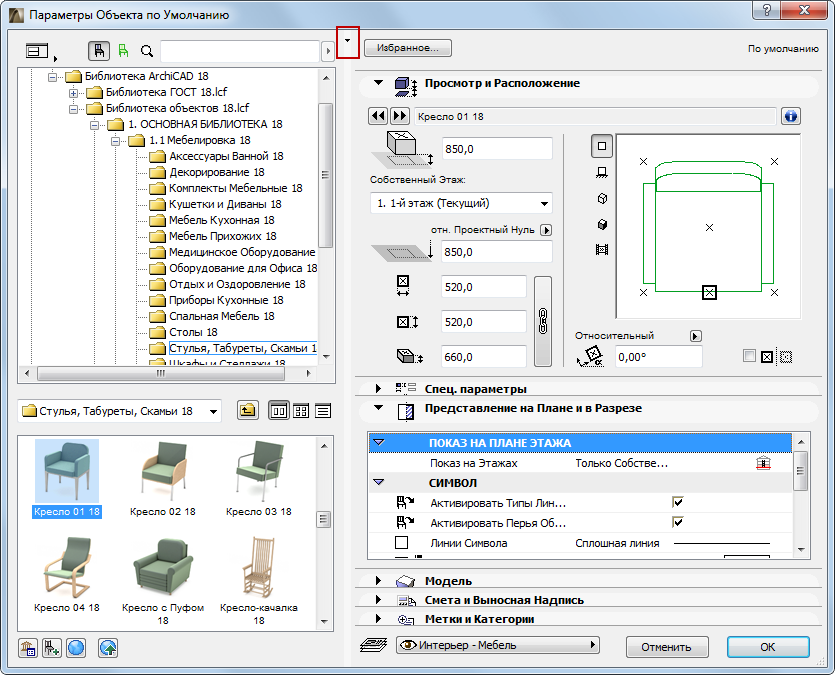
Диалоговые окна установки параметров библиотечных элементов состоят из двух частей: область просмотра слева и область параметров справа.
Произведите двойной щелчок на разделительной полосе между двумя панелями для открытия или закрытия левой панели (или щелкните на небольшой черной стрелке в верхней части разделительной полосы).
В левой части находится область для просмотра и определения места расположения библиотечных элементов (согласно выбранному инструменту) в установленных библиотеках. Кроме просмотра здесь можно произвести поиск библиотечных элементов по их имени.
См. Поиск библиотечного элемента.
См. Источники объектов ArchiCAD.
Вы также можете перетащить полосу разделителя по горизонтали, чтобы изменить размеры обоих областей.
Если Вы выбрали библиотечный элемент (не папку), то в правой части диалогового окна появятся его параметры. Параметры этого объекта остаются в правой панели диалогового окна, даже если Вы просматриваете содержимое иерархической структуры папок в верхней части левой панели.
Пиктограммы, расположенные в нижнем левом углу, представляют следующие команды:
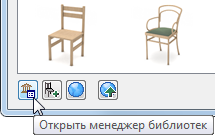
•Открыть менеджер библиотек,
•Загрузить другой объект,
•Перейти к порталу компонент BIM;
•Выгрузить объект GDL.
В правой части располагаются панели параметров текущего библиотечного элемента.
Имя библиотечного элемента приводится в верхней части.
Щелкните на кнопке Информация, чтобы получить дополнительную информацию о библиотечном элементе (например, автор, описание). При выгрузке Вашего библиотечного элемента на портал компонент BIM предоставляется возможность использовать эту информацию.
См. Выгрузка объекта на портал компонент BIM.
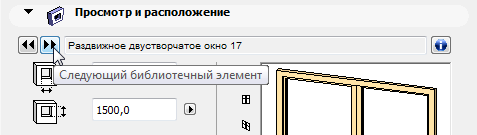
Используйте навигационные кнопки для просмотра библиотечных элементов активной библиотеки в прямом и обратном направлениях без использования области браузера.
Обновление до новой версии. Эта возможность доступна в том случае, когда выбран объект из более старой версии библиотеки ArchiCAD и загружено несколько библиотек.
Нажмите эту кнопку для обновления этого объекта самой новой имеющейся версией среди загруженных библиотек ArchiCAD (версии 13-15).
Примечание: В большинстве случае, рекомендуем загружать в проект только самую последнюю библиотеку ArchiCAD, и использовать функцию консолидации в менеджере библиотек для объединения любых старых версий библиотек ArchiCAD.
См. Консолидация Нескольких Библиотек ArchiCAD.
Однако, если Вы используете несколько библиотек ArchiCAD без их консолидации, Ваш проект будет сталкиваться со многими версиями одного библиотечного элемента (начиная от библиотек ArchiCAD 13 и выше). Функция Обновление до новой версии позволяет обновить объект его самой последней версией.
Для ознакомления со специфическими параметрами библиотечных элементов см. следующие разделы: