
Для ознакомления с параметрами, общими для всех инструментов в панели инструментов, см Работа в диалоговых окнах инструментов.
Инструмент Объект используется для размещения в проекте библиотечных элементов.
Панели диалогового окна Параметров Объекта аналогичны тем, которые имеются у библиотечных элементов других типов.
См. Параметры объектов библиотечных элементов.
Просмотр папок и подпапок
Инструмент Объект (пиктограмма стула) предоставляет доступ к большой совокупности объектов, которые не принадлежат объектам других специальных типов. Эти объекты распределены по трем основным папкам: Основная библиотека; Визуализация; Библиотека расширений. Основная библиотека содержит все виды мебели (кровати, стулья, офисное оборудование и т.д.); украшения и отделку (часы, вазы и т.д.); предметы отдыха и оздоровления (такие как пианино, бильярдный стол, телевизор). Дополнительные папки содержат строительные конструкции (такие как ограждения и прессованные изделия); специальные конструкции (например, камины и ставни); механическое оборудование (такие как кондиционеры и лифты) а также 2D-элементы (например, электрические и графические символы.)
Папка Визуализация содержит элементы благоустройства территории (например, деревья), а также изображения людей и транспортных средств.
Для получения информации по поиску библиотечных элементов см. Поиск библиотечного элемента.
Панели параметров
Диалоговые окна установки Параметров Объектов имеют следующие панели:
•Просмотр и расположение.
•Специальные Параметры (имя этой панели меняется и она становится активной, если выбранный библиотечный элемент имеет скрипт интерфейса пользователя. Если нет, то она недоступна).
•Все Параметры: Некоторые объекты имеют списки Параметров, являющиеся альтернативой графическому интерфейсу Специальных Параметров. Если вам удобнее работать со списком Параметров, выберите из выпадающего меню Панели Специальных Параметров:
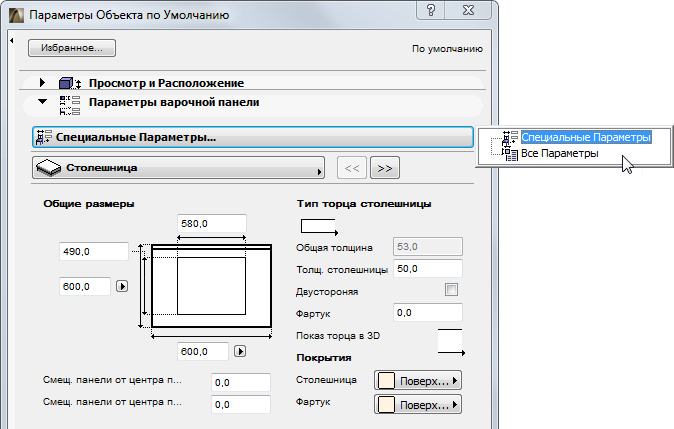
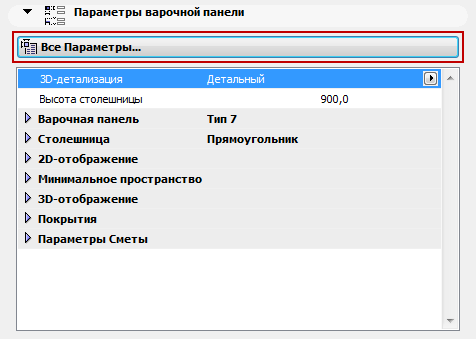
•Представление на плане и в разрезе.
•Модель.
•Смета и выносная надпись.
•Метки и категории.
Панель Просмотр и Расположение Объекта
Используйте поля редактирования для ввода следующих параметров объекта.
Относительная высота основания. Укажите значение для определения отметки основания объекта относительно Собственного этажа.
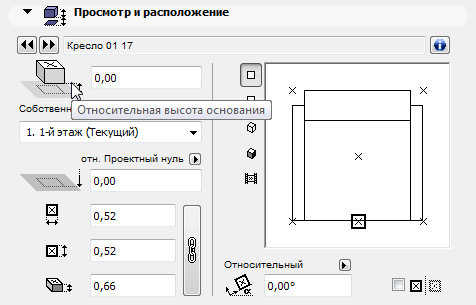
Отметка основания [относительно Уровня привязки]: Укажите здесь абсолютную высоту основания объекта, измеряемую относительно проектного нуля или любого другого специального уровня привязки.
См. также Уровни привязки
Примечание: Отметка основания показывает текущее возвышение основания Объекта. Таким образом данное значение является только инструментом расчета, а не привязки. При изменении расположения Уровня привязки, расположение Объекта не меняется.
Размер 1 и 2. Укажите здесь два ортогональных размера (например, длина и ширина) объекта.
Нажмите пиктограмму цепочки, чтобы сохранить пропорции этих значений.
Высота. Укажите здесь высоту объекта.
Введите угол поворота библиотечного элемента. Щелкните на черной стрелке, чтобы выбрать один из следующих вариантов:
• Относительно ориентации. Угол измеряется относительно Ориентированного вида);
См. также Ориентированный вид
либо
• Абсолютный согласно системе координат. Угол измеряется относительно точки (0,0) проектных координат.
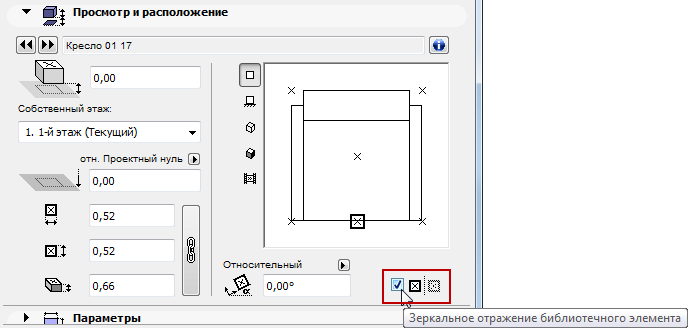
Отметьте маркер Зеркальное отражение библиотечного элемента для выполнения этой операции относительно размещаемого или уже размещенного и выбранного объекта. (Обратите внимание на изображение в окошке предварительного просмотра после отметки или снятия отметки с этого маркера.)
Информация
Щелкните на пиктограмме Информация, чтобы увидеть краткое описание объекта.
Варианты просмотра
В правой части панели располагается окошко предварительного просмотра. В нем может быть представлен элемент в различных пяти видах в зависимости от выбора пиктограмм, расположенных слева от него. По мере обновления параметров объекта следите за изменениями в этом просмотровом окошке.
Используйте пиктографические кнопки рядом с окошком для показа того или иного вида:
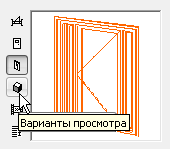
Переместите курсор в область просмотрового окошка и курсор примет форму изогнутой стрелки, что позволит Вам поворачивать изображение 2D-символа и 3D-вида библиотечного элемента.
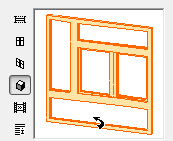
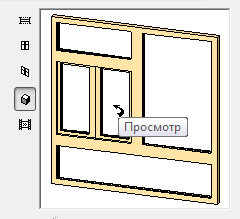
Варианты просмотра (сверху вниз) следующие:
•2D-символ;
•вид спереди с удалением невидимых линий,
•аксонометрический вид с удалением невидимых линий,
•3D-фронтальная аксонометрия;
•рисунок образца.
Примечание: Чтобы изменить рисунок образца, используйте соответствующие управляющие элементы в редакторе объектов GDL.
См. Рисунок образца.
Переместите курсор в область просмотрового окошка и курсор примет форму изогнутой стрелки, что позволит Вам поворачивать изображение 2D-символа и 3D-вида библиотечного элемента.
Точка привязки объекта
Позиционирование объекта может осуществляться лишь в предварительно установленных узловых точках его символа. Узловые точки определяются при создании 2D-символа библиотечного элемента. Одна из узловых точек определяется в качестве главной. Эта узловая точка выделена черным прямоугольником и она является точкой размещения объекта и точкой привязки объекта.
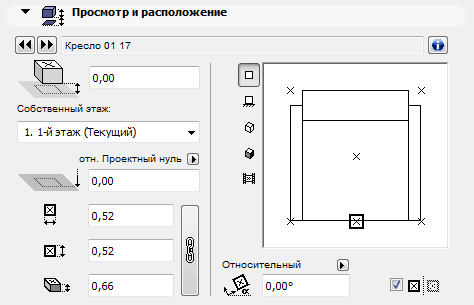
Остальные узловые точки помечаются крестиком. Щелчок в такой узловой точке делает ее главной, то есть, перемещает в нее прямоугольник.
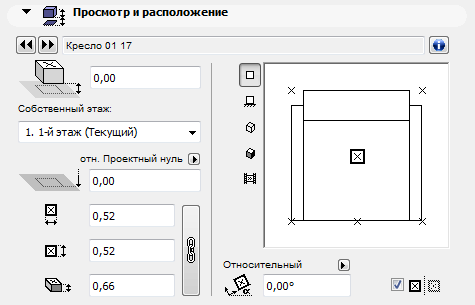
Собственный этаж. Выберите для объекта его собственный этаж. По умолчанию в качестве собственного выбирается текущий этаж, однако Вы можете выбрать команду Выбрать этаж и указать другой этаж в качестве собственного.
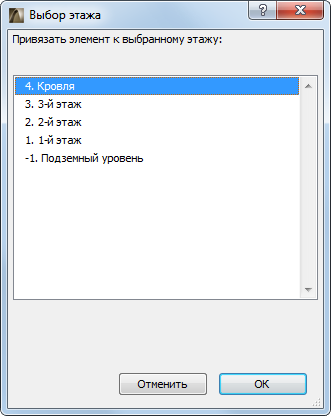
Для получения дополнительной информации см. Собственный этаж.
Панель Специальные Параметры Объекта
Эта панель позволяет настраивать параметры Библиотечного Элемента.
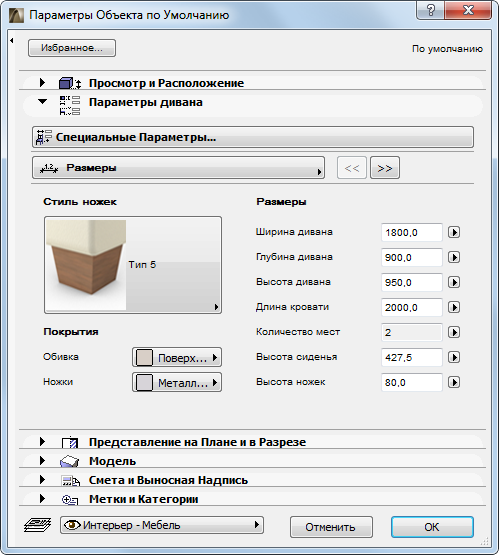
Набор доступных параметров меняется в зависимости от выбранного объекта. Нажмите на выпадающее меню, чтобы получить доступ к разным категориям параметров.
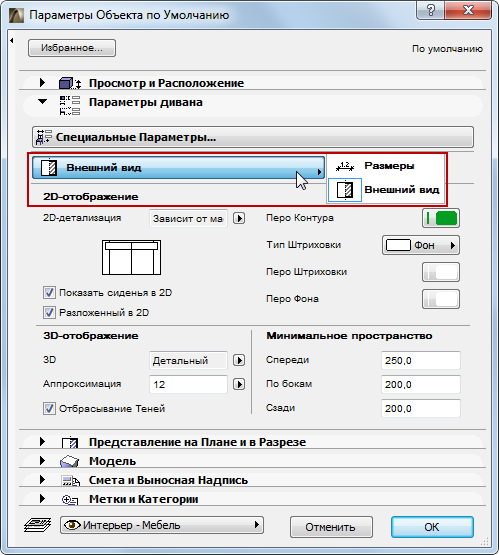
Для ознакомления со способами передачи параметров от одного объекта к другому см Передача параметров между объектами.
Параметр Минимальное пространство (имеющийся во многих объектах стандартной библиотеки ArchiCAD) указывает на область вокруг элемента, которую Вы хотите оставить свободной. Вы можете показать минимальное пространство всех объектов в 2D-видах с помощью глобального параметра, устанавливаемого в диалоге Параметры модельного вида.
См. Прочие Параметры Модельных Видов для Библиотечных Элементов.
Панель объекта Представление на плане и в разрезе
Используйте эту панель (или аналогичные элементы управления Информационного Табло) для настройки отображения Объекта на Плане Этажа и в окнах Разрезов.
Показ на этажах. Выберите в этом всплывающем меню этажи, на которых будет показываться объект: только на его собственном этаже или также на других этажах.
По сравнению с другими элементами ArchiCAD объекты/источники света обладают специфическими только для них вариантами показа Этажом выше и Этажом ниже.
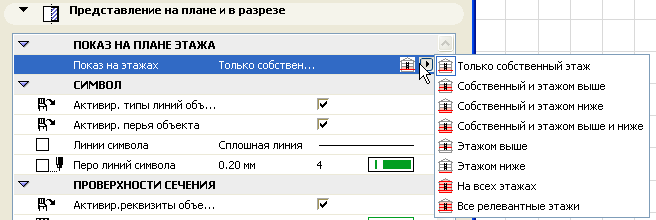
Для получения дополнительной информации см. Показать на этажах.
•Активировать типы линий объекта,
•Активировать реквизиты объекта
Эти маркеры в панели Представление на плане и в разрезе позволяют показывать объекты на плане этажа и в разрезе с использованием параметров (тип линии, перо, штриховка), которые уже определены в объекте и которые приведены в списке параметров объекта.
см. Панель Специальные Параметры Объекта выше.
Если такие параметры в объекте не определены (например, тип линии не приведен в списке параметров объекта), то отметка соответствующего маркера не окажет никакого воздействия; объект будет представлен с использованием характеристик, определенных в панели Представление на плане и в разрезе.
Специальные параметры, Смета и выносная надпись. Эти панели объектов/источников света аналогичны соответствующим панелям для окон и дверей.
Примечание: Специальные параметры имеются только у объектов GDL, обладающих скриптом интерфейса пользователя.
Для получения дополнительной информации см. Инструмент Дверь/Окно и Панель Смета и выносная надпись.
Панель объекта/источника света Модель
Используйте эту панель, если хотите назначить единое Покрытие для всего Объекта. При этом необходимо снять отметку с маркера Использовать покрытия объекта.
Используйте всплывающее меню для выбора покрытия Объекта.
При установке отметки маркера Использовать покрытия объекта , настройки, сделанные в панели Модель будут игнорироваться, и будут использоваться покрытия, использованные при создании Объекта.
Объект/источник света подрезан одной или более крышами. Если появляется это сообщение, то это свидетельствует о том, что текущий выбранный объект (уже размещенный в проекте) подрезан крышей по команде Подрезать под односкатную крышу.
•В этом случает становится доступна кнопка Отмена всех подрезок. Щелчок на ней восстанавливает исходную высоту выбранного объекта.
Для получения дополнительной информации см. Подрезка элементов под односкатную крышу.
Специальная текстура, определенная в 3D-окне. Если появляется это сообщение, то это свидетельствует о том, что текущему выбранному объекту (уже размещенному в проекте) приписана специальная 3D-текстура.
•В этом случае становится доступной кнопка Восстановить текстуру. Щелчок на ней приводит к восстановлению начала текстуры выбранного объекта.
Для получения дополнительной информации см. Привязка 3D-текстуры.
Панель объекта/источника света Смета и выносная надпись
См. Панель Смета и выносная надпись.
Панель объекта/источника света Метки и категории