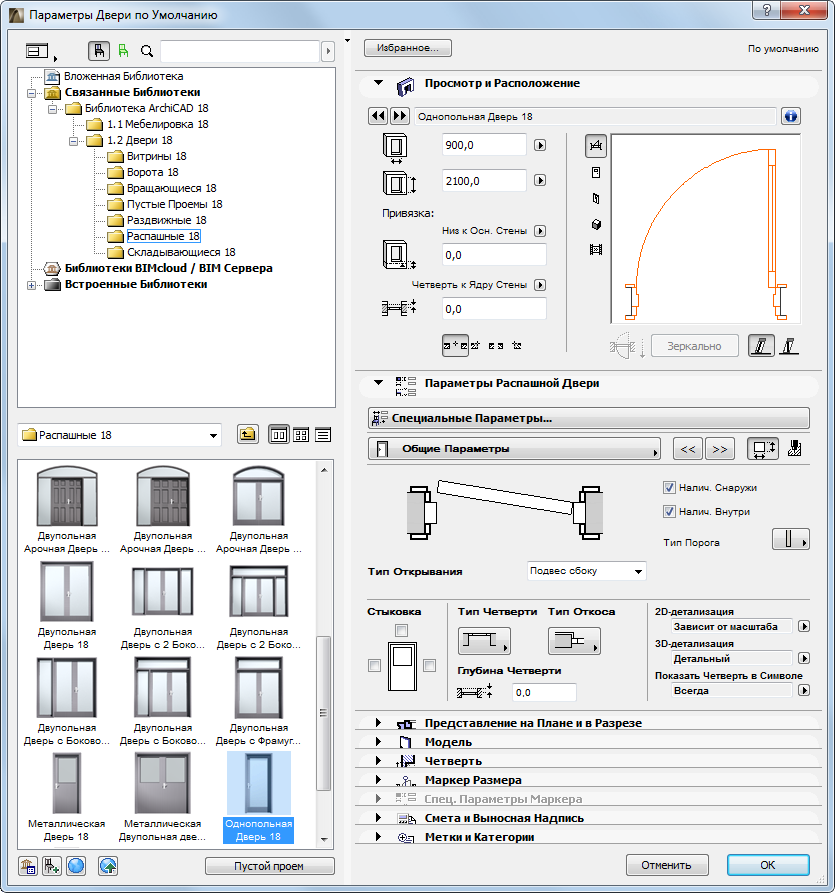
Структура диалогового окна Параметры двери/окна
Как и диалог Параметры объекта, диалоги Параметры окна/двери имеют область просмотра слева и область панелей параметров справа:
Произведите двойной щелчок на разделительной полосе между двумя панелями для открытия или закрытия левой панели (или щелкните на небольшой черной стрелке в верхней части разделительной полосы).
Просмотрите папки и подпапки для нахождения необходимого объекта.
Для получения дополнительной информации о поиске см. Поиск библиотечного элемента.
Если Вы выбрали библиотечный элемент (не папку), то в правой части диалогового окна появятся его параметры.
Используйте пиктографические кнопку в нижней части диалога для выполнения следующих команд:
•Открыть менеджер библиотек;
•Загрузить другой объект GDL;
•Перейти к порталу компонент BIM;
•Выгрузить объект GDL.
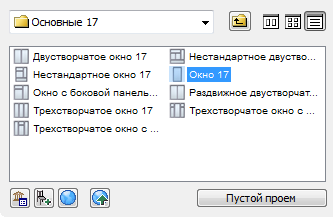
Пустой проем. Нажмите на эту кнопку, чтобы автоматически выбрать пустой оконный или дверной проем.
См. также Создание пустых проемов
Панели параметров
Диалоговое окно Параметры двери/окна содержит следующие панели параметров:
•Просмотр и расположение.
Для получения дополнительной информации см. Панель окна/двери Просмотр и расположение.
•Параметры.
•Параметры - графический интерфейс (имя этой панели меняется и она становится активной, если выбранная дверь/окно имеет скрипт интерфейса пользователя. Если это не так, панель недоступна и имеет название Специальные параметры.)
Для описания управляющих элементов этой панели см.: Панель графического интерфейса двери илиПанель графического интерфейса для окна.
•Представление на плане и в разрезе.
•Модель.
•Четверть.
•Маркер размера
•Специальные параметры маркера (эта панель доступна в зависимости от типа маркера, выбранного в панели Маркер размера, представленного выше. Если маркер не выбран или если он не имеет пользовательского графического интерфейса, то панель недоступна).
•Смета и выносная надпись.
•Метки и категории.