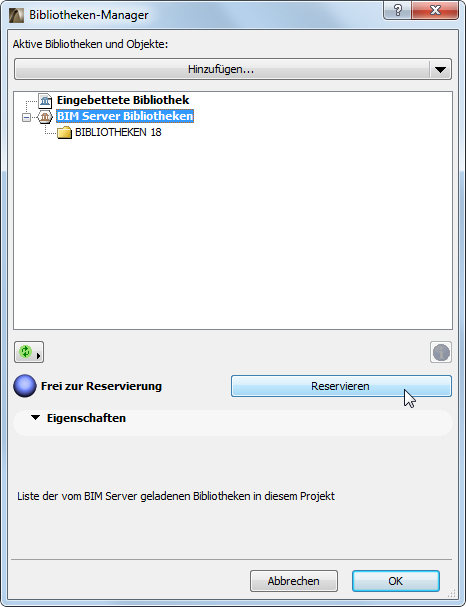
BIMcloud/BIM Server Bibliothek hinzufügen
Nach dem Hochladen auf einen BIMcloud/BIM Server kann eine Bibliothek einem beliebigen ARCHICAD-Projekt, Einzel- oder Teamwork-Projekt, hinzugefügt werden.
Informationen zum Hochladen auf den Server finden Sie unter Eine Bibliothek auf den BIMcloud/BIM Server hochladen.
Sie können Ihr Projekt mit Bibliotheken auf BIMcloud/BIM Servern verknüpfen, auch wenn Sie momentan an einem Einzelprojekt arbeiten, sofern Sie einen gültigen Benutzernamen und ein Passwort haben, das den Zugriff auf den Server ermöglicht.
Anmerkung: In einem Teamwork-Projekt benötigen Sie außerdem den Zugriff auf “Bibliothek - Hinzufügen/Entfernen”, um BIM Server Bibliotheken dem Projekt hinzufügen oder daraus entfernen zu können.
Gehen Sie zum Hinzufügen einer BIM Server Bibliothek zu Ihrem Projekt wie folgt vor:
1.Öffnen Sie den Bibliotheken-Manager (Ablage > Bibliotheken und Objekte > Bibliotheken-Manager).
2.Wählen Sie “BIMcloud/BIM Server Bibliotheken” (entweder dieses Element oder eine der geladenen BIM Server Bibliotheken) in der Hierarchie aus.
In einem Teamwork-Projekt leuchten die Kontroll-Lampen auf. Klicken Sie auf Reservieren.
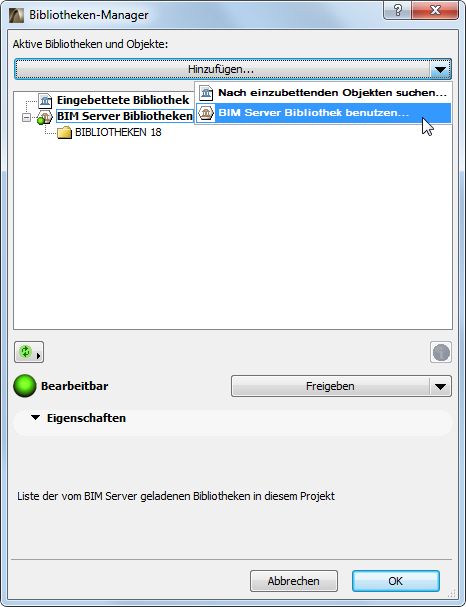
3.Wählen Sie im Popup neben der Schaltfläche Hinzufügen die Option “BIMcloud/BIM Server Bibliotheken benutzen...”.
Anmerkung: Wenn Sie in einem Teamwork-Projekt arbeiten, erscheint dieser Befehl erst, nachdem Sie auf Reservieren klicken, wie oben beschrieben.
4.Das Dialogfenster BIMcloud / BIM Server Bibliothek auswählen wird eingeblendet.
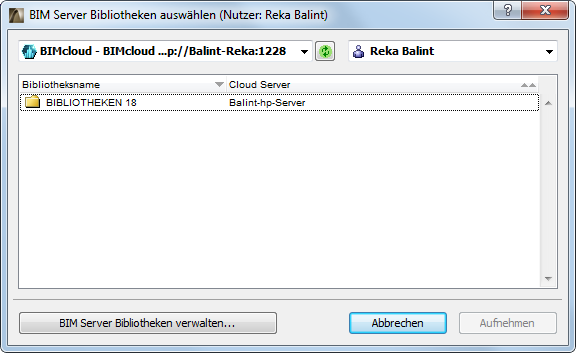
5.Auf BIMcloud/BIM Server einloggen.
Weitere Details finden Sie im BIMcloud/BIM Server Benutzerhandbuch.
Die Liste der auf diesen Server hochgeladene Bibliotheken wird angezeigt.
6.Wählen Sie eine Bibliothek und klicken Sie auf Hinzufügen.
Die ausgewählte Bibliotheksdatei erscheint jetzt im Ordner BIMcloud/BIM Server Bibliotheken des Bibliotheken-Managers.
7.Wenn Sie fertig sind, klicken Sie auf OK, um die Projektbibliotheken neu zu laden und den Bibliotheken-Manager zu schließen.
Alternativ dazu können Sie Bibliotheken neu laden, ohne den Bibliotheken-Manager zu schließen: Wählen Sie vom grünen Symbol “Aktualisieren/Neu laden” im Bibliotheken-Manager Bibliotheken neu laden und alle Änderungen anwenden aus.

Synchronisieren mit der Server Bibliothek
•Wenn Sie dem Bibliotheken-Manager eine BIMcloud/BIM Server Bibliothek hinzufügen, wird auf Ihrem Rechner eine lokale Kopie der Bibliothek erstellt (unabhängig davon, ob Sie im Einzel- oder im Teamwork-Modus arbeiten).
•Wenn Sie im Teamwork-Modus arbeiten, wird diese Kopie bei jedem Senden oder Empfangen von Änderungen mit den Serverdaten synchronisiert.
•Wenn Sie im Einzelmodus arbeiten, wird diese Kopie jedes Mal aktualisiert, wenn Sie auf Bibliotheken neu laden und alle Änderungen anwenden im Bibliotheken-Manager klicken. Dieses Neuladen erfolgt auch, wenn Sie Änderungen am Bibliotheken-Manager vorgenommen haben und auf OK klicken, um den Bibliotheken-Manager zu schließen.
Hinweis: Das Betriebssystem hat eine Beschränkung von 256 Zeichen für den Namen des Bibliothekspfades. Demzufolge könnten Sie eine Warnung darüber erhalten, dass das Programm keine lokale Kopie der BIMcloud/BIM Server Bibliothek sichern kann, da der Name des Bibliothekspfades zu lang ist.
Weitere Informationen hierzu finden Sie unter Bibliothekspfad zu lang.
Siehe auch Bibliotheken in Teamwork.