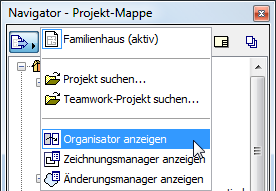
Der Organisator gehört zum Navigator und wird vom Navigator aus geöffnet. Er umfasst im Wesentlichen die gleichen Bedienelemente, hat jedoch eine doppelte Baumstruktur, um das Verschieben und Kopieren von Ansichten/Ausschnitten und Layouts aus einer Mappe in die andere zu erleichtern.
Organisator anzeigen
Zum Anzeigen des Organisators wählen Sie Fenster > Paletten > Organisator oder den Befehl Organisator anzeigen in der Projekt-Auswahl oben links im Navigator aus.
Arten des Organisators
Klicken Sie auf die gewünschten Mappensymbole auf beiden Seiten des Organisators, um eine der drei Arten des Organisators aufzurufen:

Je nach Modus der Organisator-Palette (durch die Buttons rechts oben auswählbar) können Sie ein relevantes Element (Ausschnitt oder Layout) in die rechte Baumstruktur (Ausschnittmappe, Layoutmappe oder Publisher-Set.) einfügen oder kopieren.
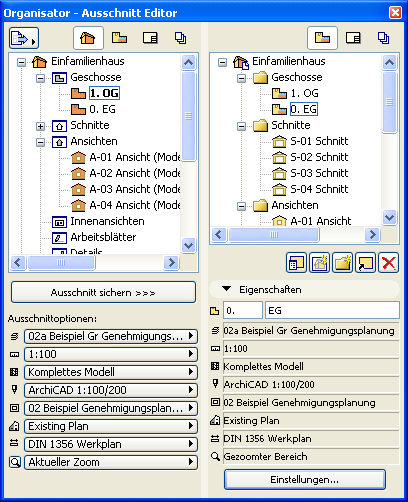
•Modus Ausschnitt Editor (Projektmappe auf der linken Seite, Ausschnitt-Mappe auf der rechten Seite): Speichern Sie die Ausschnitte durch Auswählen eines Elements aus der Projektmappe und klicken Sie auf Ausschnitt sichern, oder ziehen Sie sie in die Ausschnitt-Mappe.
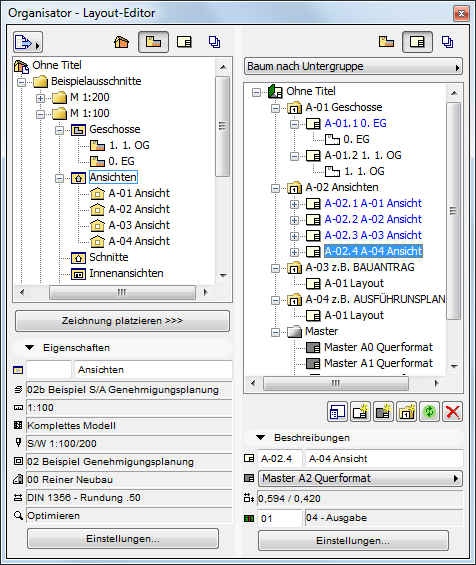
•Modus Layout-Editor (Layoutmappe auf der rechten Seite): Platzieren Sie Zeichnungen auf Layouts im Layoutbuch, indem Sie ein Element in der Projekt- oder Ausschnitt-Mappe (auf der linken Seite) auswählen, und klicken Sie anschließend auf Zeichnung platzieren, oder ziehen Sie sie auf ein Layout (auf der rechten Seite).
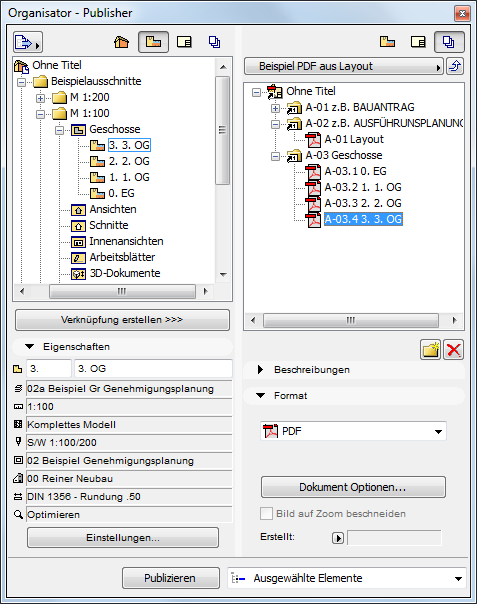
•Publisher (Publisher auf der rechten Seite): Zum Hinzufügen eines Ausschnitts oder eines Layouts (von der linken Seite) zu einem Publisher-Set (auf der rechten Seite) wählen Sie einen Ausschnitt oder ein Layout aus und klicken Sie auf Verknüpfung erstellen oder nutzen Sie drag and drop.
Wenn Sie eine Untergruppe in der Layoutmappe auswählen, erstellt die Schaltfläche Verknüpfung erstellen einen Ordner in dem Publisher-Set, der dieser Untergruppe entspricht: Wenn Sie Elemente in der ursprünglichen Untergruppe ändern oder hinzufügen, so werden diese Änderungen automatisch im Publisher-Set-Ordner widergespiegelt. Wenn Sie jedoch eine Untergruppe in das Publishing-Set verschieben, wird ein Ordner erstellt, der jedoch nicht mit späteren Änderungen an der Untergruppe verknüpft ist.
Beachten Sie, dass die Projekt-Mappe nur auf der linken Seite zur Verfügung steht. Bestimmte Kombinationen sind nicht möglich, und ARCHICAD führt immer eine Anpassung auf eine der drei möglichen Organisator-Arten durch. Wenn Sie beispielsweise den Publisher auf der rechten Seite auswählen, schaltet die linke Seite von der Projekt-Mappe zur Ausschnitt-Mappe um, da Sie Elemente nicht direkt von der Projekt-Mappe aus im Publisher platzieren können.
Wenn dieselbe Struktur auf beiden Seiten der Organisatorpalette angezeigt wird, dupliziert die Schaltfläche Element kopieren das ausgewählte Element auf beiden Seiten (da beide Baumstrukturen identisch sind).
Es ist möglich, die Baumstruktur eines externen ARCHICAD Projektes im Organisator anzuzeigen und beliebige Ausschnitte oder Layouts in das aktive Projekt zu kopieren.
Siehe Externe Projekte im Navigator.
Ausschnittoptionen (unten in der Projektmappe des Organisators)
Über diese Popup-Schaltflächen können Sie die Einstellungen des ausgewählten Elements in der Projektmappe ändern. Sie haben folgende Änderungsmöglichkeiten:
•Ebenenkombination
Siehe Ebenenkombinationen.
•Maßstab
Siehe Maßstab.
•Stift-Set
Siehe Stifte und Farben.
•Modelldarstellungs-Kombination
Siehe Modelldarstellung-Kombinationen.
•Bemaßungseinstellungen
Siehe Bemaßungs-Einstellungen.
•Zoom
Siehe Zoom.