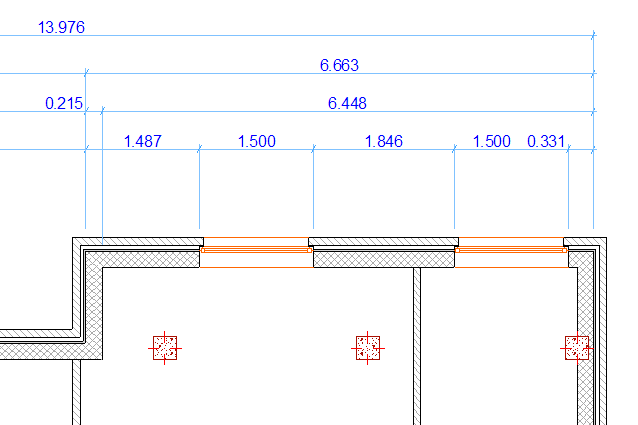
Sie können ausgewählten Wänden oder Fassaden automatische, assoziative, lineare Bemaßungen hinzufügen. Wählen Sie dazu den Befehl Automatische Bemaßung aus dem Menü Dokumentation > Dokumentation-Extras > Automatische Bemaßung > Außenbemaßung....
Die Darstellung der automatischen Bemaßungen richtet sich nach den im Bemaßungswerkzeug bestehenden Einstellungen
Siehe Bemaßungs-Einstellungen.
1.Wählen Sie im Grundriss die zu bemaßenden Wände oder Fassaden aus.
Öffnen Sie das Dialogfenster unter Dokumentation > Dokumentations-Extras > Automatische Bemaßung > Außenbemaßung. Legen Sie die gewünschten Optionen fest.
Siehe Dialogfenster Automatische Außenbemaßung.
2.Definieren Sie die Richtung der Maßlinien. Tun Sie dies auf eine der folgenden zwei Weisen:
•Klicken Sie auf die Seitenkante eines Elements (die Bemaßungsrichtung entspricht dann der Elementausrichtung); oder
•Klicken Sie auf eine leere Stelle und dann ein zweites Mal, um die Bemaßungsrichtung zu definieren.
3.Klicken Sie mit dem Hammer-Cursor, um die Maßlinie(n) zu platzieren.
Die Automatische Bemaßung platziert die Maßlinien (bis zu vier Arten) entsprechend den Einstellungen, die Sie im Dialogfenster vorgenommen haben. Ist eine dieser Maßlinien nicht erforderlich, (es sind z. B. keine Öffnungen vorhanden oder die Fassade ist gerade), wird die entsprechende Bemaßungslinie ausgelassen.
Dialogfenster Automatische Außenbemaßung
Wählen Sie den Befehl Dokumentation > Dokumentation-Extras > Automatische Bemaßung > Außenbemaßung aus, um dieses Dialogfenster zu öffnen.
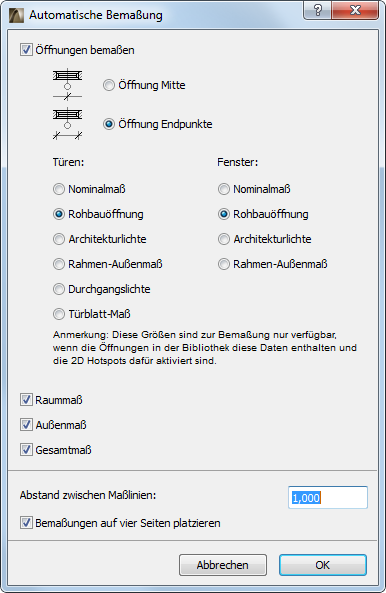
Öffnungen bemaßen
Markieren Sie dieses Kästchen, wenn Sie die Bemaßungen von Öffnungen (Türen und Fenster) einbeziehen wollen. Die entsprechenden nachfolgenden Optionen sind aktiv.
Öffnung Mitte: Die Bemaßung wird an der Achse der jeweiligen Öffnung platziert.
Öffnung Endpunkte: Bemaßungen werden an einem der Endpunkte der Öffnung platziert, je nach der Definition, die Sie hier auswählen:
Sie können für Türen und Fenster separate Einstellungen wählen.
Hinweis: Wenn Durchgangslichte und Türblattmaße keine Nominalgrößen sind, können diese hier nur dann bemaßt werden, wenn Sie vorher das Kontrollkästchen “Zusätzliche Fixpunkte für Türen und Fenster anzeigen” im “Optionen für GDL Objekte” Paneel der Modelldarstellungen (Dokumentation > Modelldarstellung einstellen) aktivieren. In früheren Bibliotheksversionen müssen Fixpunkte durch Verwendung der entsprechenden Parameter der Bibliothekselemente aktiviert werden.
>Anmerkung: Wenn Sie Türen, die aus den ARCHICAD 12 oder ARCHICAD 11 Bibliotheken platziert werden, automatisch bemaßen und wenn Sie Durchgangslichte oder Türblatt-Maß als bevorzugte Türbemaßung wählen, wird der Höhenwert der Tür nicht angezeigt, es sei denn, Sie wählen Durchgangslichte oder Türblatt-Maß als Nominalwert in den Türeinstellungen. Türbreiten hingegen werden problemlos bemaßt. Wenn Sie Türen aus früheren ARCHICAD-Versionen automatisch bemaßen, werden nur die Optionen Wandöffnung und Nominale Größe funktionieren.
Verwenden Sie die nächsten drei Kontrollkästchen, um festzulegen, welche Maßketten zusätzlich erstellt werden sollen. Sie erstellen so viele Maßlinien, wie Sie hier Kontrollkästchen markiert haben (sofern die relevanten Elemente bemaßt werden können):
Raummaß: die Bemaßung der eigentlichen Elemente, z. B. Wandstärke, Raumbreite
Anmerkung: Diese Funktion berücksichtigt das Kontrollkästchen “Nur den Kern von Wänden und Decken bemaßen” im Paneel Bemaßungsdetails der Bemaßungseinstellungen. Wenn dieses Kontrollkästchen des Bemaßungs-Werkzeugs aktiviert ist, so werden nur die Kernstrukturen bemaßt. Wände ohne Kern werden ignoriert.
Siehe Nur den Kern von Wänden und Decken bemaßen.
Außenmaß: die lineare Bemaßung von außen liegenden Elementen, wie beispielsweise Fassaden
Gesamtmaß: eine einzelne Maßlinie, die sich über die Gesamtlänge der ausgewählten Elemente erstreckt
Abstand zwischen Maßlinien: Der Abstand wird in der Maßeinheit angegeben, die in ARCHICAD aktuell festgelegt ist (m, cm, mm, etc.).
Bemaßungen auf vier Seiten platzieren: Aktivieren Sie dieses Kästchen, um Bemaßungslinien automatisch an allen vier Seiten des Begrenzungsrahmens der ausgewählten Elemente zu platzieren.