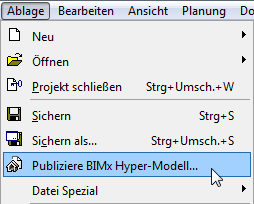
Verwendung des BIMx Hyper-Modell Assistenten
Benutzen Sie diese Methode (Ablage > Publiziere BIMx Hyper-Modell), um ein neues Publisher-Set für das Hyper-Modell zu erstellen oder mit Hilfe des Assistenten um ein existierendes Set erneut zu publizieren.
Beginnen Sie mit dem Einrichten der gewünschten Ansicht im 3D-Fenster. Diese wird als Grundlage für Ihr Hyper-Modell dienen. Nachdem Sie den Assistenten gestartet haben, können Sie
•den Inhalt des 3D-Modells anpassen und
•die im Hyper-Modell enthaltenen Layouts auf Wunsch auf eine einzige Untergruppe begrenzen
1.Verwenden Sie den Befehl Ablage > Publiziere BIMx Hyper-Modell.
Erstellen eines neuen Publisher-Sets
2.Wählen Sie im angezeigten Dialogfenster die Option Neues Publisher-Set erstellen aus.
3.Wählen Sie eine Ausgabemöglichkeit: Hochladen in Cloud oder Datei sichern.
•Über den Befehl Hochladen in Cloud wird die Datei auf die BIMx Modell Transfer-Webseite unter bimx.graphisoft.com hochgeladen. (Sie müssen sich registrieren, bevor Sie diese Webseite verwenden können.) Dieser Freigabeprozess ist der gleiche wie der der BIMx Desktop-Applikation.
Die Beschreibung dazu finden Sie unter Freigeben des BIMx-Modells.
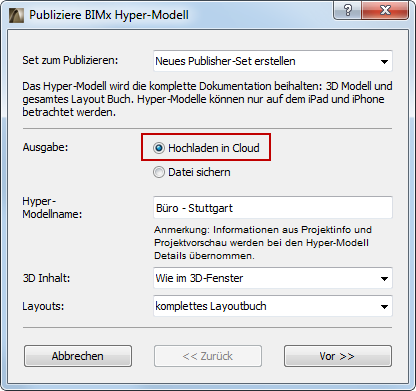
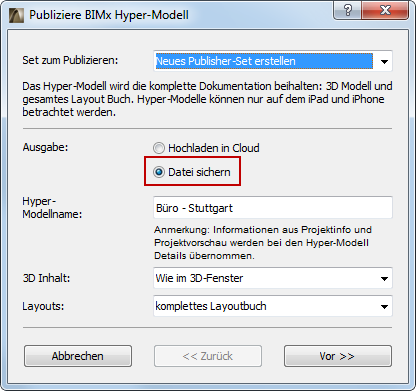
4.Bei Bedarf benennen Sie die Hyper-Modell-Datei um.
Anmerkung: Das Hyper-Modell wird die ARCHICAD Projekt-Info und die Projekt Vorschau beinthalten.
5.Filtern Sie nach Wunsch den 3D-Inhalt des Modells.
•Wie im 3D-Fenster
•Die Optionen Objekte ausblenden und Behalte nur Tragwerks-Elemente helfen bei der Optimierung der Dateigröße, welche je nach Leistungsfähigkeit des zum Betrachten des BIMx Hyper-Modells verwendeten Mobilgeräts von Bedeutung sein kann.
Siehe auch BIMx: Anmerkungen zu Modell-Größe (skaliert), Texturen und Schatten.
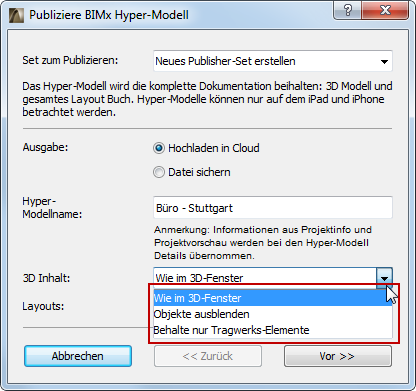
6.Wählen Sie die Layout-Inhalte aus, die im BIMx Hyper-Modell eingeschlossen werden sollen:
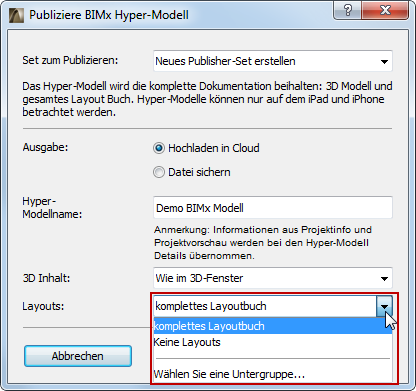
•Komplettes Layoutbuch
•Keine Layouts
•Wählen Sie eine Untergruppe. Sie können den 2D-Inhalt des Publisher-Sets so eingrenzen, dass nur eine einzige Untergruppe des Layoutbuchs enthält. Wählen Sie die gewünschte Untergruppe aus der Liste von Untergruppen aus.
Anmerkung: Wenn Sie diesen Assistenten zum Erstellen eines neuen Publisher-Sets verwenden, können Sie nicht einzelne Layouts hinzufügen oder löschen. Dazu müssen Sie den Publisher im Organisator verwenden.
Siehe Publisher-Set erstellen.
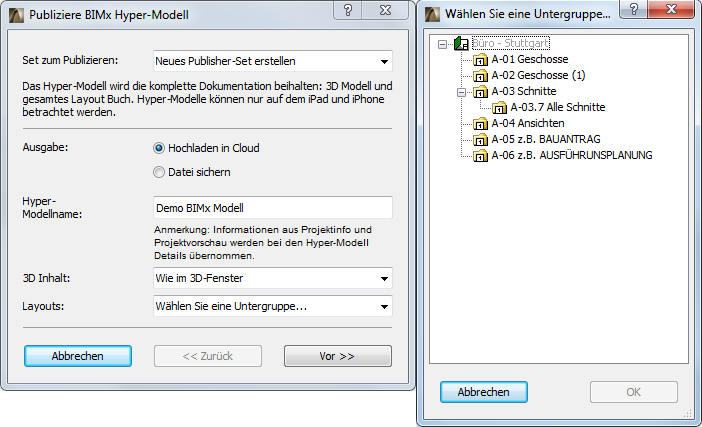
7.In der letzten Maske wählen Sie - je nach gewählter Ausgabe (entweder Hochladen oder Sichern) - die folgenden Optionen:
•Bei Hochladen des BIMx Hyper-Modells:
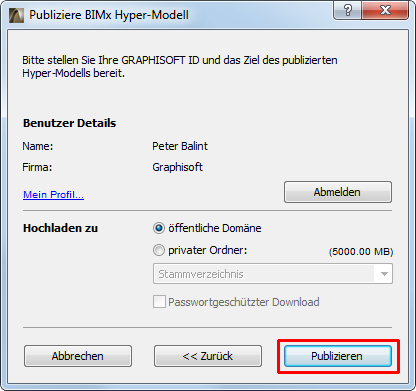
•Entscheiden Sie, ob Sie in den öffentlichen Bereich oder in einen privaten Ordner hochladen möchten. Wenn Sie den privaten Ordner auswählen, können Sie bei Bedarf die Datei mit einem Passwort schützen.
•Bei Sicherung des BIMx Hyper-Modells:
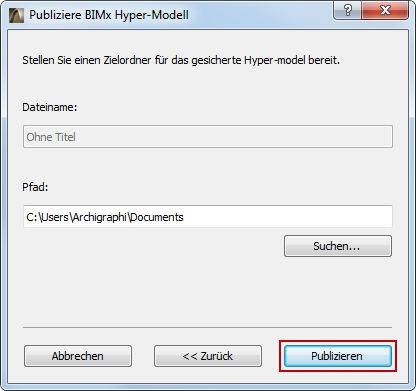
•Geben Sie einen Zielpfad ein.
8.Klicken Sie auf Publizieren.
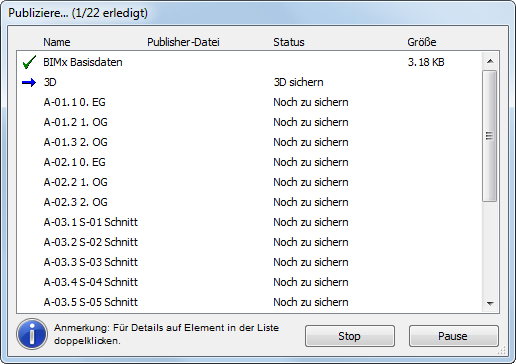
Daraufhin wird das folgende Dialogfenster für den Publikationsvorgang angezeigt:
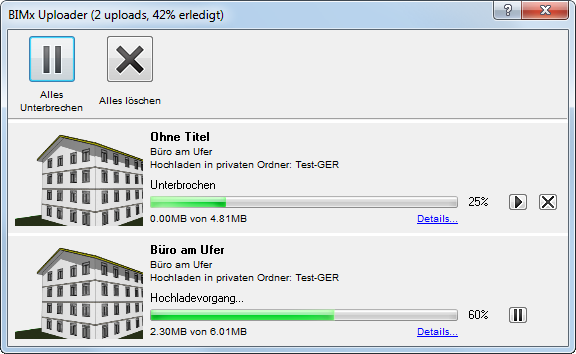
Wenn Sie das BIMx Hyper-Modell auf die BIMx Modell Transfer Webseite hochladen, erscheint auch der BIMx Uploader, damit Sie den Status des Uploads verfolgen können. Wenn sich während des Prozesses Probleme ergeben, werden Sie benachrichtigt.
Anmerkung: Sie können die Berechnung der globalen Beleuchtung abbrechen, ohne den Publikationsprozess als Ganzes zu unterbrechen. Zum Abbrechen wählen Sie die 3D Ansicht im Publisher-Dialogfenster aus. Mit dem kleinen roten X wird die Berechnung der globalen Beleuchtung abgebrochen. Die 3D-Ansicht wird dennoch im Hyper-Modell gesichert - nur ohne die globale Beleuchtung.