
ArchiCAD作業領域の上部にあるタブバーには、開いているビュー/ビューポイントが全て表示されます。
デフォルトでは、タブバーが表示されます。タブバーの表示/非表示を切り替えるには、[ウィンドウ]→[タブバーを表示/隠す]を使用します。
注記:タブバーの表示/非表示の状態は、作業環境に保存されます。
デフォルトでは、新しい項目を開くと、常に新しいタブで開きます。このタブのデフォルト設定は、[オプション]→[作業環境]→[追加オプション]で変更できます。
例外:一度に開くことができるのは、1つの平面図と1つの3Dウィンドウだけです。
タブバーを使用すると、開いているArchiCADウィンドウ間を目的のウィンドウのタブをクリックするだけで簡単に移動できます。
タブバーには、ナビゲータパレットを使用しなくても、プロジェクトの全ての項目に簡単に移動するための追加のコマンドやショートカットが用意されています。

タブバーの項目名が一部しか表示されていない場合は、カーソルを合わせると完全な名称が表示されます。

新しいタブを開くと、常にタブバーの右端に追加されますが、タブバーの任意の位置にタブを移動することができます。
有効なタブを閉じると、その前に有効であったタブが再び有効になります。
•画像ウィンドウのタブには、バックグラウンドのレンダリング処理の進行状況を示すフィードバックが表示されます。

レンダリング処理中

レンダリング完了、まだ表示していない
タブバーを使用して項目を切り替えるには、以下のいずれかの操作を行います。
•タブをクリックして項目を有効化します。
•Ctrl/コマンドキーを押しながらTabキーを押してタブを順番に移動します。
「タブバーに表示しきれない項目」も参照してください。
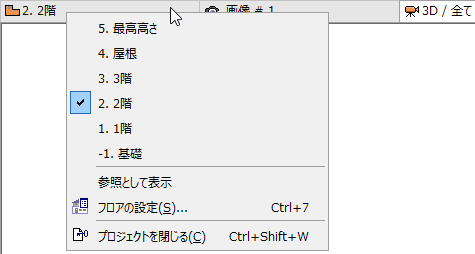
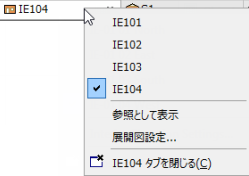
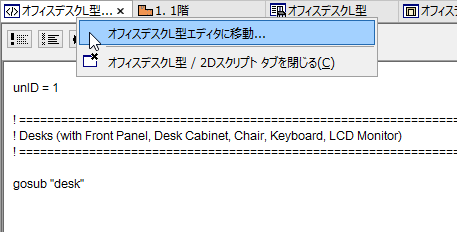
•タブのコンテキストメニューを使用して、別の関連するビューポイントに切り替えます(使用できる項目はビューのタイプに応じて異なります)。
次に例を示します:
•フロアタブから、別のフロアに移動します。
•展開図タブから、同じグループ内の他の展開図に移動します。
•3Dウィンドウタブから、平行投影とパースビューを切り替えます。
•GDL編集ウィンドウから、マスタウィンドウに戻ります。
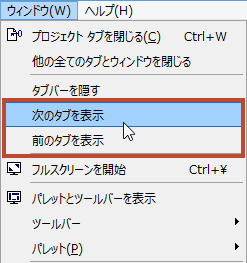
•[ウィンドウ]→[次のタブを表示]または[ウィンドウ]→[前のタブを表示]コマンドを使用します。
ポップアップナビゲータを使用してビュー/ビューポイントを開く
タブバーの右端にあるナビゲータのポップアップを使用します。
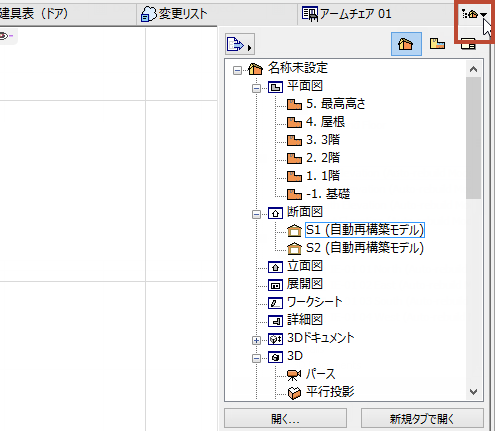
ポップアップナビゲータを開いた状態で、以下のいずれかの操作を行います。
•項目をダブルクリックして開きます(新しいタブで開くか、または現在のタブに代わって開きます)。
•項目を右クリックして、コンテキストメニューから[開く]コマンドにアクセスします。
•項目を選択し、ナビゲータの下部から目的の[開く]コマンドを選択します。
•プロジェクト選択を使用してパレットを表示/隠します。
タブバーのナビゲータポップアップは、クリックすると閉じます。
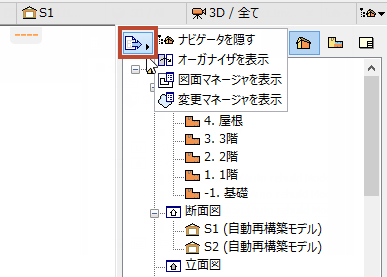
•タブアイコンは、タブがビューであるか(黄色)、またはビューポイントであるか(橙色)を示します。
•ビューが現在のビュー設定と一致していない場合、タブには警告のマークが付加されます。
•タブをダブルクリックする(またはタブのコンテキストメニューを使用する)と、保存されたビューの状態を復元できます。
「[ビュー設定]ダイアログボックス」も参照してください。
同時に任意の数のタブを開くことができます。タブがタブバーの幅に収まりきらない場合は、タブバーの右端に二重矢印のポップアップが表示されます。
これをクリックすると、表示されていないタブを確認できます。
また、ここには表示されている最後のタブもチェックマーク付きで表示されます。

これらのいずれかのタブをクリックすると有効になり、タブバーの表示タブに追加されます。
タブを閉じる
タブを閉じるには、以下のいずれかの操作を実行します。
•タブバー上の[X]をクリックします。
•タブのコンテキストメニューの[閉じる]コマンドを使用します。
•[ウィンドウ]メニューの[閉じる]コマンドを使用します。
•タブ上でマウスホイールをクリックします。
現在有効なタブ以外の全てのタブを閉じるには、[ウィンドウ]→[他の全てのタブとウィンドウを閉じる]を使用します。
タブをドック/ドック解除する
タブをドックから解除するには、以下のいずれかの操作を実行します。
•タブのコンテキストメニューの[ドックから解除]コマンドを使用します。
•[ウィンドウ]→[ドックから解除]コマンドを使用します。
タブをドックするには、[ウィンドウ]→[ドック]コマンドを使用します。