[ビュー設定]ダイアログボックスのコントロールを使用すると、現在選択されているビューの設定を調整できます。
詳細は、「ビューの設定」および「ビューの保存」を参照してください。
このダイアログボックスを開くには、ナビゲータ/オーガナイザのビュー一覧からビューを選択します。次に、以下のいずれかを実行します。
•ナビゲータ/オーガナイザのビューのコンテキストメニューを使用します。
•ナビゲータ/オーガナイザの[ビュー設定]アイコンをクリックします。
「ビュー一覧ボタン」を参照してください。
•[ビュー一覧]の下部にある[設定]ボタンをクリックします。
[現在のウィンドウの設定を取得]:このボタンをクリックすると、このダイアログボックス内の設定を、現在のウィンドウ(最も前面に表示されている)で有効のビューに合わせて上書きできます。
•[ID]:この図面にIDを割り当てる方法を[なし]、[カスタム](隣にあるテキストフィールドにIDを入力)、[プロジェクト一覧]から選択します。
[プロジェクト一覧]では、プロジェクト一覧の対応するビューポイントのIDがビューに継承されます。
•[名前]:この図面に名前を割り当てる方法を[カスタム](隣にあるテキストフィールドに名前を入力)か、[プロジェクト一覧]から選択します。
[プロジェクト一覧]では、プロジェクト一覧の対応するビューポイントの名前がビューに継承されます。
•[ソース]:このフィールドには、ビューのソースビューポイント、またはそのソースファイルのファイルパスに関するフィードバックが表示されます。
•[レイヤーセット]:このビューに適用するレイヤーセットを選択します。
詳細は、「レイヤーセットを適用する」を参照してください。
•[スケール]:このビューに適用するスケールを選択します。
詳細は、「スケール」を参照してください。
詳細は、「躯体表示」を参照してください。
このポップアップがグレーで表示されている場合:元のビューポイントが手動更新または図面のいずれかであるため、このビューの躯体表示を編集できません。ビューポイントを自動更新に変更するか、必要な躯体表示の設定を使ってビューを新規に作成できます。
•[ペンセット]:このビューで使用するペンセットを選択します。
詳細は、「ペンとカラー」を参照してください。
•[モデル表示オプション]:このビューに適用するモデル表示オプションセットを選択します。
詳細は、「モデル表示オプション(MVO)」を参照してください。
•[リノベーションフィルタ]:このビューに適用するリノベーションフィルタを選択します。
注記:
詳細は、「リノベーション」を参照してください。
•[平面図の切断面設定]:このボタンをクリックすると、[平面図の切断図設定]ダイアログボックスを表示できます。この設定に加えた調整はこのビューのみに適用され、プロジェクト全体には適用されません。
詳細は、「平面図の切断面(グローバル設定)」を参照してください。
•[寸法]:ポップアップメニューから標準の寸法を選択します。ここで選択する標準はこのビューのみに適用され、プロジェクト全体には適用されません。
詳細は、「寸法」を参照してください。
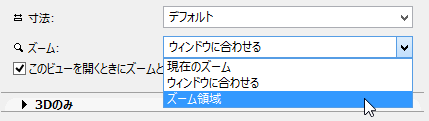
•[ズーム]:このビューとともに保存するズームを選択します。
注記:保存されるビューのズーム値には、パンおよびビューの方向変更(使用している場合)が含まれます。
- [現在のズーム]:ビューはその設定の一部として現在のズームを保存します。
注記:ビューを「現在のズーム」で保存すると、これ以降その設定は、ポップアップリストで[ズーム領域]と表示されます。
-[ウィンドウに合わせる]:このビューを開いたり、このビューの図面を更新または発行したりすると必ず、レイヤーステータスに従ってプロジェクトウィンドウの内容全体が含まれた状態でビューが表示されます。
-以前に保存した、カスタム名が付いたズーム。
「ズームを保存する」を参照してください。
詳細は、「ズーム」を参照してください。
[このビューを開くときにズームを無視]:このボックスをチェックした場合は、このビューを開くと必ず、最後に開いたArchiCADウィンドウのズーム値を使用して表示されます。このビューの保存済みズームレベルは、このビューを図面として配置したり発行したりするときにも適用されます。
注記:保存されるビューのズーム値には、パンおよびビューの方向変更(使用している場合)が含まれます。
[保存先]:3D表示を3Dウィンドウで生成するか、レンダリングウィンドウで生成するかを選択します。
この3D表示を常にレンダリングとして生成するように選択した場合、ビュー設定の一部として、ここに保存したレンダリングシーンを適用できます。
また、セーフフレームが適用されているかどうかも示されます。
詳細は、「レンダリングシーンの選択と管理」および「セーフフレームをレンダリング」を参照してください。
このパネルには、現在のビューと3D関連の設定/レンダリング関連の設定(一括して「画像設定」と呼びます)の保存方法に関するフィードバックも表示されます。
[画像を現在の設定で再定義]:このボックスをチェックすると、保存されている画像設定が現在の(最も前に表示されている)ウィンドウで有効になっている画像設定で上書きされます。
注記:画像設定には以下の項目があります:3D投影の設定(ズームおよび太陽光の設定を含む)、3Dで要素をフィルタ、3Dウィンドウの設定、3D切断面設定、3D切断、レンダリング設定。
このボックスをチェックすると、現在の(最も前面に表示されている)ウィンドウの3D表示が、矩形選択でフィルタまたは制限されているか、およびセーフフレームモードがオンであるかどうかに関する情報がパネルに表示されます。[OK]をクリックして[ビュー設定]ダイアログボックスを閉じると、3D表示が状況に応じて再定義されます(フィルタされた要素または選択された要素のみが表示されます)。