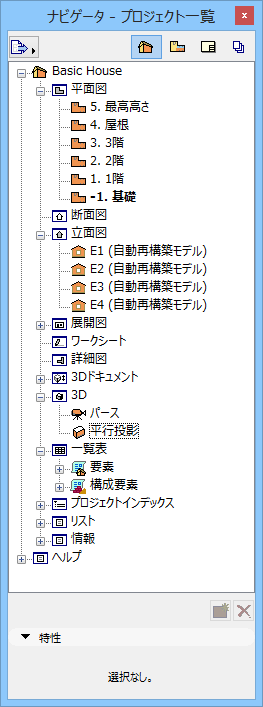
ナビゲータパレット(ナビゲータ)は、プロジェクト全体を構築し、その中をナビゲートすることができるツリー構造です。特定の目的に応じてフォルダを作成し、表示や他のプロジェクト項目をコピー、ドラッグ&ドロップすることができます。ナビゲータは、外部のArchiCADファイルから表示とレイアウトを開き、現在のプロジェクトのレイアウトブック内に配置もできます。最後に、ナビゲータコントロールを使用して発行の出力を設定することが可能です。
注記:タブバーのポップアップナビゲータを使用しても、プロジェクトのビューとビューポイント間をすばやく移動することができます。「タブバーを使用して移動する」および「ポップアップナビゲータを使用してビュー/ビューポイントを開く」を参照してください。
ナビゲータの4つの一覧
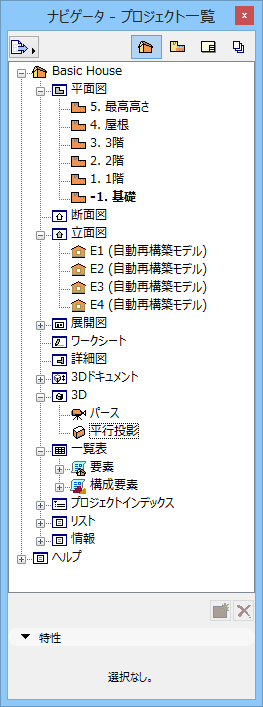
ナビゲータには、全体のプロジェクトのツリー構造が4つの異なる一覧に表示されます。
ナビゲータパレットの一番上にある4つのボタンを使用して一覧を選択します。
•プロジェクト一覧は、バーチャルビルディングモデルの構成要素(ビューポイント)のツリー構造を提供します。ビューポイントは、プロジェクトの特定の部分のウィンドウを表現しますが、その設定はまだ保存されていません。
「ナビゲータのプロジェクト一覧」を参照してください。
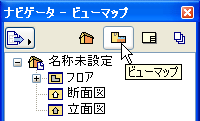
•[ビュー一覧] には保存されているビューが表示されます。ビューはビューポイントの特定の状態を保存したバージョンで、各ビューはバーチャルビルディングを構築する特定の目的のために設定する、調整可能なビュー設定で定義されます。
「ナビゲータのビュー一覧」を参照してください。
•[レイアウトブック]には、建築プロジェクト全体のために定義されたレイアウト、および複数のArchiCADプロジェクトファイルや他のソースファイルから生成された図面が表示されます。レイアウト上に配置されたビューは、図面と呼ばれます。
「レイアウトブック」を参照してください。
•発行機能を使用すると、発行する項目および発行の方法と形式を設定できます。それぞれの発行項目は、ビューまたはレイアウトに直接関連付けられています。
「発行機能」を参照してください。
1つの一覧から別の一覧に切り替えるには、ナビゲータの上部にある4つのボタンのどれかをクリックします。パレットのタイトルバーには、現在表示されている一覧が表示されます。
ウィンドウで現在開いているナビゲータ項目は、太字で表示されます。
[設定]ボタンをクリックすると、選択したナビゲータ項目の設定が表示されます。また、項目を右クリックして便利なコマンドを利用することもできます。
ナビゲータには、オーガナイザと呼ばれる特殊な2つのツリービューが用意されています。これを使用すると、一覧間で簡単に項目を移動することができます(「オーガナイザパレット」を参照)。
重要:ナビゲータ/オーガナイザ項目を含む操作(ナビゲータ一覧間のドラッグ&ドロップ、一覧からの項目の削除、または発行セットへの項目の追加など)は、取り消しキャッシュには追加されず、実行を取り消しすることはできません。
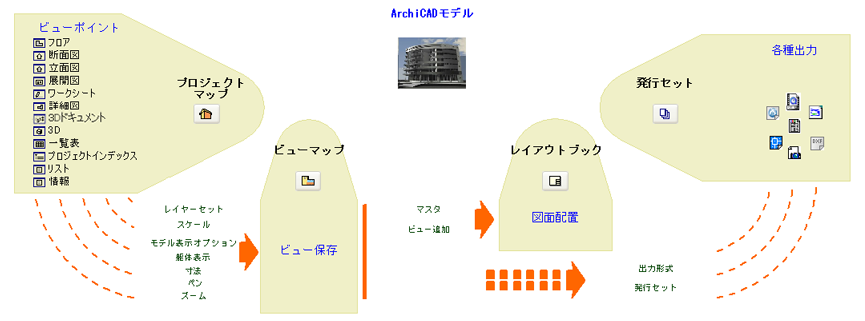
次の図には、ナビゲータの一覧に反映されるプロジェクトワークフローがまとめられています。
デフォルトでナビゲータが表示されます。
非表示の場合には、[ウィンドウ]→[パレット]→[ナビゲータ]、またはArchiCAD画面の下部にある水平スクロールバーから、ナビゲータアイコンをクリックします。
ナビゲータで項目を選択します。
項目をダブルクリックして開くか、またはコンテキストメニューコマンドを使用します。
デフォルトでは、ダブルクリックして項目を開くと、項目はタブバーの新しいタブで開きます(タブバーを使用している場合)。タブバーを使用していない場合は新しいウィンドウで開きます。
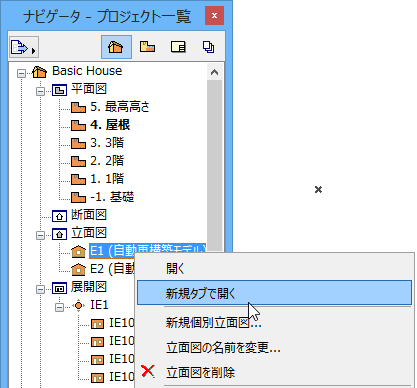
このデフォルト設定(新しいタブ/ウィンドウで開く、または既存のタブ/ウィンドウで開く)は、[オプション]→[作業環境]→[追加オプション]で変更できます。
ナビゲータプレビュー
ナビゲータ/オーガナイザで項目をクリックすると、プレビューがナビゲータプレビューパレットに表示されます(該当する場合、およびナビゲータプレビューパレットが開いている場合)。