[検索と選択]パレットを使用すると、定義した条件に基づいて要素の選択および選択の解除を実行できます。
このパレットを開くには、[編集]→[検索と選択]を使用します。
あるいは、標準ツールバーから[検索と選択]ショートカットをクリックします。
[検索と選択]パレットは、必要な間、全てのウィンドウの上に開いたままにしておくことができます。
要素は、現在有効なウィンドウの可視のレイヤー上で選択されます。
左下の[選択内容]と[編集可能]の値は、プロジェクトで現在選択している要素に関するフィードバックを示します。
注記: このダイアログボックスのコントロールは、チームワークで使用する[要素を確保]ダイアログボックスと似ています。
「条件別に要素を確保」を参照してください。
要素タイプによる検索と選択
要素タイプによって要素を検索して選択するには、以下の手順を実行します。
1.[条件] リストの最初の行は常に [要素タイプ] です。これは検索と選択機能が要素のみを検索するためです。

2.この最初の行を選択してから、行の最後にある黒の矢印をクリックし、ポップアップからこの条件の値を選択します(つまり、検索する要素タイプを選択します)。
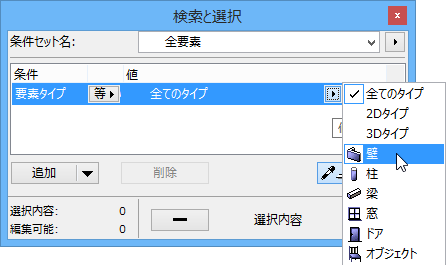
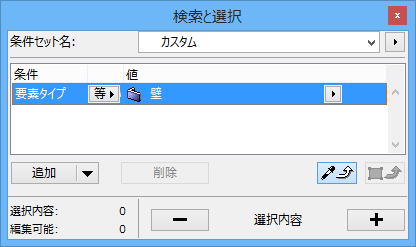
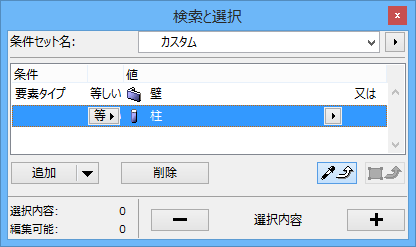
3.[追加]ポップアップをクリックして、[追加]コマンドで同時に検索する追加の要素(柱など)を定義します。
注記:検索条件にIFCプロパティを追加するには、[追加]ボタン右側の矢印をクリックします。表示されるダイアログボックスから検索条件に追加するプロパティを選択します。
4.プラス(+)ボタンをクリックして、定義した条件に適合する全ての要素を検索および選択します。
注記:2 つの条件 ([要素 一致する 壁]、[要素 一致する 柱]) は、「または」ステートメントで連結されているため、プラスボタンをクリックすると、ArchiCAD は壁または柱のいずれかの要素を全て検索して選択します。
検索と選択の条件を追加
検索範囲を絞り込むには、新しい条件を追加します。
1.ダイアログボックス下部の[追加]ボタンをクリックします。
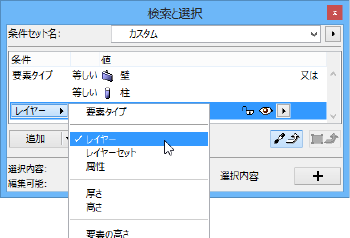
2.新しい行を選択してから、行の最後にある黒の矢印をクリックして、ポップアップから目的の条件を選択します。
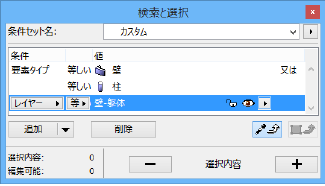
条件のリストは、行の先頭で指定した要素に応じて異なります。例えば、要素タイプに「ラベル」を選択した場合、ラベルに対応した条件(「テキストペン」や「矢印ペン」)が選択可能になります。
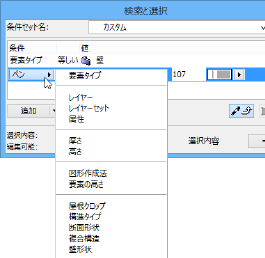
注記: 条件として「レイヤー」または「レイヤーセット」を定義すると、指定したレイヤーセットに応じて表示されている要素が選択されます。
注記:要素タイプがテキストまたはラベルの場合、テキスト/ラベルテキストの全体または一部が条件(通常はテキストスタイル)に一致するかどうかを指定することもできます(全体または一部が太字であるテキストブロックを全て検索する場合などに使用します)。
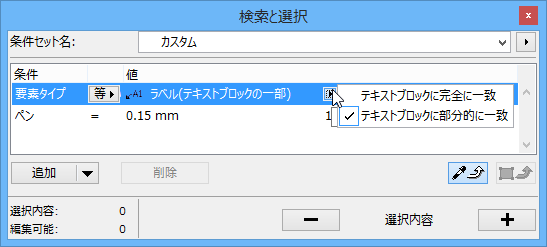
「テキストブロック/ラベルの検索と選択」も参照してください。
「ラベルテキストによる要素の検索」も参照してください。
「欠落したライブラリ部品の検索と選択」も参照してください。
「欠落した属性を使用する要素を検索/選択する」も参照してください。
「IFCデータによる要素の検索と選択」も参照してください。
3.条件の設定が完了したら、プラス(+)ボタンをクリックして、この条件に適合する要素を全て選択します。
注記: さまざまな条件タイプ([要素タイプ]、[レイヤー]など)は、「および」ステートメントで相互に連結されています。
要素の選択を解除
マイナスボタンをクリックすると、[検索と選択]パレットの現在の条件に適合する要素の全ての選択が解除されます。
[検索と選択]パレット ([編集] → [検索と選択]) には、複数の組み込み条件セットが用意されています。
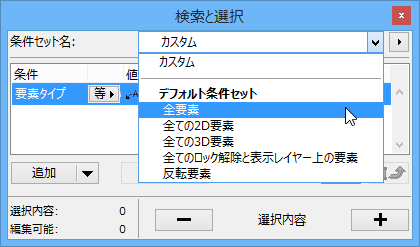
これを選択する場合、自分で条件を定義する必要はありません。[条件設定名]ポップアップリストから目的の条件設定を選択し、プラス(+)ボタンをクリックするだけです。
事前定義の条件設定は修正することはできません。
多くの場合、検索と選択の簡単な条件を定義して 1 回使用するのみです。ただし、同じ条件設定を繰り返し使用する必要がある場合、または他のプロジェクトで使用する必要がある場合に、この条件設定を保存して、後から使用することができます。
注記: 保存した条件設定は、チームワークプロジェクトで使用でき、要素の検索と選択および条件別の要素の確保を行うことができます。
ArchiCADヘルプの「チームワーク」セクションの「確保条件を定義」を参照してください。
条件設定を保存するには:
1.必要な条件を設定します。 [条件設定名] が [カスタム] になります。
2.[条件設定名] フィールドの横にあるポップアップボタンをクリックして、関連コマンドにアクセスします。 [名前をつけて保存] をクリックします。

3.表示されるダイアログボックスで条件設定の名前を入力し、[保存]をクリックします。
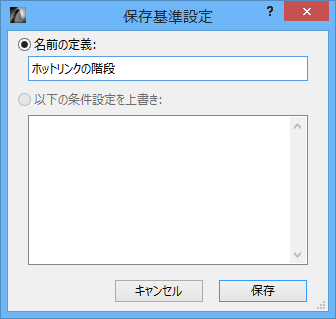
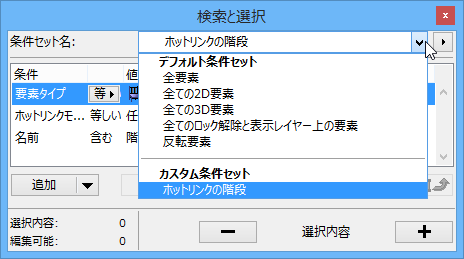
これで、カスタマイズした条件設定は[条件設定]ポップアップに保存され、[自分の条件設定]の下に表示されるようになります。
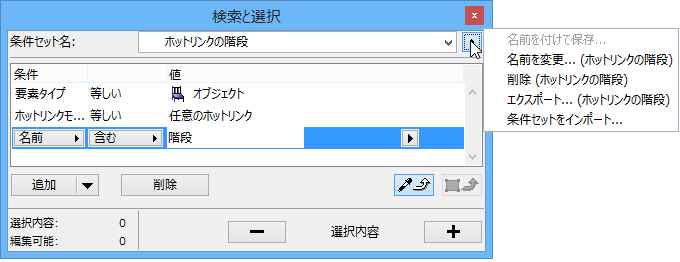
このポップアップのコマンドを使用して条件設定を管理できます。条件設定の名前の変更、削除、エクスポートまたはインポート(.xmlファイル)が可能です。
[検索と選択]ダイアログボックスで複数の条件([要素タイプ]、[レイヤー]、[材質]など)を追加してから、既存の要素に基づいてその値を定義する場合、この機能を使用します。これにより、[検索と選択]の条件設定をすばやく定義できます。
1.[検索と選択] ダイアログボックスで、検索する条件を定義します ([要素タイプ]、 [レイヤー]など)。
2.[設定を取得]ボタンをクリックして、これを有効にします。
3.プロジェクトで、ロードする設定を含む要素をAltキーを押しながらクリックします。
4.これで、クリックした要素の要素タイプとレイヤーの値が、[検索と選択]ダイアログボックスにロードされます。
要素を選択している場合、2 番目のボタン [設定をコピー] が有効になります。このボタンをクリックすると、最後に選択した要素の設定が[検索と選択]ダイアログボックスにロードされます。