以下の各項目をクリックして、ライブラリに関連する特定の問題の詳細を確認してください。
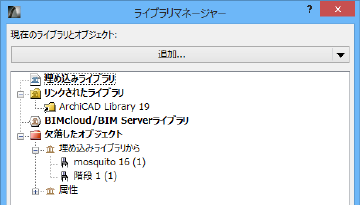
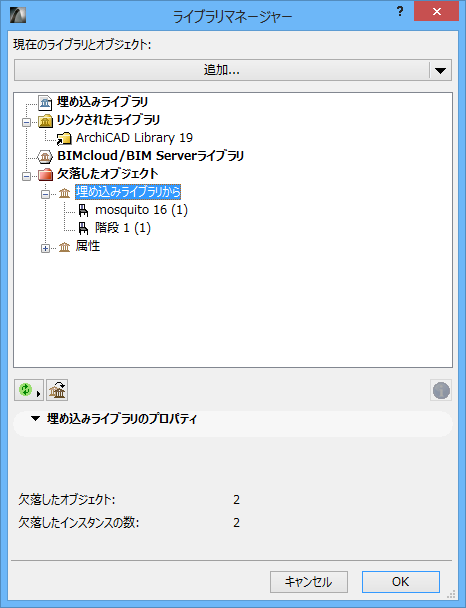
ライブラリマネージャーの欠落したオブジェクトフォルダには、以下の理由でプロジェクトから欠落した項目が表示されます。
•埋め込みオブジェクトが削除された(この項目は存在しないため、取得できません)。
•プロジェクトから削除されたライブラリ、または別の位置に移動したライブラリにオブジェクトが配置されていた(このオブジェクトを取得するには、この使用できないライブラリをライブラリマネージャーに再び追加してから[更新]をクリックします)。
「配置済みオブジェクトのステータスを更新」を参照してください。
ライブラリマネージャーでは、欠落したオブジェクトと一緒に以下の情報が表示されます。
•ソースライブラリの名前、最後に認識された場所、欠落したオブジェクトの生成元
•欠落したオブジェクトの数と欠落したオブジェクトごとの配置済みインスタンスの数。欠落したオブジェクトごとに、配置済みインスタンスの数が括弧内に表示されます。
「不明ライブラリから欠落」の下に表示されるオブジェクトについては、他の情報を取得できません。ソースライブラリ(またはライブラリ)は不明です。
ライブラリロードレポートは、プロジェクトでオブジェクトが欠落している場合、またはオブジェクトが他のライブラリで重複している場合に表示されます。ライブラリロードレポートの上部にある赤のフォルダは、欠落したオブジェクトの総数を示し、その横の括弧内には配置済みインスタンスの総数が表示されます。
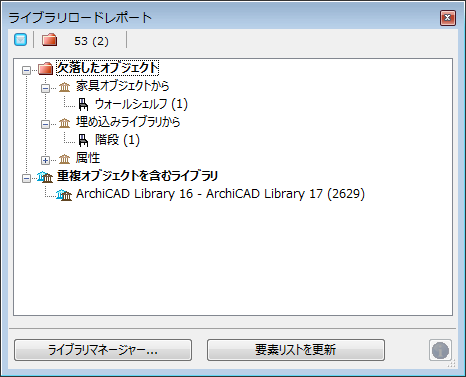
ライブラリロードレポートでは、問題のあるライブラリ(重複オブジェクトを含むライブラリ)および問題のあるオブジェクト(欠落したオブジェクトまたは複数の代替オブジェクト)の概要を把握でき、それぞれ配置済みインスタンスの数が括弧内に表示されます。
ライブラリマネージャーとライブラリロードレポートの両方で、情報が必要なライブラリがあれば、そのライブラリをクリックして[情報]ボタンをクリックします。
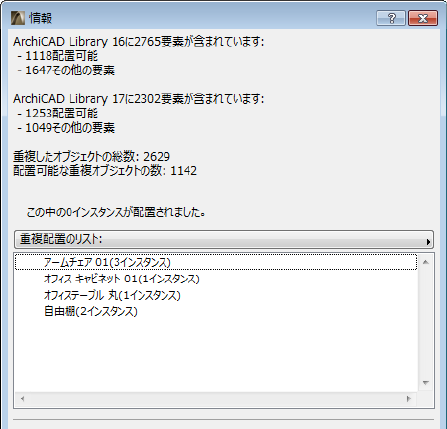
[情報]ダイアログボックスには、選択したライブラリについて、ライブラリに収められたオブジェクトの総数、配置済みオブジェクトまたは欠落したオブジェクトのリスト、配置済みインスタンスの数、配置済みの重複のリストなどがまとめて表示されます。
欠落した項目を平面図に表示することはできません(欠落したライブラリ部品は、かすんだ点で示されます)。
チームワークプロジェクトでは、ライブラリマネージャーまたはライブラリロードレポートに「一時欠落」というカテゴリが表示される場合があります。これは、ユーザーがBIMcloud/BIM Serverライブラリを変更し、その結果、配置済みオブジェクトが更新されたときに発生します。このオブジェクトをユーザーが確保すると、プロジェクトに参加している全てのユーザーに対して「一時欠落」カテゴリが表示されます。
この現象は、オブジェクトを確保したユーザーが送信/受信を実行するとすぐに解決され、そのオブジェクトは欠落ではなくなります。
これらのファイルは、サポートされていない画像形式を参照しています。
詳細は、「埋め込みライブラリの画像ファイル」を参照してください。
欠落したライブラリ部品を有効なウィンドウで検索/選択するには、「検索と選択」機能を使用します。
「要素の検索と選択」も参照してください。
1.[検索と選択]ダイアログボックスの最初の[条件]行で、GDL オブジェクトタイプ要素を選択します。
3.[値]として、[等しい]と[欠落]を選択します。
注記: 値には[異なる]と[欠落]を選択することもできます。この場合、欠落したライブラリオブジェクトのインスタンスを除いて、定義済みのGDLオブジェクトタイプの全てのインスタンスが選択されます。
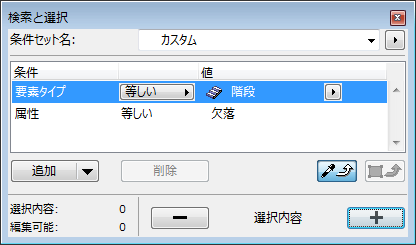
4.プラスボタンをクリックして「検索と選択」機能を実行します。
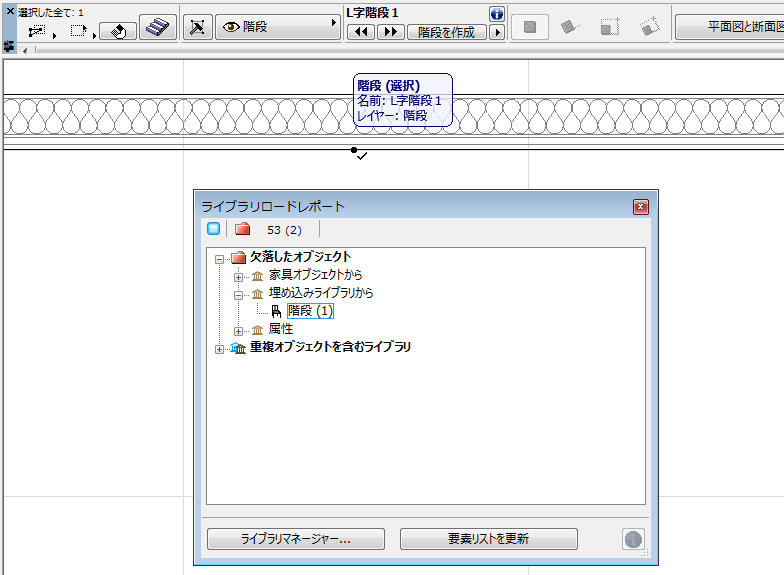
注記: ウィンドウ内を右クリックしてコンテキストメニューから[選択範囲まで拡大]を選択すると、選択内容を拡大することができます。
ライブラリフォルダの名前の修正やファイル階層の位置の変更を行うと、次にArchiCADを開くときに、そのライブラリフォルダが[ライブラリマネージャー]ダイアログボックスに[使用不可能]として表示されます(使用不可能なソースライブラリとその最後に認識されたパスが表示されるのは、以前にプロジェクトでライブラリが使用可能であった場合のみです)。
使用不可能なライブラリの配置済みオブジェクトは、「欠落したオブジェクト」フォルダにリストされます。プロジェクトモデルでは、そのオブジェクトはかすんだ緑色の点で表現されます。
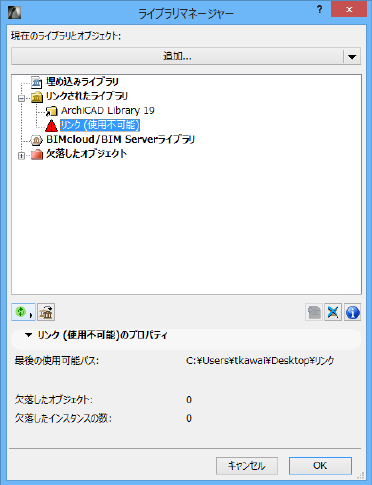
これを解決するには、[追加]ボタンのポップアップリストから[リンクライブラリ]をクリックし、新しい名前のライブラリファイルまたは新しい位置のライブラリファイルを参照します。
ライブラリマネージャーのこのセクションは、2つのプロジェクトライブラリに1つまたは複数の同一オブジェクトが含まれる場合に表示されます。この 2 つのライブラリはペアで表示されます。このようなライブラリの各ペアごとに、以下の情報が表示されます。
•重複オブジェクトの数
•配置済み重複オブジェクトの数
•配置済み重複インスタンスの数
詳細を確認するには、ライブラリペアを選択して情報アイコンをクリックします。
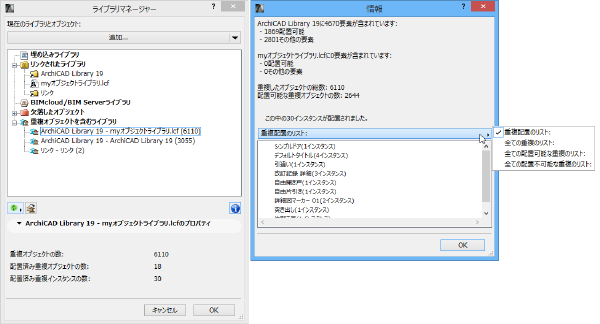
[情報]ボックスで、黒の矢印をクリックして、以下から目的のリスト形式を選択します。
•重複配置をリスト
•全ての重複をリスト
•全ての配置可能な重複をリスト
•全ての配置不可能な重複をリスト
プロジェクトに多数の重複オブジェクトが存在すると、2つの問題が発生します。1つは、ライブラリをロードするたびに、多数の不要なオブジェクトやライブラリがロードされるため、処理速度が低下することです。もう1つは、重複ライブラリオブジェクトを修正して新しい名前で保存すると、重複オブジェクトの存在がさらに不明確になることです。
「代替オブジェクト」を参照してください。
重複の問題を解決する方法を以下に示します。
•重複オブジェクトを含むライブラリがArchiCADライブラリである場合、「整理」機能を使用します。
「複数のArchiCADライブラリを整理」を参照してください。
•ライブラリの全ての配置済みオブジェクトが重複である場合(これらのオブジェクトが他のライブラリにも存在する場合)、このライブラリを完全に削除できます。
•重複ライブラリがArchiCADライブラリ以外の場合、2 つのライブラリの内容を手動で比較し(ソースでライブラリフォルダを開き、オブジェクトを表示します)、いずれかのライブラリから重複を削除します。
•重複した配置済みオブジェクトがプロジェクト固有である場合、これらをプロジェクトに埋め込みます。これでプロジェクトからライブラリが削除されます。
「ライブラリから配置済みオブジェクトを埋め込む」を参照してください。
このカテゴリのオブジェクトは、プロジェクトに配置されていますが、複数の代替オブジェクト(異なる名前で同じIDの配置済みオブジェクト)が、少なくとも2つのリンクされたライブラリに存在します。ArchiCADでは、これらの2つのソースのいずれかを無作為に使用して、オブジェクトの配置済みインスタンスを取得します。
これを回避するには、「代替オブジェクト」のインスタンスをロード済みライブラリの重複オブジェクトの1つに手動で置き換える必要があります。
(これを行うために、[検索と選択]を使用して代替オブジェクトの配置済みインスタンスを見つけることができます。次に、ロード済みライブラリから特定のライブラリオブジェクトを選択して代替オブジェクトを置き換えます。)
すでにArchiCADライブラリが配置されているプロジェクトにArchiCADライブラリを追加すると、旧バージョンのArchiCADライブラリ(バージョン10以降)が検出されます。この場合、ライブラリマネージャーに黄色の[整理]ボタンが表示されます。
注記:[整理]ボタンは、少なくとも1つの古いArchiCADライブラリ、つまり最新ではないライブラリがプロジェクトに追加されている場合にライブラリマネージャーに表示されます。
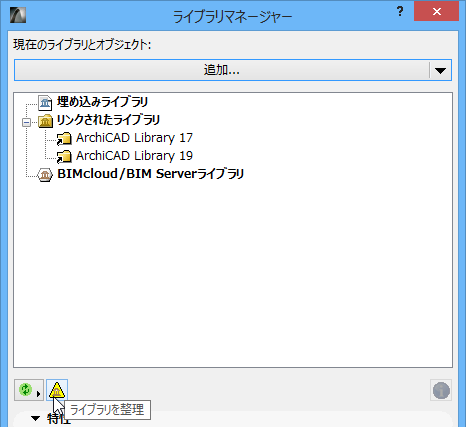
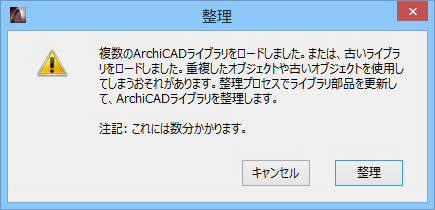
次の理由により、ArchiCADライブラリの整理をお勧めします。
•古いArchiCADライブラリを最新のライブラリに置き換え
•必要な移行ライブラリがロードされ、プロジェクトに配置された古いライブラリ部品の互換性が保持されます。
•移行ライブラリは完全なArchiCADライブラリよりも格段に小さいため、多数の不要なオブジェクトが削除されます。
•ロードされた複数のライブラリにある同じような名前のライブラリ部品を配置することによるエラーを回避できます。
「ライブラリのArchiCAD 19への移行」も参照してください。
ライブラリマネージャーでは、リンクされたライブラリから実際に配置したオブジェクトの有無を確認できます。オブジェクトを配置していない場合、そのライブラリは不要であり、プロジェクトから削除できます。この例では、選択したArchiCADライブラリから配置したオブジェクトが存在しないため、このライブラリを削除できます。
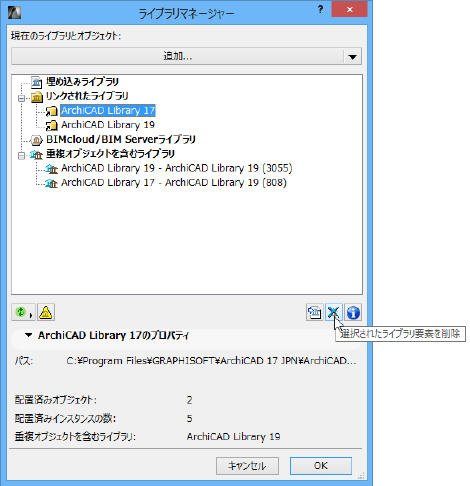
ライブラリフォルダを削除するには、ライブラリマネージャーでこれを選択して青の「X」(削除)アイコンをクリックします。
Windows OSでは、ライブラリパス名に使用できる文字数が256文字までに制限されています。このため、ライブラリパスが長すぎる場合に、BIMcloud/BIM Serverライブラリのローカルコピーを保存できないことを示す警告が表示される場合があります。
この問題を解決するには、次のうちいずれかの解決策を試します。
•ライブラリのファイル構造をソースで簡素化します。この解決策にはサーバー管理者権限が必要です。
BIMcloud/BIM Serverライブラリのソースファイルに移動し、次のうちいずれかを実行します。
-[ファイル]→[ライブラリとオブジェクト]→[コンテナを作成]を使用し、ライブラリフォルダからコンテナファイル(.lcf)を作成します。次に管理サーバーライブラリに移動して([ファイル]→[ライブラリとオブジェクト])[再配置]コマンドを使用し、サーバーライブラリの新しい.lcfソースファイルの場所を参照します。
-ライブラリ用に、別の簡単なフォルダ構造を作成します(フォルダ階層の高い位置にライブラリフォルダを移動し、ファイルパスを短くします)。次に[BIM Serverライブラリの管理]([ファイル]→[ライブラリとオブジェクト])に移動し、[更新]コマンドを使用して、新しく構造を変更したソースでサーバーライブラリを更新します。
•ローカルライブラリコピーの保存先を修正します。
[オプション]→[作業環境]→[特殊フォルダ]を使用し、BIMcloud/BIM Serverライブラリのローカルコピーのコピー先であるチームワークローカルデータフォルダの別の場所を入力します。新しい場所はフォルダ階層の高いレベルにして、パスを短くする必要があります。