
矩形選択ツールを使うと、選択領域を指定してさまざまな編集ができます。
矩形選択ツールの機能は矢印ツールの機能を補完するものであり、ArchiCADの要素をまとめて選択し移動するに特に便利です。
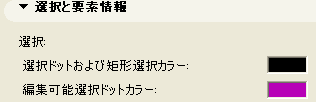
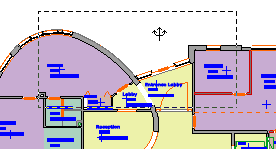
矩形選択の場合、領域内の要素に選択ドットは表示されません。選択範囲は「蟻が行進している」破線で表示されます。矩形選択のカラーは選択ドットと同じです。このカラーは、[オプション]→[作業環境]→[選択と要素情報]→[選択ドットおよび矩形選択カラー]で設定します。
.
矩形選択は以下の場合に使用されます。
•比較的小さな領域を定義し、その中で特定のタイプの要素を全て選択する。
•設計の特定の部分を3Dで表現する。
•一度に複数のタイプの要素を移動したり、サイズ変更したりする。例えば、建物のポリゴン要素や線形要素を一度にストレッチする。
•ビューの一部のみをPDFまたはDWG形式で保存する。
矩形選択ツールは、GDLオブジェクトの平面図、3Dウィンドウ、断面/立面/展開図ウィンドウ、3Dドキュメント、詳細図およびワークシートウィンドウ、レイアウトウィンドウ、および2Dシンボルウィンドウで使用できます。画像タイプウィンドウ(レンダリングまたは画像ウィンドウ)やGDLオブジェクトの3D表示では、矩形選択で使用可能な操作はコピーのみです。
選択と編集に矩形選択ツールを使用するには、まず矩形選択かポリゴン矩形選択範囲を定義します。全ての組み立て補助機能を使用できます。
•間違った位置から矩形選択範囲を描画し始めてしまったら、Escキー (または制御ボックスの[キャンセル] ボタン) を押します。
•矩形選択ツールを有効にした状態で、矩形選択範囲内の節点または辺をクリックすると、カーソルの形状がチェックマークまたは三つ又になります。ここでクリックしカーソルを動かすと、矩形選択範囲は、その中の全ての節点または辺と共に移動します。
•節点が矩形選択範囲内にあるポリゴン要素や線形要素は全て、一括してストレッチできます。
詳細は、「矩形選択ツールを使用したストレッチ」を参照してください。
•矩形選択範囲内で要素が何もない空白部分にカーソルを移動すると、カーソルの形状が三つ鉾型になります。

このとき、カーソルを動かすと矩形選択範囲だけが移動し、その範囲に含まれる要素は全てそのまま残ります。
このセクションのトピック