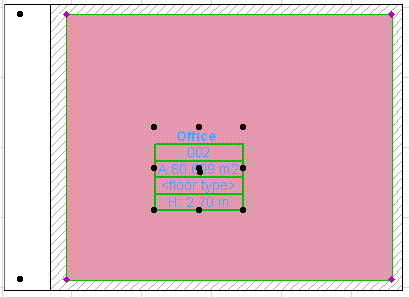
デフォルトでは、ゾーン背景はゾーンカテゴリのカラーで表示されます。
「ゾーンカテゴリ」を参照してください。
注記:[モデル表示オプション]の[塗りつぶし背景カラーを上書き]をチェックすると、ゾーンカテゴリのカラーは透過背景または背景色に置換されます。
必要に応じて、任意の表面塗りつぶしを使用して別のゾーン塗りつぶしを割り当てることができます。
1.[ゾーンの設定]の[平面図]パネルに移動します。
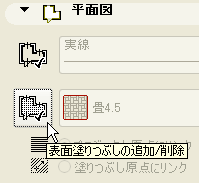
2.左の[表面塗りつぶし]アイコンを有効化します。
3.塗りつぶしポップアップメニューから塗りつぶしパターンを選択します。
ゾーン塗りつぶしを割り当てている場合は、デフォルトで平面図に表示されます。
出力内容に応じて、ゾーンの表示設定を変更できます。例えば、設計図面ではゾーン塗りつぶし設定を使用してゾーンを表示し、下書きや承認図面はカテゴリ色を使用して表示します。
平面図のゾーン塗りつぶし表示を変更するには、[ドキュメント]→[モデル表示]→[モデル表示オプション]の各オプションを使用します。ゾーン塗りつぶしの場合は、[ゾーン塗りつぶしを上書き]のパネルセクションに、関連する設定があります。
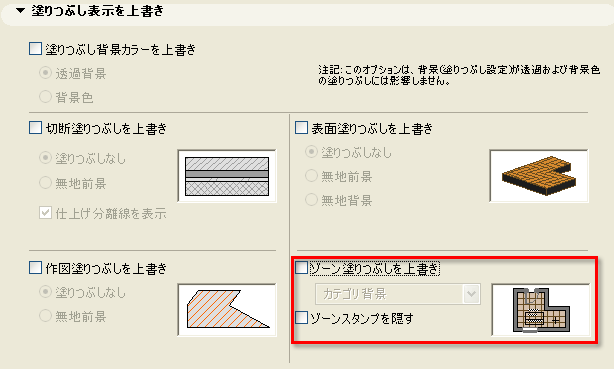
その他のゾーン塗りつぶし表示の環境設定を選択する場合も、[ゾーン塗りつぶしを上書き]ボックスをチェックしてください。これらはグローバル設定であり、プロジェクトの全てのゾーンに適用されます。
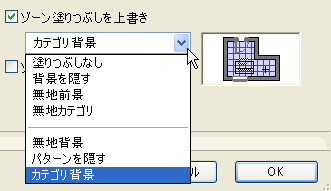
詳細は、「モデル表示オプション(塗りつぶし表示を上書き)」を参照してください。
傾斜壁を含むゾーンの表示
1 つまたは複数の傾斜壁にバインドされたゾーンは傾斜図形を正確に認識します。このようなゾーンは、平面図に次の2つの個別のゾーンポリゴンと一緒に表示されます。
•編集可能な選択点を含むポリゴン。このポリゴンは平面図のゾーンの表示部分を設定します(このポリゴンは編集できますが、3Dゾーンに対する効果はありません)。
•整然とした選択点を含むポリゴン。このポリゴンは3Dゾーンのベースの正確な範囲を示します(このポリゴンを編集して、ゾーンの形状を編集することはできません)。