平面図では、階段は標準の建築規則を使った2Dシンボルとして表示されます。
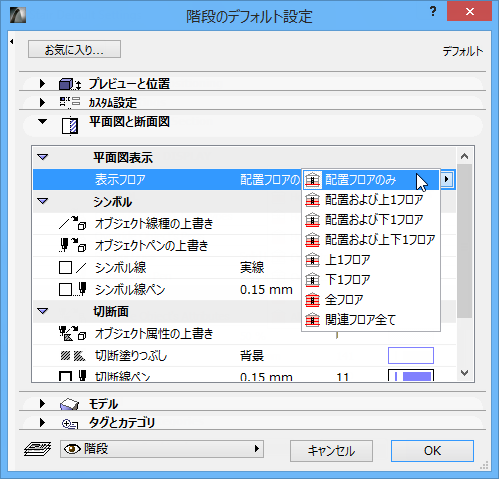
階段を複数のフロアにまたがって表示できます。[平面図と断面図]パネルの[表示フロア]コントロールを使用して、どのフロアの上に階段を表示するかを設定します。
平面図でのそれぞれの階段オブジェクトシンボルの表示を定義するには、[階段の設定]パネルまたは、[カスタム設定]の各タブを使用します。
「階段の設定パネル」を参照してください。
以下の特殊なパラメータに注意してください。

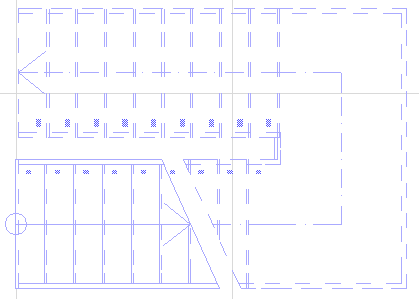
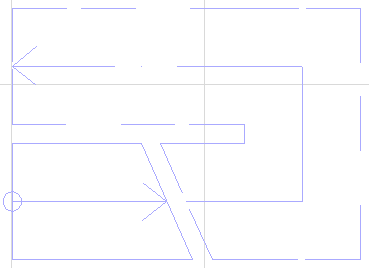
[スケール対応]を選択すると、2D シンボルで表示する詳細の程度がスケールによって異なってきます。ここでは、同じスケール対応の階段を1:50と1:200のスケールで表示します。
[カスタム]を選択すると、ウィンドウスケールにかかわらず階段シンボルは同じままになります。この場合、2Dシンボルタイプでさらにシンボルを選択できます。
2Dシンボルタイプ
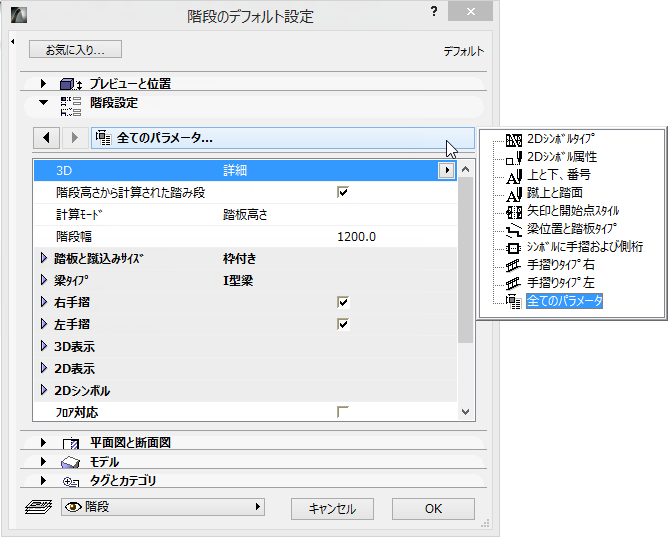
このコントロールを使用して、平面図の階段のシンボルタイプを選択します。それぞれのシンボルタイプのプレビューは、[パラメータ]パネルのすぐ下にある[2Dシンボル、矢印、階段、踏み面、手摺タイプ]パネルに表示されます。使用可能なシンボルの選択は、[2D詳細レベル]コントロールで[スケール対応]を選択したか、[カスタム]を選択したかによって異なってきます。
2Dシンボルタイプの下にあるパラメータを使用して、シンボル表示を細かく調整します。以下のように設定します。
•階段シンボルにはそれぞれ、シンボル切断面として機能する破断線があります。[破断線の位置の高さ]コントロールを使用して、破断線の垂直位置を設定します。
•可視および不可視構造はそれぞれ破断線の上と下にあるシンボル部分を指します。構造のタイプごとに、別々の線種とペンを設定できます。
•必要に応じて移動線を表示または隠します。移動線は矢印で終わります。[パラメータ]パネルのすぐ下にある[2D シンボル、矢印、階段、踏み面、および手摺タイプ]パネルに表示されるプレビューを使って、矢印スタイルを選択します。同じように、移動線の開始点も複数から選択できます。
•階段シンボルのオプションのテキスト項目には、踏み面数、蹴上げと踏み面テキスト、上および下サインがあります。
フロア対応表示
配置フロアの上のフロアに階段を表示している場合は(どのフロアの上のフロアに階段を表示するかを設定するには、[平面図と断面図]パネルの[表示フロア]コントロールを使用します)、[フロア対応]コントロール(オンまたはオフ)の使用が適切です。
[フロア対応]をオンにすると、[配置フロアの階上を2Dで表示]という新規のパラメータセットがパラメータリストに表示されます。
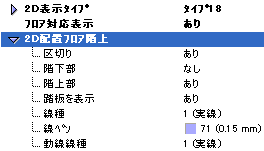
配置フロアの階上フロアの階段表示を別の表示にしたい場合は、このコントロールを使用します。「下」部および「上」部は、シンボルの破断線の上および下にある部分を指しています。
ここで設定するオプションが適用されるのは、配置フロアの階上フロアに表示される階段シンボルだけです。