
階段ツールは、プロジェクトに階段タイプのライブラリ部品を配置するのに使用します。
このGDLオブジェクトタイプの階段は、[階段の設定]ダイアログボックスを使って配置および編集します。
詳細は、「階段(事前定義された階段オブジェクト)」を参照してください。
また、StairMaker機能で配置したカスタム階段も一部、[階段の設定]ダイアログボックスで編集できます。
[階段ツールの設定]ダイアログボックスのパネルは、他のライブラリ部品要素のパネルと同じです。
「ライブラリ部品要素の設定」を参照してください。
この設定は、他のオブジェクトと同様に、[階段の設定]ダイアログボックスから直接配置した階段オブジェクトに適用されます。
階段の[プレビューと位置]パネル内の設定は、「オブジェクトの[プレビューと位置]パネル」と同じです。
階段の場合のみ、[プレビューと位置]パネルでは追加コントロールも使用できます。ロードされたライブラリ内の使用可能な階段オブジェクトが自分の必要に合わない場合、(ArchiCADによってロードされた)StairMakerアドオンの[新規階段を作成]コマンドを使用して、別の階段タイプをカスタマイズし配置できます。
プレビューの上にあるボタンをクリックすると、[階段を作成]コマンドが使用できるようになります。
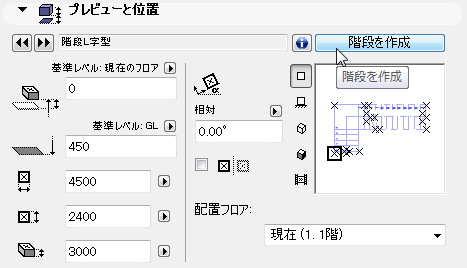
注記:この機能は、[ファイル]→[ライブラリとオブジェクト]→[新規作成]→[StairMaker]コマンドを使用しても開けます。
[新規階段を作成]コマンドについての詳細は、「StairMakerアドオン」を参照してください。
階段のパラメータを設定するには、[カスタム設定]グラフィカルインターフェイスまたは[全てのパラメータ]リストを使用します。
右の黒矢印をクリックして、パラメータカテゴリをポップアップします。
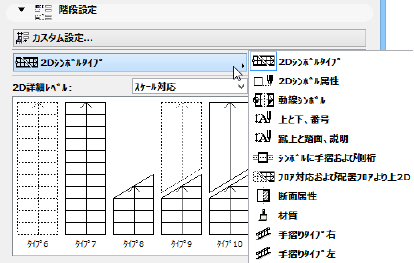
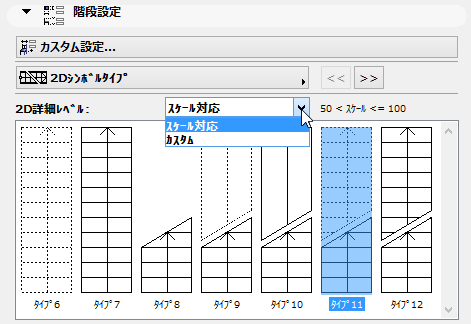
[2Dシンボルタイプ]:スケッチを補助に使用して、使用可能な2Dシンボルタイプから1つを選択します。選択の範囲は、[2D詳細レベル]オプションに[スケール対応]を選択したか、[カスタム]を選択したかによって異なります。
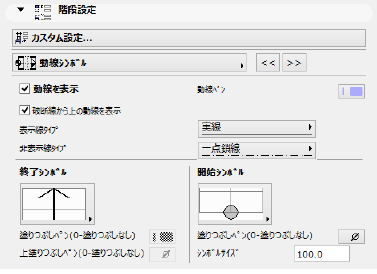
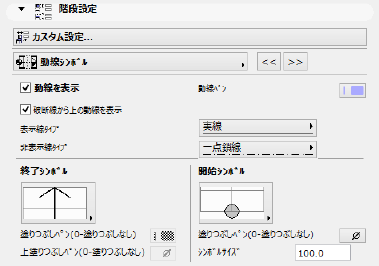
[移動線シンボル]ページで、階段の2Dシンボルの矢印と開始シンボルを選択できます。
次の 2 つのタブページでは、幅広い使用可能な手摺タイプから、階段の左側と右側の手摺タイプを個別に選択できます。

StairMaker階段の場合、このパネルは[2D表示と3D属性]という名前になります。
次のタブページでは、選択した2Dシンボルの2Dシンボル属性を選択します。

可視構造は、ブレークマークの下にある階段の部分です。不可視構造は、ブレークマークの上にある階段の部分、または隠れている構造の全ての部分です。
階段の2Dシンボルのボディの背景塗りつぶしを選択します。
[上/下、番号]タブページには、階段に標準のテキスト項目を配置するためのオプションが表示されます。
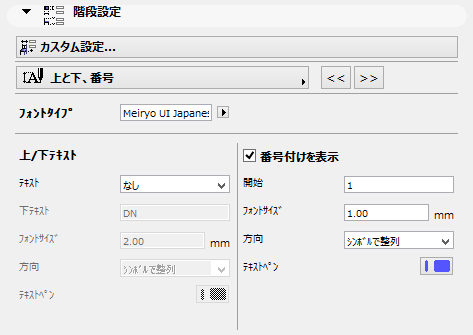
階段の位置に関係なく、テキストを下および右から読めるようにする場合は、方向を[読み取り可能]に設定します。
[番号付けを表示]で、階段の全ての踏面に番号が付けられます。番号付けの開始番号、ならびにテキストサイズとペンも設定できます。
[上/下テキスト]では、移動線の最初に「上」または「下」という文字を表示するためのオプションを使用できます。
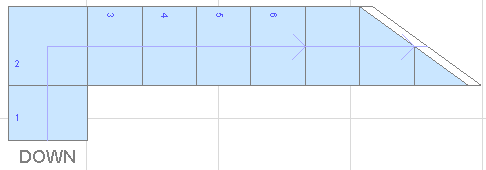
蹴上げと踏面、[説明]タブページでは次のようになります。
[蹴上げと踏面テキスト]をチェックすると、階段に蹴上げ数と踏面数がその寸法と一緒に表示されます。[形式]パラメータを使用して、蹴上げおよび踏面テキストの表示基準を選択します。[カスタムテキスト]を選択して、任意のテキストを入力します。[蹴上げと踏面テキスト]のテキストサイズとテキストペンを入力します。
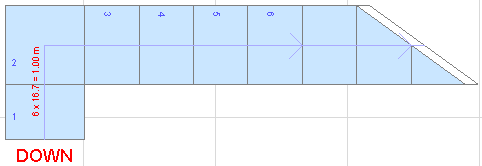
[説明]オプションを使って、階段と一緒に任意のテキストを配置できます。
次のタブページでは、[手摺とささらげたのシンボル]を使って、手摺とささらげたのシンボル表示をオンまたはオフにできます。手摺の場合は、手摺に追加または代替として手摺軸を表示できます。
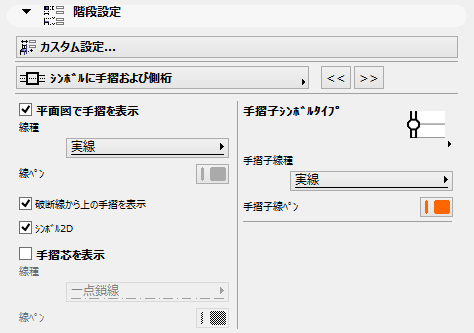
[フロア対応と配置フロアの階上を2D表示]タブページでは、階段の配置フロアの上および下のフロアの階段の表示を制御できます。
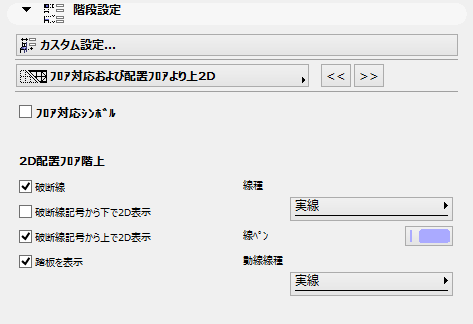
注記:階段は、このダイアログボックスの[平面図と断面図]パネルの[表示フロア]コントロールで設定したオプションに従って、離れたフロアに表示されます。このコントロールが[配置フロアのみ]に設定されている場合、階段のフロア対応表示に影響するオプションは無関係になります。
[フロア対応シンボル]:離れたフロアの階段に別の表示オプションを設定したい場合に、このボックスをチェックします(このボックスのチェックをはずしたままにすると、全てのフロアの階段の表示が均一になります)。
[配置フロアの階上を2D表示]:ボックスをチェックして、階段のどの部分を配置フロアの上のフロアに表示するかを定義します。
•破断線:破断線を表示または隠します。
•破断線の下を2D表示
•破断線の上を2D表示
•踏面を表示
[線種]、[直線ペン]、および[移動線タイプ]を選択して、配置フロアの上のフロアの階段の線の表示を設定します。
[断面属性]ページで、階段ベースまたは踏み面のパラメータを個別に設定します。
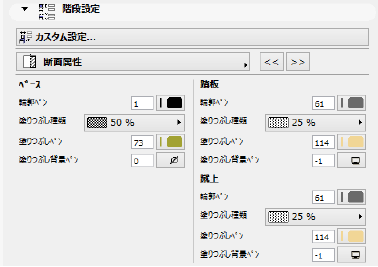
階段の[平面図と断面図]パネル
階段の[平面図と断面]パネルは、オブジェクトで表示されるパネルとよく似ています。
詳細は、「オブジェクトツールの設定」を参照してください。
詳細は、「オブジェクトモデルパネル(デフォルトでは非表示)」を参照してください。
階段の[タグとカテゴリ]パネル
「[タグとカテゴリ]パネル」を参照してください。