
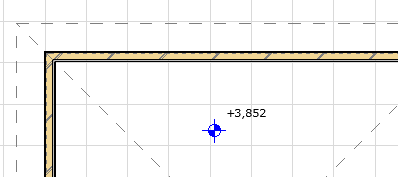
高度寸法は、フロア高度またはZ軸に沿った要素の垂直高さを表示する連動高度マーカーです。平面図およびワークシート/詳細図ウィンドウで使用可能です。
注記:断面/立面/展開図ウィンドウでは、立面寸法を使用します。「立面寸法」を参照してください。
1.高度寸法ツールを選択します。
2.高度の寸法を記入する要素または空間の上にカーソルを移動します。
カーソルを複数要素の上に置くと、情報タグにそれを示すメッセージが表示されます。Tabキーを押すと、各要素を順番に変更できます。
寸法を記入可能な要素の上にフィードバックが強調表示されるため、寸法を記入する要素を確認できます。
注記:吸引がオンの場合、その要素タイプにしか寸法を記入できません。以下を参照してください。
屋根平面上の高度寸法
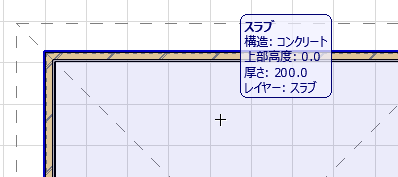
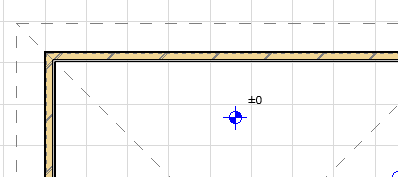
スラブ上の高度寸法
3.クリックして高度寸法を配置します。
吸引がオンの場合の高度寸法
吸引がオンの場合、吸引を使用している特定の要素(スラブ、屋根、シェル、メッシュ)にのみ高度寸法を配置できます。
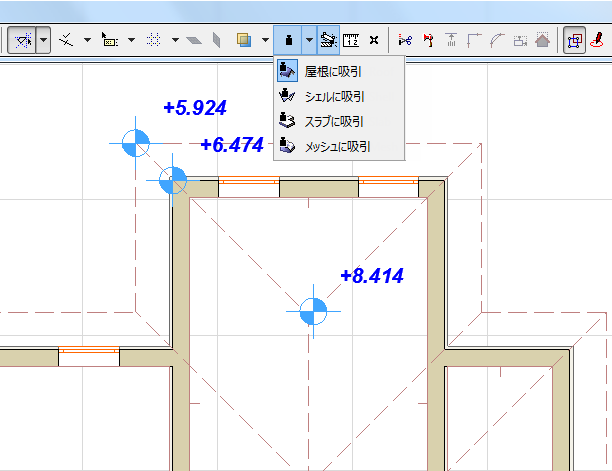
詳細は、「吸引」を参照してください。
高度寸法は、上面に配置した要素の輪郭外に移動した場合でも、要素に連動します。高度寸法は、連動している要素の輪郭外に移動した場合、次の規則に従って値が変化します。
•スラブについては、変更はありません。値は高度寸法がスラブの輪郭内にある場合と同じになります。
•屋根については、表示される値は屋根の投影延長部分により計算されます(つまり、計算結果の値になります)。
•メッシュについては、フロアの高さが表示されます(ただし、高度寸法はそのままメッシュに連動します)。
高度寸法のオプションと形式
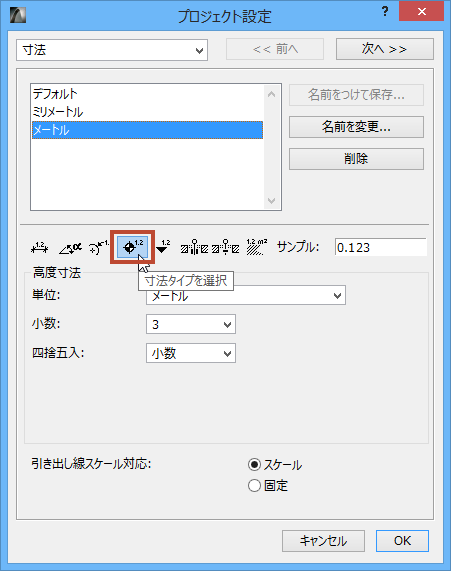
高度寸法で使用される単位はプロジェクト全体の単位設定で、[オプション]→[プロジェクト設定]→[寸法]で設定されます。[高度寸法]アイコンをクリックして、目的の測定単位を選択します。
高度寸法値の計算の基準となる原点は、高度寸法ツールの設定ダイアログボックスで設定します。
高度寸法の数値テキストは単独で編集できるほか、マーカーとは関係なく移動、回転、および修正できます。
高度寸法の形式設定オプションの詳細は、「高度寸法のツールの設定」を参照してください。