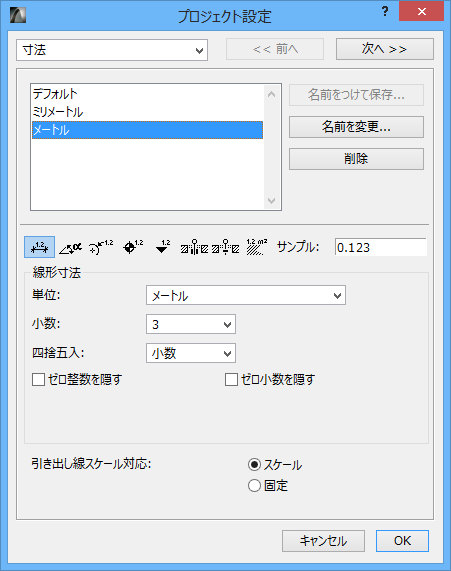
この画面を表示させるには、[オプション]→[プロジェクト設定]→[寸法]と選択します。
使用できる寸法オプションは、選択する単位(メートルかインペリアル)、および環境設定を設定する寸法タイプによって異なります。
「寸法」も参照してください。
プロジェクトの寸法標準を選択する
[プロジェクト設定]の[寸法]ページで、リストから寸法標準([メートル]など)を選択します。
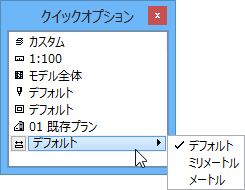
プロジェクトの寸法標準をすばやく変更するには、[クイックオプション]パレットの寸法ポップアップを使用します。
寸法標準をビュー別に変更する
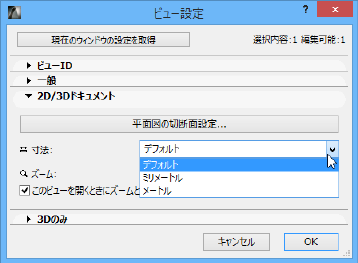
ここで設定する寸法標準はプロジェクト全体に適用されますが、プロジェクトのどのビューにも、必要に応じて別の寸法標準を適用できます。
1つのビューの寸法標準を変更するには、ビューの設定の[2D/3Dドキュメント]に移動し、寸法標準を変更します。
カスタムの寸法標準を保存する
[名前をつけて保存]:このダイアログボックスで寸法設定をカスタマイズした場合、「標準」の名前が「カスタム」に変更されます。[名前をつけて保存]をクリックすると、このカスタマイズされたデフォルト値に名前が付けられ、名前付きのデフォルトとしてプロジェクトで使用できるようになります。
[削除]:このボタンをクリックすると、選択した標準がリストから削除されます。
以下8つのアイコンのいずれかをクリックして、オプションを設定する寸法タイプを選択します。
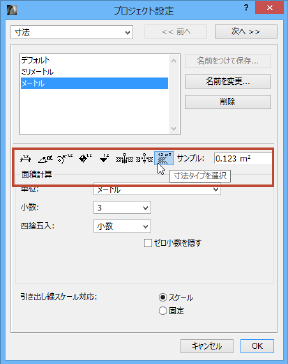
•線形
•角度
•半径
•レベル
•高度
•ドア/窓/天窓
•下端高さ
•面積計算(ゾーンスタンプに表示される面積を含む)
[単位]:各寸法タイプの単位を定義します。
[サンプル]:選択した単位の表示形式でのフィードバックを表示します。
単位の表示
表示されるオプションは、選択した寸法タイプによって異なります。これには、次のものが含まれます。
[小数]:各寸法値ごとに表示する小数点以下の桁数を定義します。
[丸め]:追加の小数値を上付き文字で表示するには、ポップアップメニューで丸めオプションをクリックします。
例えば、ここで小数点以下の桁数を2に設定し、丸めを.5にした場合、次の小数値も上付き文字として.5に丸めて表示されます。ダイアログボックスの[サンプル]フィールドの結果を参照してください。
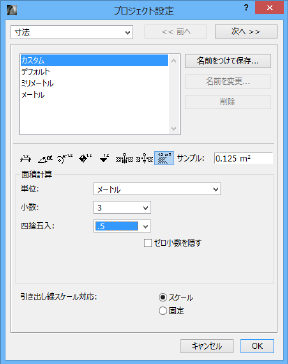
[ゼロ整数を隠す]:このボックスをチェックすると、全てのゼロ整数が隠されます。
例 :
•0.25メートルは25と表示されます。
•25メートルは25.00と表示されます。
[ゼロ小数を隠す]:このボックスをチェックすると、上記の[小数]ポップアップで設定した小数点以下桁数に関わりなく、寸法の小数部の最後の部分の全てのゼロが隠されます。
[ゼロ小数を隠す]オプションと[ゼロ整数を隠す]は同時に使用できません。
[精度]:選択した角度の寸法単位が度/分/秒またはトラバース測量の場合は、このポップアップをクリックして精度を選択します。
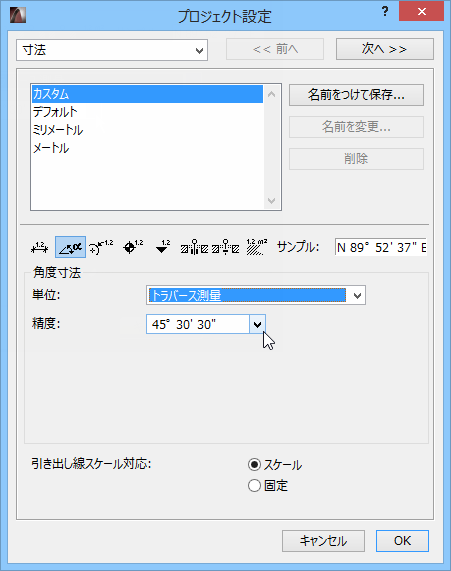
インペリアル単位を選択すると、以下に示すその他のオプションが使用可能になります。
注記:1つのプロジェクトで同じ寸法タイプに複数の単位は使用できません。ただし、[二次寸法]コマンドを使って、2種類の単位を表示できます。
[分数]:このポップアップメニューをクリックすると、分数インチを含む単位を使用している場合に、選択した単位に表示される分数を定義できます。
[分数インチを小さく表示]:長さの寸法表示を分数インチとフィートで印刷するかどうかを切り替えます。
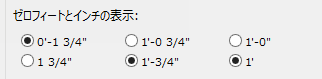
[ゼロフィートとインチの表示]:フィートと分数インチを使用している場合、このセクションには3対のラジオボタンが表示されます。分数インチだけを使用している場合、表示されるラジオボタンは1対です。それぞれのラジオボタンの対ごとに、0フィートまたは0インチの寸法表示オプションを選択します。
[引き出し線スケール対応]:[固定]または[スケール]を選択して、引き出し線を固定スケールに保つかウィンドウスケールに対応して変化させます(引き出し線は、寸法と寸法設定されている要素の間にある垂直線です)。