
ここでは、BIMxデスクトップアプリケーション(無償BIMxデスクトップビューワー)のメニューのコマンドについて説明します。
•ArchiCADモデルをBIMxに保存後、BIMxモデルをナビゲーションウィンドウに表示して操作します。
•BIMxメニューにアクセスするには、ESCキーを押します。
•ナビゲーションウィンドウに戻るには、もう一度ESCキーを押します。
BIMxデスクトップビューワーの利用(ArchiCADライセンスがない場合)
BIMxモデルを開くには、デスクトップまたはノートPC無償のBIMx ビューワーアプリケーションで、http://www.graphisoft.co.jp/download/bimx/からダウンロードし、モデルの表示や閲覧ができます。この場合(ArchiCADライセンスを所有してない場合)、以下のBIMx機能は使用できません:
•モデルの変更や任意の形式でのファイルの保存を含む全機能。(例:モデルの共有、新規カメラパスの記録、またはギャラリーへのビューの追加など)
•グローバルイルミネーションの初期化(ただし、BIMxモデルがすでに初期化されている場合は、グローバルイルミネーションのレンダリングモードを使用できます)。
メニューオプションの選択
1.変更したいオプションをクリックしてマウスボタンを押したままにします。
2.使用可能な選択肢がポップアップされます。
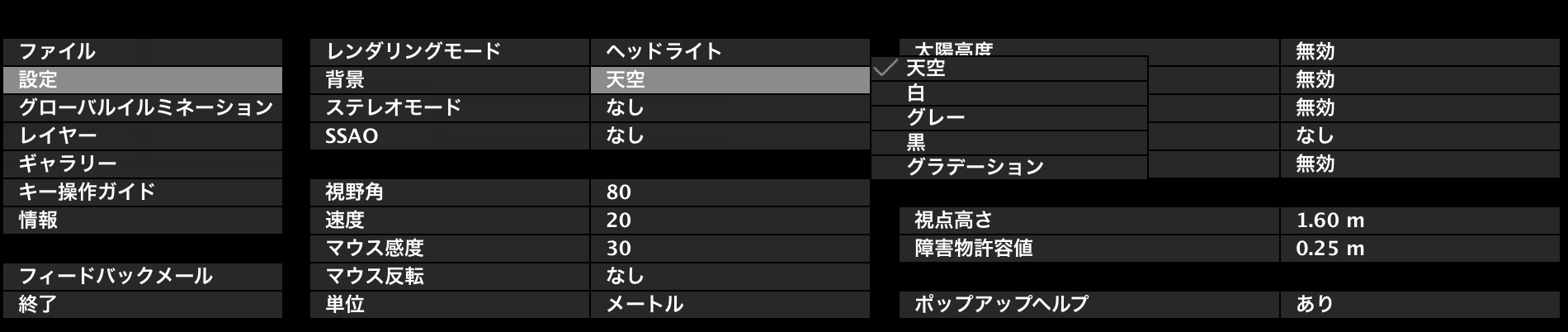
3.カーソルをオプション上に移動します。
4.カーソルが目的のオプション上にあるときにマウスボタンを放し、そのオプションを有効にします。
数値設定の編集
編集している設定が数値の場合(ナビゲーション速度など)、マウスを左(値を小さくする)または右(値を大きくする)にドラッグするだけで値を変更できます。値を直接入力することはできません。

ファイルメニュー
ファイルメニューには、プログラムの標準I/O機能が含まれています。
•[開く]コマンドは、BIMxプロジェクトを編集用に開きます。
•[保存]コマンドは、プロジェクトを.bimx形式で保存します。この形式は、デスクトップアプリケーションに加えてiPad、iPhone、iPod Touchなど、全てのタイプのBIMxビューワーで表示できます。
•[BIMx モデルを共有]は、プロジェクトを BIMx モデル送信サイト(クラウド)、bimx.graphisoft.comにアップロードします。
設定ダイアログには、BIMxモデルの表示とナビゲーションの制御に関連した全てのパラメータが保存されています。

レンダリングモード
レンダリングモードを選択してBIMxモデルを表示します。
•ヘッドライト:頭に付けたランプでシーンを表示します
•グローバルイルミネーション:計算されたグローバルイルミネーションがある場合に使用できます(後述のヒントを参照してください)
•白黒:計算されたグローバルイルミネーションがある場合に使用できます(後述のヒントを参照してください)
•シェーディング:シェーディング、テクスチャ、輪郭をオンにし、透過を制限します
•明かりなし:材質を照明なしで表示します
•グローシェーディング:材質を単純な照明で表示します
•メタル:ヘッドライトと同じですが、材質ではありません
•陰線処理:シェーディングなし。シーン形状のエッジを表示します。
これらの手法の一部は、使用しているグラフィックカードによっては使用できない場合もあります。
レンダリングモード選択のヒント
•グローバルイルミネーション手法では、モデルをよりリアルに表現できます。これにアクセスするには、最初にグローバルイルミネーションエンジンを初期化する必要があります(グローバルイルミネーションメニューに移動して初期化をクリックします)。この手法は、モデルのサイズによっては時間がかかる場合があります。
注記: 白黒(グローバルイルミネーション)レンダリングオプションはグローバルイルミネーションの計算後でも利用する事ができます。
•デスクトップでグローバルイルミネーションを使用してモデルをレンダリングした場合、結果のBIMxモデルをモバイル機器で表示する場合でもグローバルイルミネーションで表示されます。
•グローバルイルミネーションによりメモリ消費が増加しますので注意してください。そのため、モデルのサイズによっては失敗する可能性があります。これを回避するために、極めて大きいモデルは2つ以上の部分に分割し、各部分に対して個別にグローバルイルミネーションを計算してください。
•ヘッドライトモードは、グローバルイルミネーションやピクセルライティングよりも単純なレンダリング手法ですが、あらゆる機器(極端に古いコンピュータは除く)で使用できます。
•非常に古いモデルのコンピュータでも(必要最低限のシステムを満たす場合)、グローシェーディングと明かりなしレンダリングモードは必ず使用できます。
背景
BIMxには、以下の背景オプションがあります。
•天空(デフォルトのBIMx天空画像)
•白
•グレー
•黒
•グラデーション
カスタムのスカイボックス画像を使用する場合はBIMx/テキスチャ/Skybox フォルダに入っている6つの.bmpファイルを置換する必要があります。
ステレオモード
BIMxでは、ステレオモードでモデルを表示することができます。以下の手法が使用できます。
•左/右
•赤/シアン
注記:このBIMx機能を使用するには、特殊なステレオメガネが必要です。
•クアッドバッファ:NVIDIAドライバでのみ使用できます。
•なし
注記:[ステレオモード]オプションは、平行投影では使用できません(平行投影を切り替えるにはF8をクリックします)。
SSAO
この効果をオンにすると、シーンの深みが増します。これは高度な技術で、大きいモデルでのグローバルイルミネーションで必要とされる計算時間が不要です。グローバルイルミネーションほど洗練されていませんが、効果は同じで、事前計算処理が不要です。
注記:
•SSAOは、使用しているグラフィックカードがOpenGL 2.0標準に対応している場合のみ使用できます。一般的には、古いモデルのノートパソコンではこの機能は使用できません。
•SSAOは、ハードウェア制限により、モバイル機器ではまだ使用できません。
視野
値の範囲:10-120
速度
値の範囲:10-1000
このパラメータは、デフォルトの移動速度を指定します。数字が大きくなるほど、移動が速くなります。
注記:Shiftキーを押すと、移動速度が一時的に速くなります。
マウス感度
値の範囲:10-50
マウス反転
このオプションは、マウスの移動方向を逆転させます。
単位
測定値はメートルもしくはインチで表示できます。
その他の設定コマンド
シャドウをオン(F3をクリック)にしている場合は、以下のパラメータを使用できます。パラメータ値の許容範囲は、括弧で示されています。
太陽高度(10-80)
太陽方位(0-360)
太陽明るさ(-100 - +100)
シャドウ(オン/オフ)
[シャドウフィルタリング]:オンにすると、シャドウの品質が向上します。
視点高さ(600-2000)
障害物許容値(150-400)
[ポップアップヘルプ]:このオプションが有効になっている場合、設定メニューのコマンドの上にポップアップヘルプウィンドウが表示されることがあります。
このオプションはBIMx起動時に表示されるポップアップヘルプにも有効です。
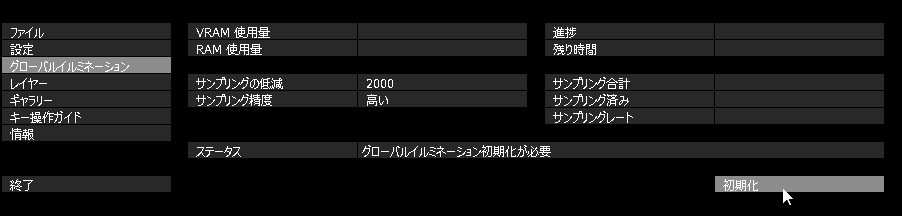
モデルをグローバルイルミネーションモードで表示できるようにするには、まずモデルをレンダリングする必要があります。
1.初期化を選択して、モデルをグローバルイルミネーション表示するための準備をしてください。
注記:この機能はBIMxデスクトップビューワーではご利用になれません。
2.[ビューのみ]または[モデル全体]を選択します。
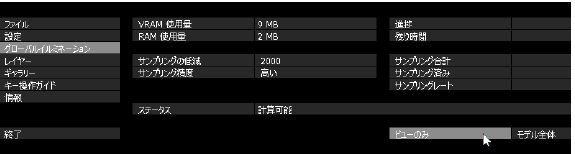
このオプションは、グローバルイルミネーションの計算時間に影響します。
•ビューのみ:現在のカメラのビューポイントから見える表面を計算します。
•モデル全体:全ての表面を計算します。
注記:モデルのサイズ(ポリゴン数)、コンピュータハードウェア(RAM、VRAM、プロセッサ、ビデオカードのタイプ)、選択したグローバルイルミネーションオプションによっては、初期化に時間がかかることがあります。モデルデータおよびメモリサイズにより、初期化できない場合があります。処理できるモデルの大きさはビデオカードメモリのサイズに依存します。
ESCを押して、プロセスをキャンセルします。プロセスは後から再開できます。グローバルイルミネーションの計算された状態が、プロジェクトファイルおよび.exeファイルに保存されます。プロセスの再開時に、開始点がキャンセルした箇所から数パーセント、ロールバックすることがあります。
サンプリングの低減とサンプリング精度
このオプションは、レンダリングプロセスのかかる時間とレンダリング結果の画質に影響します。
サンプリングの低減が1000-2000よりも低い場合は、サンプリング精度を低いに設定してみてください。シャドウのグラデーションの滑らかさが低下し、ピクセル化が大きくなりますが、レンダリング速度は上がります。
注記:サンプリング精度を変更すると、以前に計算された光源は全て無効になります。
レイヤーメニュー
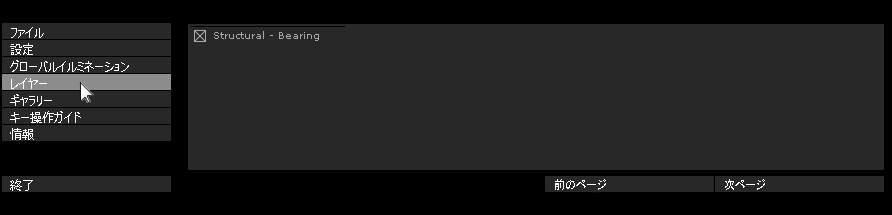
BIMxプロジェクトには、オリジナルのArchiCADモデルのレイヤーが保存されます。目的のレイヤー名ボックスをチェックして、BIMxレイヤーメニューを使用してモデルレイヤーの表示を制御します。
注記:グローバルイルミネーションは、モデルの現在の状態をレンダリングします。レイヤー表示を切り替えると、要素が表示または非表示になります。そのため、正しく照明されたモデルを表示するには、グローバルイルミネーションを再計算する必要があります。
ギャラリーメニューには、事前に記録したウォークスルークリップとカメラ位置をプロジェクトに追加できるコマンドが入っています。
「BIMxデスクトップビューワーの利用(ArchiCADライセンスがない場合)」も参照してください。
カメラアングルをプロジェクトに追加
カメラアングルをプロジェクトに追加するには、F4キーを押します。
注記: ArchiCADのライセンスがない場合は、この機能はBIMxビューワーアプリケーションでご使用できません。
ウォークスルークリップを記録
•クリップ記録モードを有効にするには、SHIFT+Rキーを押します。
•記録を開始/終了するには、マウスの左ボタンをクリックします。
•クリップ記録モードを終了するには、SHIFT+Rキーを押します。
クリップモードを終了する場合は、一時停止モードにする必要があります。一時停止モードにしないと、クリップが失われます。
パースモードと平行投影モード[F8]の両方を記録できます。
ギャラリーを編集
ギャラリーでクリップの順番を変更するには、[前へ移動] / [後へ移動]を押します。
ギャラリーを使用
以下の3つのコマンドのいずれかまたは全てをクリックして、再生設定を設定します。
•起動時自動再生 はクリップの順番通りにプレイバックします。
•[自動再生しない] では、再生がスクリーンセーバースタイル、つまり、一定のアイドル時間後に開始または続行されます。
•[連続再生]が有効な場合(有効にするには[連続再生]をクリック)、クリップは順番に再生されます。有効でない場合は、現在のクリップのみが再生されます。
•ナビゲーションをギャラリービューに限定:このオプションは、BIMxプロジェクトの操作をギャラリーに登録されているビューとクリップに限定します。
ギャラリーショートカット
•画像をクリックして、画像の位置にジャンプしたり、該当するクリップを再生します。
•Pを押して、現在のクリップを再生します。
•Shift+Pを押して、クリップを上から順番に再生します。
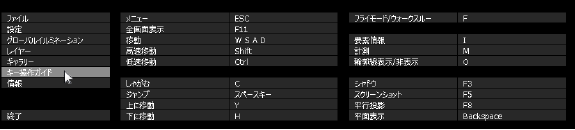
キー操作ガイドメニューには、基本的な移動コマンドとそのキーボードショートカットのリストが表示されます。この機能の多くは、説明なしですぐにわかるものであり、通常はパソコンゲーム(FPS)で使用されています。
|
機能 |
キーボードショートカット |
|
メニュー |
ESC |
|
移動 |
W、S、A、D、および矢印キー |
|
高速移動 |
Shift |
|
低速移動 |
CMD または CTRL |
|
しゃがむ |
Alt |
|
ジャンプ |
スペースバー |
|
上に移動 |
PgUp |
|
下に移動 |
PgDn |
|
フライモード/ウォークスルー |
F |
|
要素情報 |
I |
|
計測 |
M |
|
概要 |
O |
|
シャドウ |
F3 |
|
スクリーンショット |
F5 |
|
平行投影 |
F8 |
|
平面表示 |
Backspace |
その他の移動ショートカットについては、「BIMxナビゲーションツールとショートカット」を参照してください。
情報メニュー

情報メニューには、現在のプロジェクトとBIMxライセンスについての基本的な情報が表示されます。
•バージョン:BIMxアプリケーションのバージョン番号とビルド番号。
•ライセンス:BIMxライセンスのタイプ(商用版および教育版)。BIMxのグローバルイルミネーションバージョンを使用しているかどうかも表示されます。
•ソースモデル:BIMxに保存されたArchiCADファイルの名前です。
•ポリゴン数:BIMxのモデルは3Dポリゴンで構成されています。3D移動の速度とBIMxアプリケーションによるメモリ使用量は、3Dモデルのポリゴン数に大きく影響されます。この値は、ArchiCADのポリゴンカウントアドオンで表示されるポリゴンカウントの約2~3倍になることに注意してください。これは使用される形状計算アルゴリズムが異なるためです。
•RAM使用量:プロジェクトで使用されるRAMのサイズ(バイト)を表示します。
•VRAM使用量:プロジェクトで使用されるVRAMのサイズ(バイト)を表示します。
モバイル機器でのVRAM使用量の構成要素
このデータは、サポートされるiOSモバイル機器でモデルを表示するために必要なVRAMメモリを参照します。
•形状:ポリゴンカウントに基づきます。
•テクスチャ:モバイル機器のBIMxアプリケーションは、テクスチャをある程度自動的に最適化しますが、BIMxモデルが大きすぎてモバイル機器上で実行できない場合は、そのサイズと複雑性を低減することができます。
グローバルイルミネーションを使用してBIMxモデルを保存する場合は、以下の2つのテクスチャ構成要素を処理するために、追加のVRAMメモリが必要になります。
•フラットグローバルイルミネーション:平面に適用されるイルミネーションテクスチャ
•曲面グローバルイルミネーション:曲面に適用されるイルミネーションテクスチャ
曲面は平面よりもメモリ消費が少ないことがわかります。