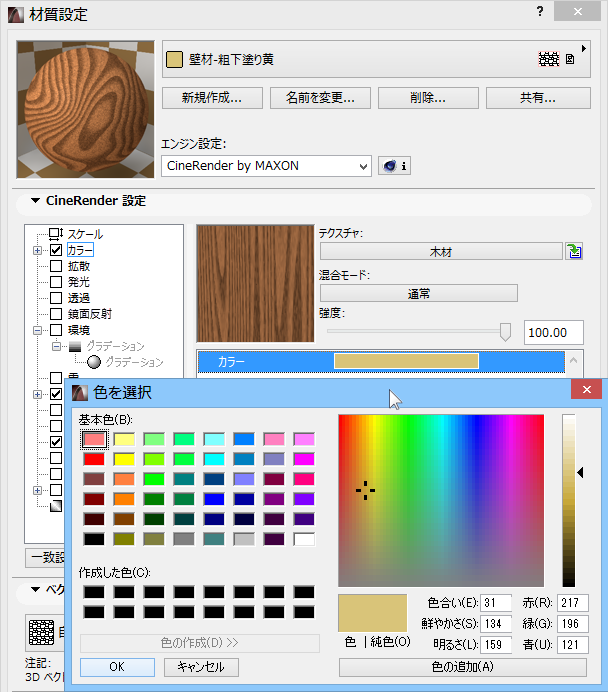
このページの設定は、材質の基本カラーを定義します。
材質チャンネルの多くに(見た目は同じ)カラー選択オプションが含まれています。カラーを定義後、[明るさ]スライダーを使用して明るさを調整できます。
カラーピッカーを開くには、カラーサンプルをクリックします。
複数のカラーを使用するチェックパターンなど、複雑な材質を作成する場合は、テクスチャをロードします。テクスチャはカラーの上に重ねられます。
「テクスチャ(CineRender材質)」を参照してください。
テクスチャを表示せずカラーのみを確認するには、[強度]の値を0%に設定します。
「混合モードと強度」を参照してください。
カラーグラデーションを調整するたびに、補間パラメータで補間を実行できます。
•補間ポップアップから補間タイプを設定します。これが各ノットにグローバルに適用されます。
•グラデーションの下のノット(またはハンドル)を使用して、グラデーションのカラーと位置を設定します。
•リストの上部にあるプラスアイコン(グラデーションシェーダを追加)をクリックして、補間に必要な数だけノットを追加します。各ノットに対して、そのカラー、強度、位置、およびバイアス(任意の2つのノット間でカーブが移動する水平距離)を設定できます。
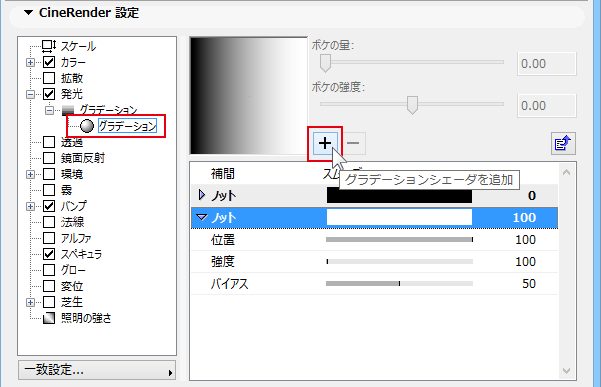
•既存のノットを選択して[グラデーションシェーダを追加]をクリックすると、選択したノットが複製されます。ノットはその[位置]の値に基づいて0~100の間に自動的に順序付けられます。
カラーを定義後、[明るさ]スライダーを使用して明るさを調整できます。100%を超える値にするには、スライダーの右にある矢印をクリックします。これにより、明るさが大幅に増加します。例えば、発光チャンネルの明るさをグローバルイルミネーションと組み合わせて使用してシーンを照らす場合や、弱い光源で生成される影を、材質のカラーチャンネルを使用して強くする必要がある場合に役立ちます。
注記:[ガラス/ミラーの最適化]パラメータの値([CineRenderの詳細設定]→[グローバルイルミネーション]→[詳細])に基づいて、GIは透過または反射の明るさ値がこの最適値を超えている全ての材質を無視します。
「透過/反射の最適化」を参照してください。
テクスチャ
ここではテクスチャまたは2Dシェーダを定義できます。テクスチャまたは2Dシェーダをロードすると、それはカラーの上のレイヤーに配置されます(つまり、テクスチャはカラーの上に配置されます)。
「テクスチャ(CineRender材質)」を参照してください。