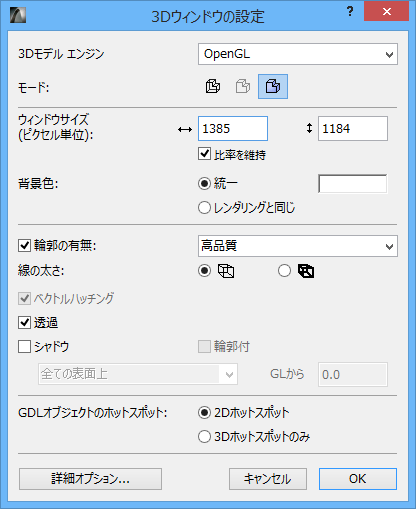
このダイアログボックスを開くには、[表示]→[3D表示設定]→[3Dウィンドウの設定]コマンドを使用します。
[3Dモデリングエンジン]:使用可能な3Dエンジンのリストから選択します。
•[OpenGL]:これはデフォルトエンジンです。ビデオディスプレイカードがOpenGLに対応している場合は、これを使用することをお勧めします。ただし、ベクトル3Dハッチングなどの一部のエフェクト、および3Dウィンドウの内容をベクトル2D図面として保存するオプションは、OpenGLでは使用できません。
OpenGLのその他のオプションにアクセスするには、ダイアログボックスの下部にある[詳細オプション]をクリックします。
「OpenGLオプション」を参照してください。
•[ベクトルエンジン]を選択すると、ベクトル3Dハッチングなどのエフェクト、および3Dウィンドウの内容をベクトル2D図面として保存するオプションを使用できます。
「3Dエンジン」も参照してください。
[モード]:3Dでのモデル表示を、ワイヤフレーム、陰線処理(OpenGLでは使用不可)、シェーディングの中から選択します。このモードは、表示の詳細度が異なります。
詳細は、「3Dエンジン」を参照してください。
注記:レイヤーをワイヤフレームとして定義している場合、ここで別の3D表示モードを選択しても、そのレイヤーの要素は常にワイヤフレームモードで表示されます。
3Dエンジンおよび3D表示モードの両方とも、[表示]→[3D表示設定]から使用できます。
[ウィンドウサイズ(ピクセル単位)]:3Dウィンドウの水平および垂直のサイズをここに入力します。
•[比率を維持]:このボックスをチェックすると、常に構成割合を維持します。
注記:Macでは、3Dウィンドウをドックしている場合、サイズの変更は無効になります。ウィンドウのドックを解除してからこの値を変更してください。
•[均一]:このボタンをクリックすると、3Dウィンドウの背景カラーとして、右側のボックスの色を適用します。カラーフィールドをダブルクリックすると、ポップアップパレットから別のカラーを選択できます。
•[レンダリングと同じ]:[レンダリングの設定]で指定した背景を使用する場合に、このボタンをクリックします。
「CineRenderの基本設定:背景パネル」も参照してください。
[輪郭の有無]:このボックスをチェックすると、シェーディング画像にモデル要素の輪郭が表示されます。
•[高品質]オプションを選択すると、完璧な結果が得られますが、大型で複雑な3Dモデルの場合には処理時間が長くなります。
•[低品質]オプションを選択すると、結果を短時間で確認できますが、陰線処理法で消される線が全て消されるわけではありません。
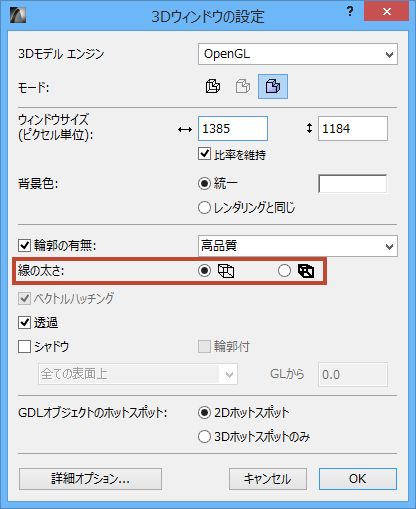
[線の太さ]:モデル要素の全ての辺に対して、線の太さを単一ピクセルとダブルピクセルのいずれかから選択します。
[ベクトルハッチング(OpenGLエンジンでは使用しない)]:このボックスをチェックすると、陰線処理およびシェーディング画像でベクトルハッチングパターンが使用されます(プロジェクトで使用している材質に対して[材質]ダイアログボックスで[3Dハッチング]を選択している場合)。
詳細は、「材質」を参照してください。
注記:ベクトル3Dハッチングは、断面/立面/展開図および3Dドキュメントでも使用できますが、それぞれの[断面/立面/展開図]および[3Dドキュメント設定]ダイアログボックスで個別に設定する必要があります。[3Dウィンドウの設定]ダイアログボックスで行った設定は、断面/立面/展開図、および3Dドキュメントウィンドウには適用されません。
[透過]:このボックスをチェックすると、シェーディングビューを生成するときに、該当する材質設定を持つ要素の透過ビューが生成されます。透過がオフの場合とオンの場合に同じガラスがどのように表示されるかを次に示します。
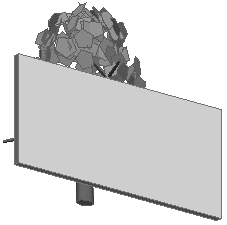

ビューを保存するときに、透過設定がビューと一緒に保存されます。
注記:インターナルエンジンで使用する場合、透過はPostscriptプリンタでは無効になります。
[シャドウ]:このボックスをチェックすると、ArchiCADの影投射機能が有効になります。
インターナルエンジンでは、以下の追加のシャドウコントロールを使用できます。
•[輪郭付]:3Dウィンドウでシャドウの輪郭を表示します。
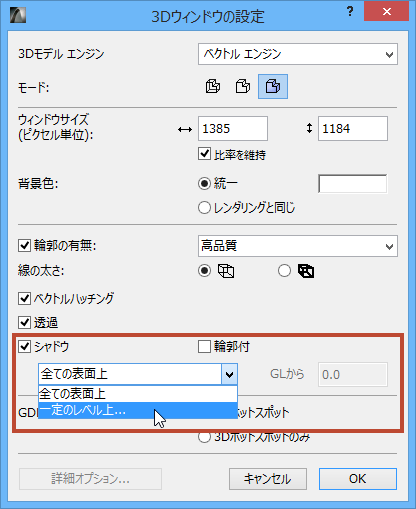
•ポップアップを使用して、シャドウを生成する場所を定義します。
•[全ての表面上]、または
•[一定のレベル上のみ](つまり、水平面)。このオプションは、上面図での影の検討に役立ちます。このオプションを選択する場合は、ここに値を入力して、影を生成する水平面の絶対高さを指定します。
GDLオブジェクトのホットスポット
•[2Dホットスポット]:2D編集用に定義したホットスポットが有効になります(3Dウィンドウで編集ポイントが追加されます)。
•[3Dホットスポットのみ]
注記:GDLオブジェクトに3Dのホットスポットがない場合、2Dのホットスポットが、zzyzx高さ値に反映されたコピーと一緒に常に表示されます。ただし、そのようなパラメータがオブジェクトに対して定義されていることが条件になります。