Добавление Объектов во Вложенную Библиотеку
Добавление из Менеджера Библиотек
Вложение Размещенных Объектов из Библиотеки
Вложение вновь создаваемых Объектов
Добавление Объектов путем загрузки файлов
Добавление Созданием Связанного Модуля
Добавление из Менеджера Библиотек
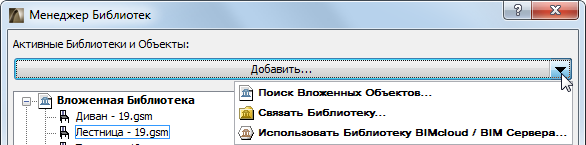
Для добавления объекта во Вложенную Библиотеку откройте Менеджер Библиотек и выполните одно из следующих действий:
•Нажмите кнопку Добавить. Укажите нужный файл объекта, и нажмите кнопку Открыть. (Для просмотра и выбора элементов в папке в процессе работы с каталогами Windows следует сделать двойной щелчок на имени папки.)
Выбранный файл объекта появится в Менеджере Библиотек в разделе Вложенной Библиотеки.
•Выберите команду Поиск Вложенных Объектов из выпадающего меню, расположенного справа от кнопки Добавить.
•Воспользуйтесь Механизмом Перетаскивания. Перетащите файл объекта из любого места компьютера во Вложенную Библиотеку Менеджера Библиотек.
По завершении нажмите кнопку Перезагрузки/Обновления, чтобы перезагрузить библиотеки проекта.
Вложение Размещенных Объектов из Библиотеки
Используйте этот вариант, чтобы вложить в проект все объекты, размещенные из связанной библиотеки или из Библиотеки BIMcloud/BIM Сервера. (В Teamwork в проект будут вложены только объекты, размещенные в вашей локальной копии проекта.) Эта функция может оказаться полезна, если необходимо, чтобы объекты постоянно были доступны в проекте.
Примечание: Вкладывание объекта всегда приводит к автоматической загрузке всех необходимых макросов.
При использовании этой команды исходная связанная библиотека или Библиотека BIMcloud/BIM Сервера будет удалена из проекта.
Внимание. Вложение библиотеки не приводит к вложению всего ее содержимого; будут вложены только размещенные в проекте объекты.
При работе в Teamwork. Возможна ситуация, когда другие пользователи разместили объекты из Библиотеки BIMcloud/BIM Сервера, которые вы хотите вложить. Если эти пользователи еще не отправили эти изменения на сервер, то такие размещенные объекты не будут вложены, так как они еще не доступны в вашей локальной копии проекта. Однако, так как исходная библиотека будет удалена в процессе вложения, эти объекты будут “Отсутствовать”.
Во избежание подобной ситуации перед выполнением вложения в проект Teamwork Библиотеки BIMcloud/BIM Сервера убедитесь, что все пользователи отправили свои изменения.
Для вложения в проект размещенных объектов библиотеки:
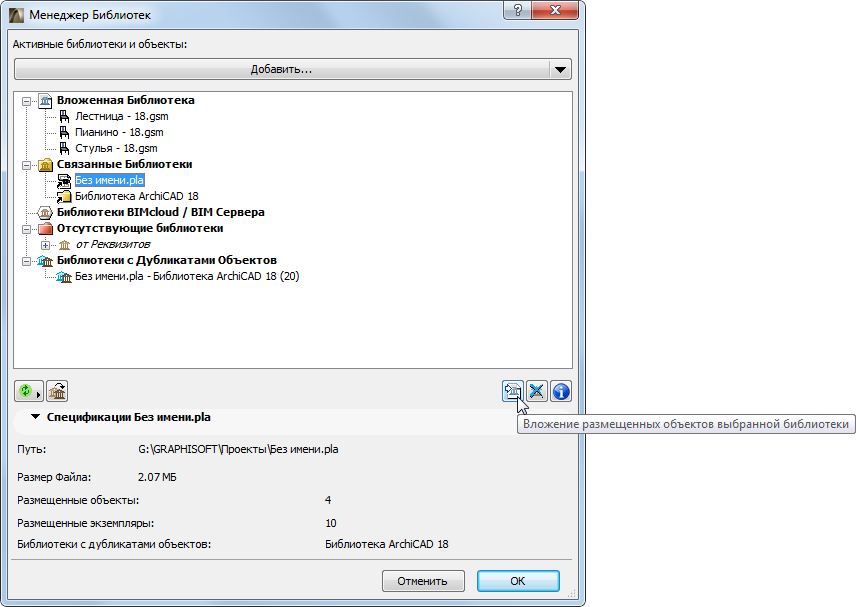
1.Выберите папку библиотеки в Менеджере Библиотек.
2.Нажмите кнопку Вложения размещенных объектов выбранной библиотеки. (Эта кнопка недоступна, если в проекте отсутствуют объекты, размещенные из выбранной библиотеки.)
3.В открывшемся диалоговом окне присутствуют два маркера:
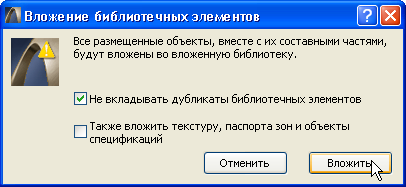
•Также вложить покрытия, паспорта зон и объекты спецификаций: Активировать этот маркер следует только если вы вкладываете объекты из библиотеки ArchiCAD. Покрытия, паспорта зон и объекты спецификаций являются составляющими библиотечных элементов GDL, которые входят в некоторые объекты. Отметьте этот маркер, чтобы вложить эти элементы библиотеки.
Примечание: Обычно нет необходимости вкладывать объекты из библиотеки ArchiCAD; функция Консолидации является более подходящим способом оптимизации библиотек ArchiCAD.
См. Консолидация Нескольких Библиотек ArchiCAD.
•Не вкладывать дубликаты библиотечных элементов: Активируйте этот маркер, чтобы не вкладывать дубликаты объектов. Любые объекты, уже присутствующие в других связанных библиотеках, вложены не будут.
4.Нажмите кнопку Вложить.
Вложение вновь создаваемых Объектов
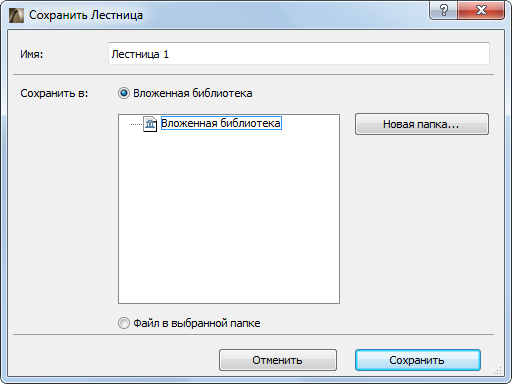
Многие создаваемые вами объекты (например, объекты Stairmaker, TrussMaker, RoofMaker) автоматически добавляются во Вложенную Библиотеку проекта. Например, при создании специальной Лестницы в расширении StairMaker, нажатие кнопки ОК приводит к открытию диалога Сохранения Библиотечного Элемента, в котором по умолчанию выбран вариант сохранения объекта во Вложенной Библиотеке:
Объекты, сохраняемые при помощи команды Сохранить Выбранное как Объект, также сохраняются во Вложенной Библиотеке.
Специально созданные вами и сохраняемые из 3D-окна объекты могут быть сохранены во Вложенной Библиотеке или в любой папке.
Добавление Объектов путем загрузки файлов
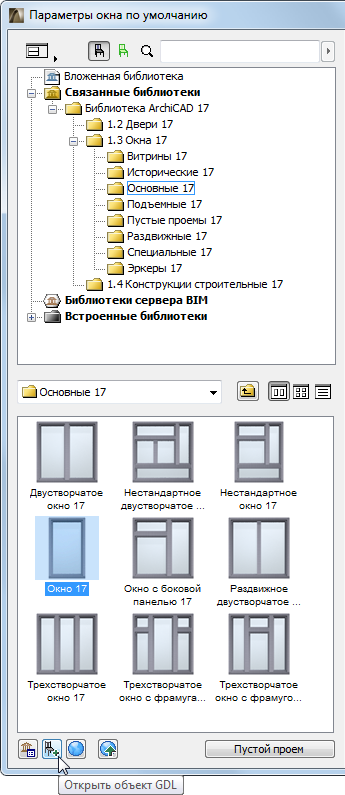
Отдельные объекты, не входящие в состав библиотек проекта, можно разместить в проекте при помощи команды Загрузить другой Объект, находящейся в диалогах Параметров различных инструментов. Такие объекты автоматически сохраняются как Вложенные.
Добавление Созданием Связанного Модуля
Размещение модуля приводит к добавлению всей Вложенной Библиотеки исходного файла к Вложенной Библиотеке проекта. Вновь добавленная Вложенная Библиотека появляется в Менеджере Библиотек внутри автоматически создаваемой папки “Связи”, располагающейся во Вложенной Библиотеке.
См. “Вложенные Библиотечные Элементы” в Интерпретация данных исходного файла.