Устранение Проблем, связанных с Библиотеками
Для получения дополнительной информации выберите одну из перечисленных проблем, связанных с библиотеками:
Отсутствующие Объекты и Отчет Загрузки Библиотеки
Поиск и Выбор Отсутствующих Библиотечных Элементов
Библиотеки с Дубликатами Объектов
Консолидация Нескольких Библиотек ArchiCAD
Удаление Неиспользуемых Связанных Библиотек
Слишком Длинный Путь Библиотеки
Миграция Библиотек в ArchiCAD 19
Отсутствующие Объекты и Отчет Загрузки Библиотеки
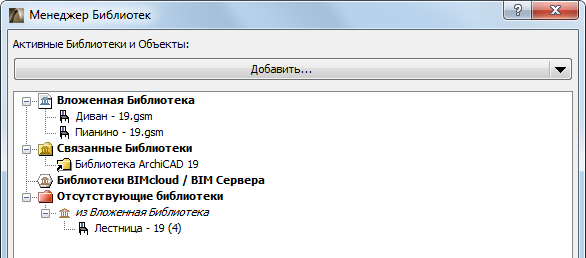
Элементы папки Отсутствующих Объектов в Менеджере Библиотек - это объекты, не обнаруженные в проекте:
•по причине того, что эти объекты были вложены, а затем - удалены (их не удается обнаружить, так они более не существуют),
•потому, что они располагались в библиотеках, которые были удалены из проекта или перемещены в другое место (для восстановления таких объектов повторно добавьте в проект их библиотеки, воспользовавшись Менеджером Библиотек, и затем произведите их обновление).
См. Обновление Статуса Размещенных Объектов.
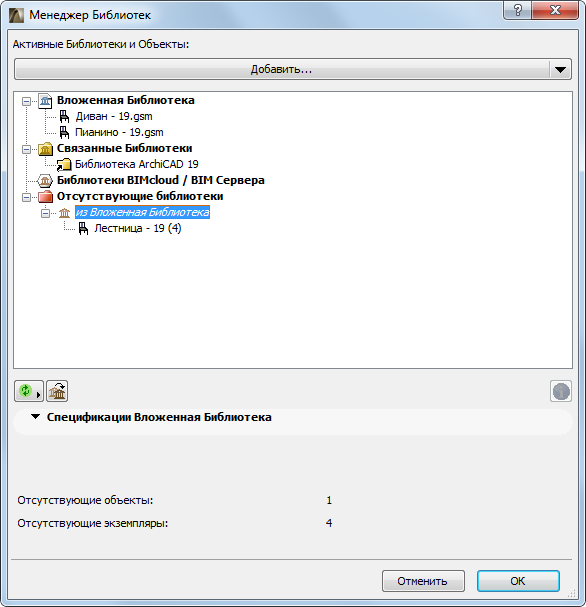
Отсутствующие объекты приводятся в Менеджере Библиотек вместе с:
•именем исходной библиотеки объекта, если она существовала, и последним известным местом ее расположения;
•количеством отсутствующих объектов и количеством размещенных экземпляров каждого отсутствующего объекта. Для каждого отсутствующего объекта количество его размещенных экземпляров отображается в круглых скобках.
Объекты, перечисленные как “Отсутствующие из неизвестной библиотеки” - это объекты, о которых нет никакой информации - их исходные библиотеки неизвестны.
Окно Отчета Загрузки Библиотеки появляется в том случае, если в проекте отсутствуют какие-либо объекты или если в загруженных библиотеках присутствуют их дубликаты. В красной папке, располагающейся вверху Отчета Загрузки Библиотеки, указывается общее количество отсутствующих объектов, за которым в круглых скобках указывается общее количество их размещенных экземпляров.
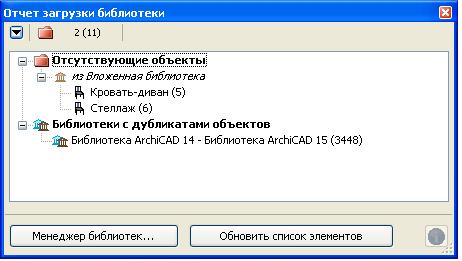
Отчет Загрузки Библиотеки содержит информацию о проблемных библиотеках (содержащих дубликаты) и проблемных объектах (отсутствующих или имеющих сомнительное происхождение) с дополнительным указанием в круглых скобках количества размещенных экземпляров.
Чтобы получить дополнительную информацию о проблемных библиотеках, выберите любую из них в диалоге Менеджера Библиотек или Отчета Загрузки Библиотеки и нажмите кнопку Информации.
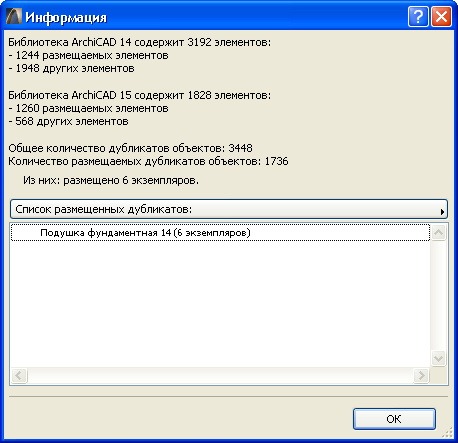
В открывшемся диалоговом окне приводится вся имеющаяся информация о выбранной библиотеке: общее количество содержащихся в проекте объектов; список размещенных или отсутствующих объектов; количество размещенных экземпляров; список размещенных дубликатов.
Отсутствующие элементы не отображаются на плане этажа. (Вместо отсутствующих библиотечных элементов размещаются размытые точки.)
Временно Отсутствующие Объекты
В Менеджере Библиотек или в Отчете Загруженной Библиотеки проекта Teamwork можно увидеть папку, называющуюся “Временно Отсутствует”. Это может произойти в том случае, если пользователь вносит изменения в Библиотеку BIMcloud/BIM Сервера, приводящие к каким-либо обновлениям размещенных объектов. Если эти объекты зарезервированы любым пользователем, то все пользователи, подключенные к проекту, будут уведомлены о “Временном Отсутствии” библиотеки.
Эта проблема устраняется автоматически: все объекты перестают быть “отсутствующими” после активации пользователем команды Отправить и Получить; после этого объекты перестают быть отсутствующими.
Эти файлы относятся к неподдерживаемым форматам изображений.
Для получения дополнительной информации, см. Файлы Изображений во Вложенной Библиотеке.
Поиск и Выбор Отсутствующих Библиотечных Элементов
Для поиска и выбора отсутствующих библиотечных элементов используется функция "Найти и Выбрать".
См. также Поиск и Выбор Элементов.
1.В первой строке “Критериев” диалога “Найти и Выбрать” укажите Объект GDL.
2.В следующей строке критериев выберите “Библиотечный Элемент.”
3.В качестве значения выберите “Отсутствует”.
Примечание: Доступен также выбор значения “Не отсутствует”; в этом случае произойдет выбор всех экземпляров указанного типа объекта GDL за исключением отсутствующих.
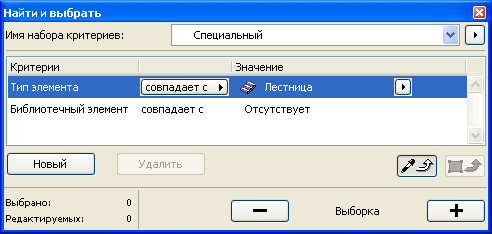
4.Нажмите кнопку с изображением знака Плюс, чтобы активировать поиск.
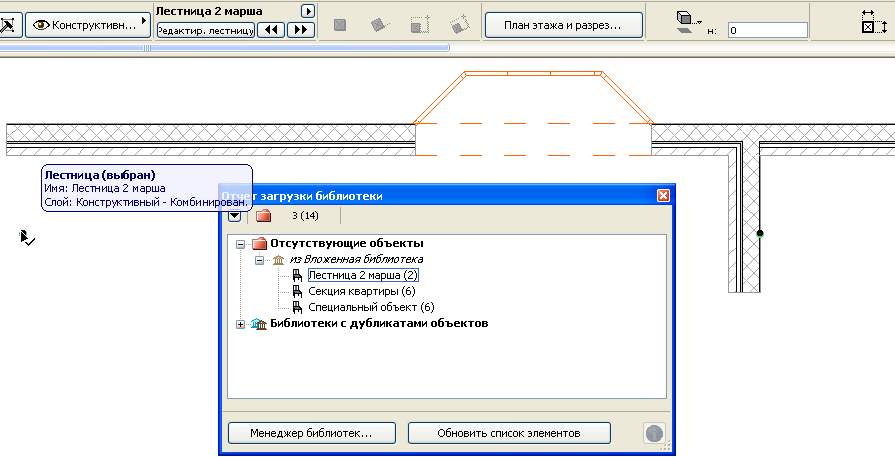
Примечание: Вы можете увеличить/уменьшить изображение согласно выбранным элементам: щелкните правой кнопкой мыши и воспользуйтесь командой контекстного меню Изменить Согласно Выбранного.
Переименованные или перемещенные библиотеки отображаются в Менеджере Библиотек как Недоступные. (Источник недоступной библиотеки и ее последний известный путь приводятся только в том случае, если они были известны в проекте раньше.)
Размещенные объекты из недоступных библиотек рассматриваются как “Отсутствующие”; в проекте эти объекты будут представлены размытыми точками.
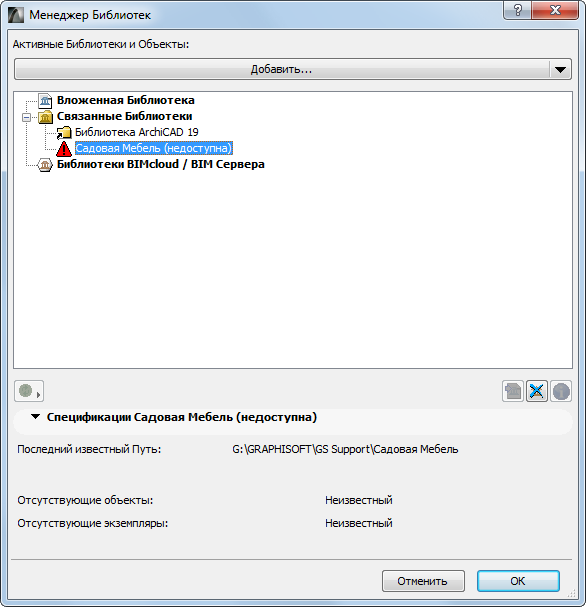
Для решения этой проблемы выберите команду Связать Библиотеку, находящуюся в выпадающем меню рядом с кнопкой “Добавить”, и укажите в открывшемся диалоговом окне новое имя или место расположения библиотеки.
Библиотеки с Дубликатами Объектов
Этот раздел Менеджера Библиотек появляется в том случае, если любые две библиотеки проекта содержат один или несколько одинаковых объектов; эти библиотеки приводятся попарно. Для каждой такой пары библиотек приводится следующая информация:
•Количество повторяющихся объектов
•Количество размещенных дубликатов объектов
•Количество размещенных экземпляров дубликатов
Выберите пару библиотек и нажмите кнопку Информации.

В открывшемся диалоге нажмите на черную стрелку, чтобы выбрать нужный формат отображения списка:
•Список размещенных дубликатов;
•Список всех дубликатов;
•Список всех размещаемых дубликатов;
•Список всех неразмещаемых дубликатов.
Наличие множества объектов-дубликатов вызывает следующие две проблемы: всякий раз при загрузке библиотек происходит загрузка лишних объектов и/или библиотек, что приводит к существенному снижению скорости работы; кроме того, наличие дубликатов приводит к дополнительной неопределенности при необходимости изменения объекта-дубликата библиотеки или сохранения его под другим именем.
См. Замененные Объекты.
Имеется несколько способов решения проблемы наличия дубликатов:
•Если библиотеки с дубликатами являются Библиотеками ArchiCAD, то лучше всего Консолидировать их.
См. Консолидация Нескольких Библиотек ArchiCAD.
•Если все размещенные объекты являются дубликатами одной из библиотек (то есть эти объекты также присутствуют в другой библиотеке), можно удалить первую библиотеку.
•Если библиотеки-дубликаты не являются Библиотеками ArchiCAD, можно просмотреть содержимое двух библиотек вручную (откройте папку библиотеки и просмотрите ее объекты), а затем удалить дубликаты в одной из этих библиотек.
•Если дубликаты размещенных объектов являются специфическими для проекта, можно вложить их в проект. Это также приведет к удалению библиотеки из проекта.
См. Вложение Размещенных Объектов из Библиотеки.
Объекты из этой категории размещены в проекте, но есть заменяющие их объекты (то есть объекты с таким же ID, что и у размещенных объектов, даже если их имена не совпадают) как минимум в двух связанных библиотеках. ArchiCAD случайным образом использует тот или иной объект в качестве исходного для его размещенных экземпляров.
Во избежание такой ситуации требуется вручную заменить экземпляры "заменяемых объектов" их дубликатами из загруженных библиотек.
(Для поиска размещенных экземпляров заменяемых объектов можно воспользоваться функцией Найти и Выбрать. Выберите конкретный объект из загруженных библиотек для замены этого замещаемого объекта.)
Консолидация Нескольких Библиотек ArchiCAD
При добавлении новой библиотеки ArchiCAD в проект, уже использующий библиотеку, происходит автоматическое обнаружение старых версий библиотек ArchiCAD (версии 10 и позже). В этом случае в Менеджере Библиотек появляется желтая кнопка Консолидации библиотек.
Примечание: Кнопка Консолидации появляется в Менеджере Библиотек, если в проект добавлена хотя бы одна устаревшая Библиотека, то есть Библиотека, которая не является самой последней.
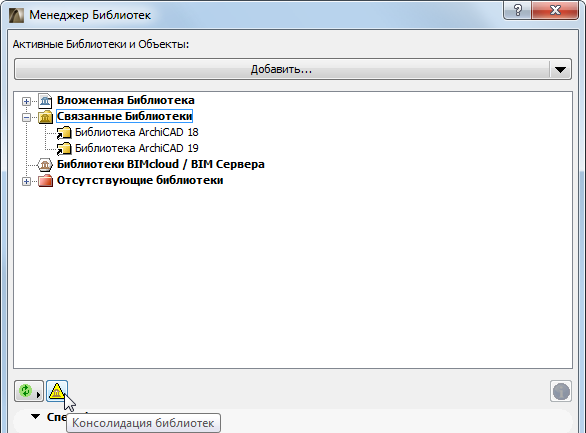
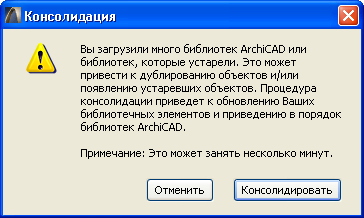
Выполнение Консолидации библиотек ArchiCAD рекомендуется по следующим причинам:
•она приводит к замене старых библиотек ArchiCAD самой последней их версией
•загружаются нужные Библиотеки Миграции, обеспечивающие доступ к устаревшим библиотечным элементам, размещенным в проекте
•Библиотеки Миграции намного меньше обычных полных библиотек ArchiCAD, в связи с чем процедура консолидации освобождает проект от множества лишних объектов.
•она позволяет избежать появления ошибок, возникающих при размещении библиотечных элементов с идентичными именами из нескольких загруженных библиотек
См. также Миграция Библиотек в ArchiCAD 19.
Удаление Неиспользуемых Связанных Библиотек
В Менеджере Библиотек отображается список размещенных объектов из связанных библиотек. Если таковые объекты отсутствуют, то библиотеку можно удалить из проекта. В приведенном примере видно, что из выбранной библиотеки ArchiCAD не был размещен ни один объект; поэтому ее можно удалить.
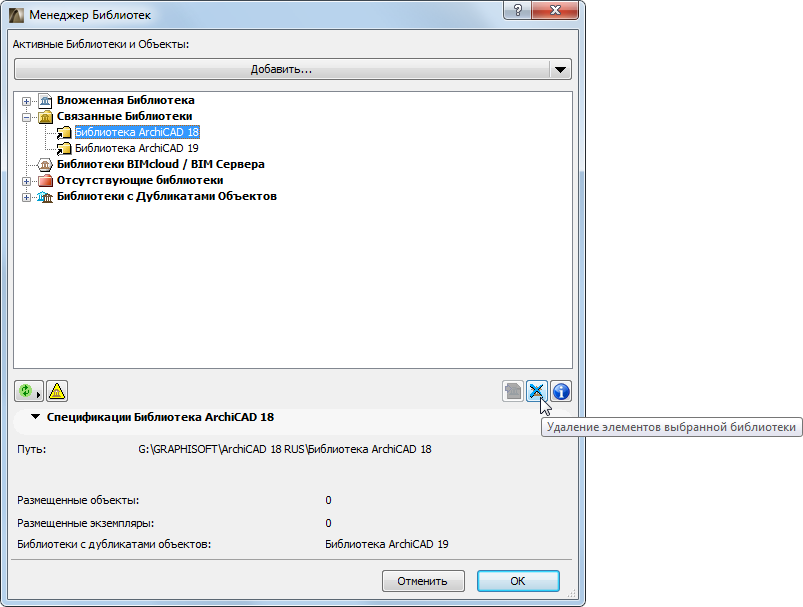
Для удаления выбранной папки библиотеки нажмите в Менеджере Библиотек синюю кнопку "Удалить" с изображением креста.
Слишком Длинный Путь Библиотеки
Операционная система Windows имеет ограничение на длину пути имени библиотечного элемента. В связи с этим может появиться сообщение о невозможности сохранения локальной копии библиотеки BIMcloud/BIM Сервера из-за слишком длинного пути.
Чтобы устранить эту проблему, воспользуйтесь одним из следующих решений:
•Упростите структуру файлов библиотеки в ее месте расположения. Для этого требуются права Администратора Сервера.
Перейдите в место расположения Библиотеки BIMcloud/BIM Сервера и:
-Создайте файл контейнера (.lcf) из папки библиотеки с помощью команды Файл > Библиотеки и Объекты > Создать Контейнер. Затем перейдите в диалог Управления Библиотеками Сервера (Файл > Библиотеки и Объекты) и воспользуйтесь командой Переместить, чтобы указать место расположения нового исходного lcf-файла библиотеки сервера.
-Можно также создать другую упрощенную структуру папок библиотеки (например, переместив папку библиотеки на более высокий уровень в иерархии папок, чтобы путь стал короче). Затем перейдите в диалог Управления Библиотеками Сервера (Файл > Библиотеки и Объекты) и воспользуйтесь командой Обновить для обновления библиотеки сервера с привязкой к новому источнику.
•Измените место расположения локальной копии библиотеки.
Воспользуйтесь командой Параметры > Окружающая Среда > Специальные Папки и укажите в качестве нового расположения папки Локальных Данных Teamwork папку локальных копий библиотек BIMcloud/BIM Сервера. Новое место расположения должно быть на более высоком уровне иерархии папок, что делает длину пути короче.