Изменение Формы Многоугольных и Многосекционных Элементов
Перемещение Вершины Многоугольника
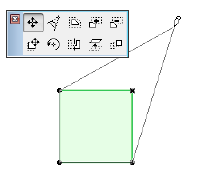
Для перемещения вершины выбранного многоугольника (включая и многоугольную стену) щелкните на его вершине и выберите в Локальной Панели пиктограмму Перемещения Вершины.
Две соседние стороны будут следовать за перемещением курсора, изменяя соответствующим образом форму многоугольника.
Смещение Стороны Многоугольника
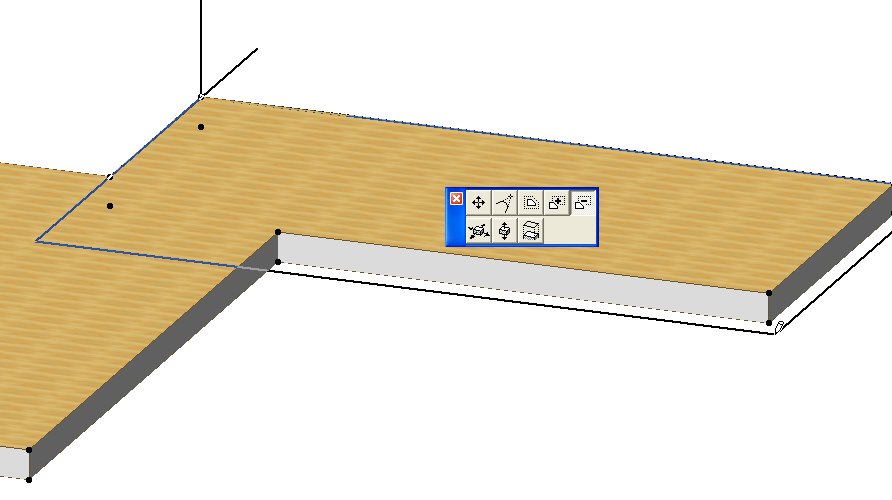
Чтобы сместить сторону выбранного многоугольника, сделайте на ней щелчок мышью и выберите в Локальной Панели команду Смещения Ребра. При этом две соседние стороны многоугольника будут изменены соответствующим образом.
Функцию смещения ребра можно использовать для всех элементов, состоящих из последовательности отрезков. В этом случае выбранный элемент рассматривается как многоугольник и появляющаяся Локальная Панель содержит все команды редактирования многоугольного элемента.
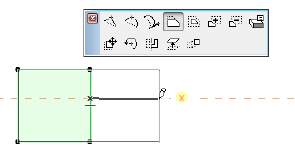
В приведенном ниже примере нам требуется переместить правую стену, сохраняя при этом ее сопряжение с двумя горизонтальными стенами. Выберите все три стены, сделайте щелчок в любой точке ребра правой стены и выберите необходимую пиктограмму в появившейся Локальной Панели. Переместите стену в нужное место и сделайте щелчок мышью.
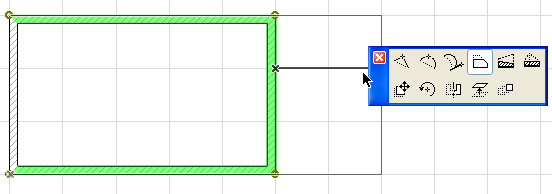
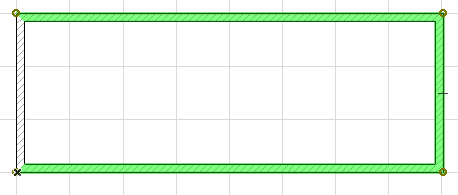
Смещение Ребра - Фиксированная Площадь
Эта возможность доступна только для многоугольников Зон.
См. Смещение Ребра - Фиксированная Площадь.
Смещение Всех Сторон Многоугольника
См. Смещение Всех Ребер.
Добавление и Вычитание Многоугольников
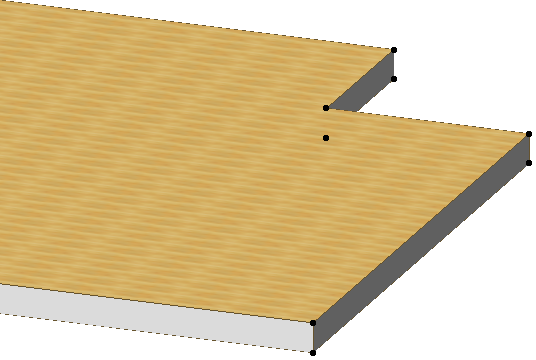
Вы можете воспользоваться соответствующими пиктограммами Локальной Панели для добавления многоугольной фигуры к уже существующей или удаления из нее многоугольной фигуры. (Этот способ действует и для нескольких выбранных элементов.)
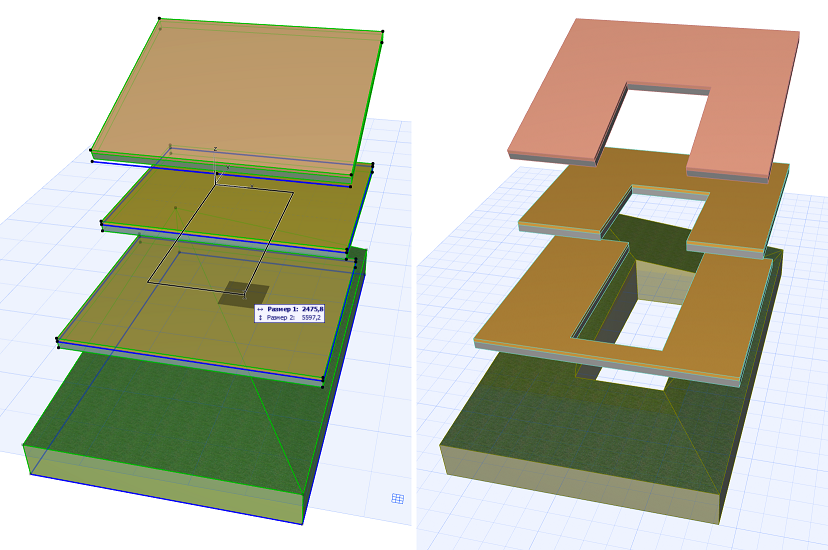
Для добавления нового многоугольника к уже существующему:
Выберите многоугольник и сделайте щелчок на его ребре или вершине. В Локальной Панели нажмите кнопку со знаком + (Добавление к Многоугольнику).
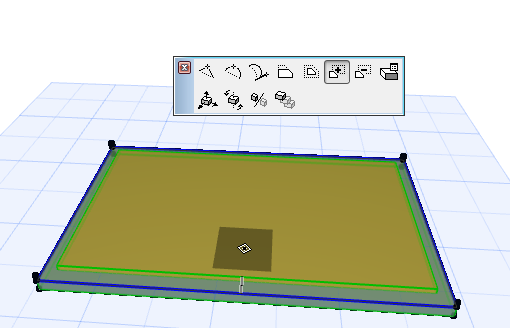
Начертите новую многоугольную фигуру. Новый многоугольник должен пересекаться с выбранным или они должны иметь общую сторону.
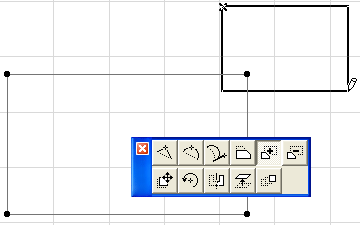
Щелчком мыши завершите построение нового многоугольника, который автоматически добавится к исходному.
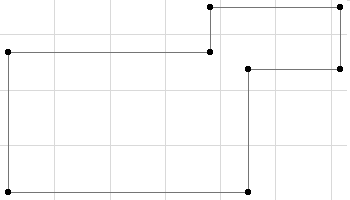
Процесс удаления фигуры из многоугольника аналогичен, однако вы должны выбрать пиктограмму со знаком "-" (Удаление из Многоугольника).
Вы можете воспользоваться Волшебной Палочкой для указания контура добавляемого или вычитаемого многоугольника.
См. Использование Волшебной Палочки для Добавления и Вычитания Многоугольников.
См. также Графическое Редактирование Геометрии Крыш и Создание отверстия в крыше.