Переключение Ссылки и Активного Вида: Как Получить Доступ к Элементам Ссылки для их Редактирования или Копирования
Элементы Ссылки нельзя добавить в выборку или отредактировать.
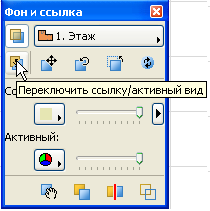
Однако, вы можете переключаться между Ссылкой и Активным Видом, чтобы выбрать и отредактировать элементы, отображающиеся в Фоновой Ссылке. Воспользовавшись командой Переключить Ссылку/Активный Вид, можно, например, скопировать и вставить в Активный Вид элементы, присутствующие в Фоновой Ссылке:
Сначала активируйте команду Переключить Ссылку/Активный Вид (присутствующую в списке команд работы с Ссылками и в Панели Фоновой Ссылки).
См. Панель Фон и ссылка.
При этом Фоновая Ссылка станет Активным Видом (в котором вы можете отредактировать элементы), а Активный Вид - Ссылкой.
Примечание: Эта команда недоступна, если Активным Видом является Чертеж Разреза, а его Модельный Разрез - Ссылкой.
4.Выберите, отредактируйте и/или скопируйте нужные элементы.
5.Еще раз воспользуйтесь командой Переключить Ссылку/Активный Вид, чтобы вернуться к предыдущему Активному Виду.
6.Если вы скопировали элементы Ссылки в буфер обмена, то теперь их можно вставить в Активный Вид.
Эту операцию можно использовать, например, если вы работаете в окне Рабочего Листа в то время как изменилась модель Плана Этажа. Для обновления Рабочего Листа отобразите План Этажа в качестве Фоновой Ссылки, найдите несоответствия, сделайте Ссылку Активным Видом, скопируйте измененные элементы, опять активируйте переключение между Фоном и Ссылкой и вставьте скопированные элементы в окно Рабочего Листа.
Примечание: При вставке в окно чертежного типа (такое, как Рабочий Лист), конструктивные элементы декомпозируются на 2D-примитивы.