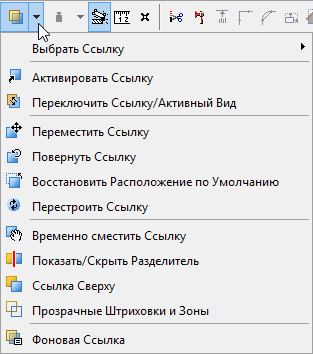
Для получения общей информации см. Виртуальный Фон: Использование Фоновых Ссылок для Редактирования и Сопоставления Видов и Чертежей.
Для открытия этой панели выполните команду Окно > Панели > Фон и ссылка.
•Управляющие элементы в верхней части панели воздействуют на ссылку. Эти изменения отражаются на экране и при печати, если Вы укажите на необходимость печати фона.
•Управляющие элементы, расположенные ниже, влияют на активный контент с целью выполнения функций визуального сравнения, которые облегчают находить различия в ссылке фона и активном виде. Эти функции оказывают влияние только на изображение на экране, они не включаются ни в какой вид или макет и ассоциируются только с текущим взглядом.
Примечание: В верхней части панели располагаются команды Выбрать ссылку и Переместить/Повернуть/Восстановить расположение/Переключить ссылку, которые подобны аналогичным командам в списке команд ссылки фона.
Включить/выключить фон. Нажмите эту кнопку, чтобы показать или спрятать ссылку фона в текущем окне.
Выбрать фон. Нажмите на это всплывающее меню для получения доступа к недавно используемым элементам ссылки или к элементам ссылки по умолчанию. Выберите в списке тот элемент, ссылку которого Вы хотите использовать.
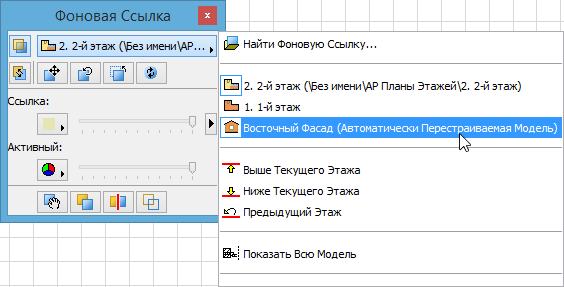
Примечание: Другой способ выбрать ссылку - сделайте щелчок правой клавишей мышки на любом приемлемом элементе навигатора и выберите команду Показать в качестве ссылки фона в открывшемся контекстном меню.
Переключить ссылку/активный вид. Нажмите эту кнопку, чтобы сделать ссылку активным видом, а активный вид - ссылкой.
Для получения дополнительной информации см. Переключение Ссылки и Активного Вида: Как Получить Доступ к Элементам Ссылки для их Редактирования или Копирования.

Переместить ссылку. Нажмите эту кнопку, чтобы переместить ссылку в другое место.

Повернуть ссылку. Нажмите эту кнопку, чтобы повернуть ссылку.

Восстановить расположение по умолчанию. Нажмите эту кнопку, чтобы переместить ссылку в ее исходное положение после того, как было произведено ее перемещение.

Построить заново ссылку. Выберите эту кнопку для обновления ссылки, чтобы она отражала изменения, произведенные в модели.

Цвет: Выберите цвет для ссылки и активного вида из двух всплывающих меню: либо исходный цвет, либо другой однородный цвет. Ранее выбираемые цвета (до 14) приводятся в списке внизу для быстрого выбора среди наиболее часто используемых для ссылки цветов.
См. Совет 1: Используйте Разные Цвета для Активного Вида и Ссылки.
Интенсивность. Используйте эти два ползунка для настройки интенсивности воспроизведения ссылки и активного вида.
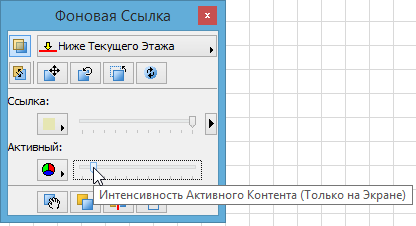
Перемещение ползунка вправо увеличивает интенсивность, а перемещение влево - уменьшает.
См. Совет 4: Оптимизируйте Интенсивности Ссылки Относительно Активного Вида.
Временно сместить ссылку. Нажмите эту кнопку, чтобы активировать функцию временного перемещения ссылки.

Щелкните в любом месте в окне, затем переместите курсор-руку для временного перемещения ссылки в любое место на экране. Щелкните еще раз для возврата ссылки в исходное положение.
См. Совет 6: Временно Переместите Ссылку (Смещение Ссылки).
Ссылку на передний план. Нажмите эту кнопку, чтобы изменить порядок показа этих двух видов.

См. Совет 3: Измените Порядок Показа Фоновой Ссылки и Активного Вида.
Показать/спрятать разделитель. Нажмите эту кнопку, чтобы инициировать функцию разделителя, которая позволяет сравнивать содержимое ссылки и активного вида путем создания перемещающихся линий разделителя.

См. Совет 5: Используйте Разделитель “Скручивания Листа”.
Сделать штриховку и зоны прозрачными. Эта кнопка позволяет делать штриховку и зоны прозрачными.
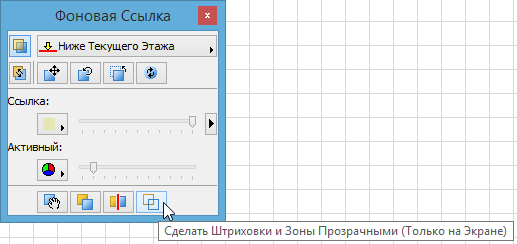
Нажмите эту кнопку, чтобы штриховка элементов стала невидимой. К ней относится штриховка переднего плана, штриховка фона, которая имеет цвет, а также штриховка зон.
См. Совет 2: Сделайте Штриховку и Зоны Прозрачными.
Этот переключатель имеет временный эффект и не влияет на параметры элементов модели.
Видимые элементы. Нажмите на стрелку, расположенную справа от ползунка интенсивности ссылки в панели Фон и ссылка. С помощью этого управляющего элемента устанавливаются характеристики только ссылки.
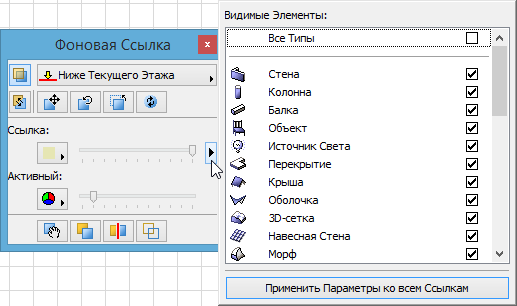
В открывшемся списке отметьте маркеры тех элементов, которые должны показываться в ссылке.
Применить параметры ко всем ссылкам. При нажатии этой кнопки изменения, произведенные Вами в цвете/видимости относительно текущей ссылки, будут применены ко всем ссылкам проекта. В противном случае эти изменения применяются только к ссылке текущего окна.