Выбор Нескольких Элементов при Помощи Прямоугольника/Многоугольника Выбора
Для выбора сразу нескольких элементов можно указать многоугольную или прямоугольную область выбора вокруг нужных элементов. Это приведет к выбору элементов, попадающих в область выбора.
Примечание: Инструмент Бегущая Рамка позволяет выбрать область, а не отдельные элементы.
См. Бегущая Рамка.
1.Активируйте инструмент Указатель.
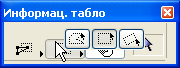
2.Задайте метод выбора в Информационном Табло инструмента Указатель - он определяет логику добавления в выборку элементов, оказавшихся в области прямоугольника/многоугольника выбора.
См. Методы Выбора Элементов при Помощи Прямоугольника/Многоугольника Выбора ниже.
3.Выберите Геометрический вариант выбора в информационном табло инструмента Указатель.
См. Геометрические Варианты Выбора элементов при Помощи Прямоугольника/Многоугольника Выбора ниже.
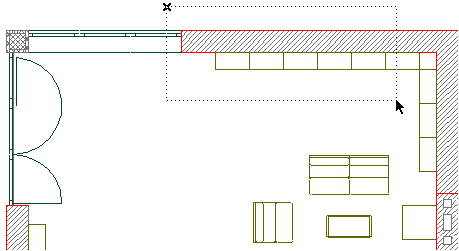
4.Сделайте щелчок мышью и начертите прямоугольник/многоугольник выбора.
Примечание: Если вы хотите воспользоваться прямоугольником или многоугольником выбора внутри области Быстрого Выбора, нажмите клавишу Пробел для временного отключения Быстрого Выбора и затем начертите прямоугольник или многоугольник выбора.
Примечание: Двойной щелчок в процессе создания Многоугольника выбора автоматически замыкает многоугольник, если уже были заданы хотя бы две его стороны. Точка, в которой был сделан двойной щелчок, становится последней вершиной многоугольника.
См. Геометрические Варианты Выбора элементов при Помощи Прямоугольника/Многоугольника Выбора.
Это приведет к выбору всех элементов внутри указанной области (расположенных в ней либо полностью, либо частично в зависимости от используемого метода выбора) и к отмене выбора всех других ранее выбранных элементов. Если же при этом была нажата клавиша Shift, то расположенные в области выбора элементы будут добавлены к выборке, но если в эту рамку попали ранее выбранные элементы, то произойдет отмена их выбора.
Методы Выбора Элементов при Помощи Прямоугольника/Многоугольника Выбора
В Информационном Табло инструмента Указатель доступны три метода выбора с использованием прямоугольника или многоугольника выбора.
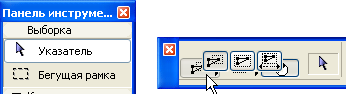
•При активации первого метода (используемого по умолчанию) в выборку добавляются элементы, у которых хотя бы одна вершина или ребро попадет внутрь области выбора.

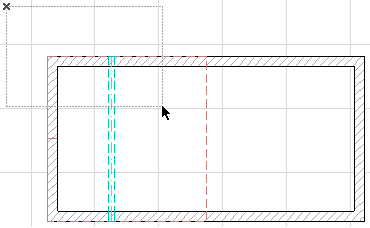
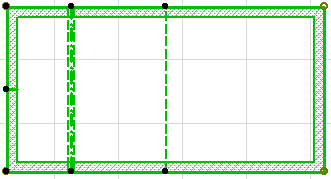
•Второй метод позволяет добавить в выборку лишь те элементы, все вершины которых оказались внутри области выбора.
•При использовании третьего метода при выборе элементов учитывается направление создания прямоугольника выбора.

-При создании прямоугольника выбора справа налево используется первый метод выбора, то есть выбираются элементы, у которых хотя бы одна вершина попадет в прямоугольник выбора.
-При создании прямоугольника выбора слева направо используется второй метод выбора: то есть выбираются элементы, все вершины которых попадают в прямоугольник выбора.
Геометрические Варианты Выбора элементов при Помощи Прямоугольника/Многоугольника Выбора
В Информационном Табло инструмента Указатель можно задать форму области выбора.
Здесь доступны: Многоугольная, Прямоугольная и Повернутая Прямоугольная области выбора.