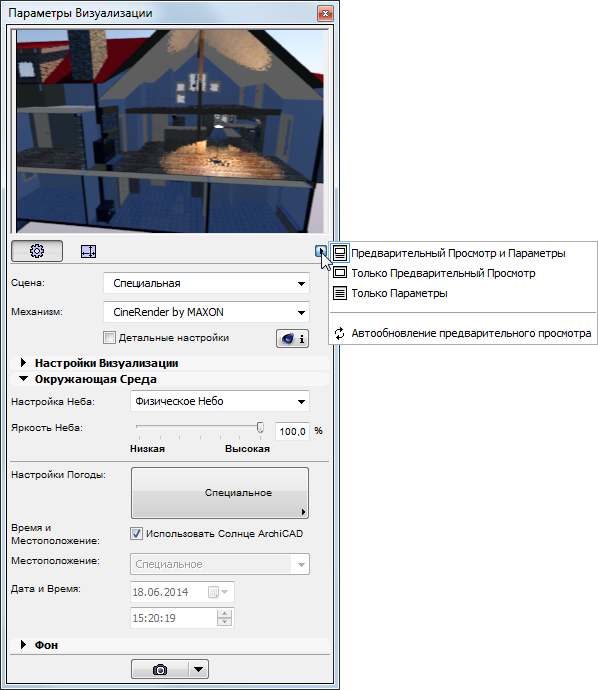
Панель Параметров Визуализации
Панель Параметров Визуализации доступна с помощью команды Окно > Панели > Параметры Визуализации.
По умолчанию в верхней части панели отображается окно Предварительного Просмотра, а внизу - параметры выбранного Механизма Визуализации. Откройте выпадающее меню, расположенное рядом с окном Предварительного Просмотра, чтобы выбрать показ:
•Предварительного Просмотра и Параметров
•Только Предварительного Просмотра; Только Параметров
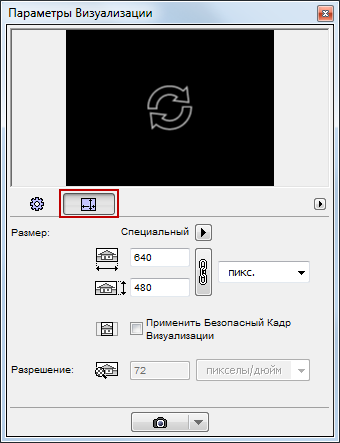
Верхняя часть этой Панели может содержать два типа данных: нажатие левой кнопки отображает вкладку Параметров; правая кнопка активирует вкладку Размера.
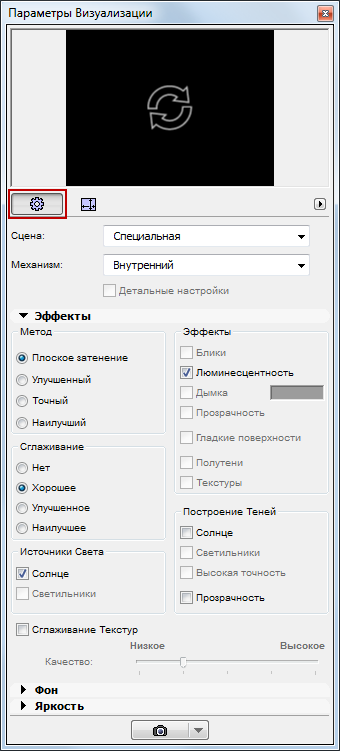
•Для настройки Сцены Визуализации используется вкладка Параметров; доступные здесь настройки зависят от выбранного Механизма Визуализации. Вы можете управлять сценами и сохранять их в папках, что дает возможность экспортировать/импортировать и повторно использовать параметры визуализации, настроенные в сценах.
Для Основных настроек CineRender: См. Создание Визуализаций с использованием Основных Настроек CineRender ниже.
Для получения информации и других настройках, связанных с механизмом визуализации: См. Параметры Визуализации.
•Параметры Размера не сохраняются в настройках Сцены Визуализации. Это позволяет использовать в разных ситуациях сцены любых размеров.
Выбор и Управление Сценами Визуализации
Сцены Визуализации представляют собой наборы предварительно определенных Параметров Визуализации, которые можно сохранять и повторно использовать с помощью диалога Выбора и Управления Сценами.
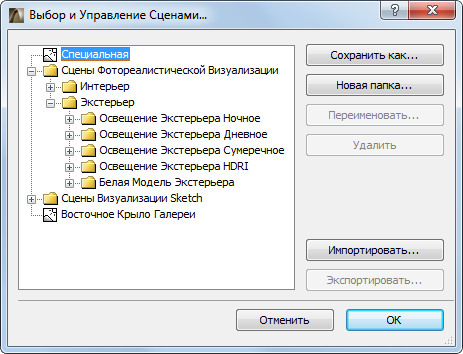
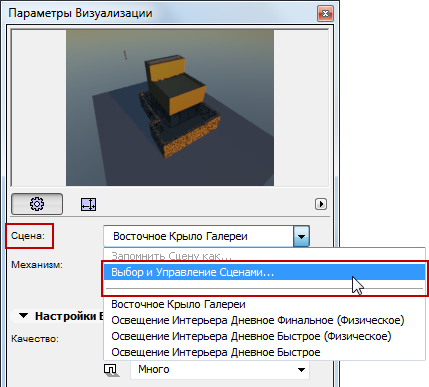
Для каждого Механизма визуализации в шаблоне ArchiCAD по умолчанию существует одна или несколько предварительно определенных Сцен. Их список отображается в виде дерева в диалоге Выбора и Управления Сценами.
При загрузке Сцены в Панели Параметров Визуализации и последующем изменении каких-либо параметров, имя Сцены изменяется на “Специальная” до тех пор, пока она не будет сохранена под другим именем.
Для сохранения параметров Сцены Визуализации откройте диалог Выбора и Управления Сценами и выберите команду Запомнить Сцену как.
Сохраненные Сцены содержат все настройки, сделанные в Панели Параметров Визуализации. Обратите внимание, что параметры Сцен включают и выбор Механизма Визуализации (например, CineRender или Sketch). Однако, важно помнить, что Размер визуализируемого изображения не сохраняется в Сцене.
Перед тем, как закрыть проект, убедитесь, что сохранили все изменения параметров Сцены, если хотите применить эти настройки позднее. Также, при сохранении 3D-вида можно сохранить любую Схему как часть Параметров Вида (в панели Только 3D диалога Параметров Вида).
Диалог Выбора и Управления Сценами позволяет организовывать Сцены по папкам, а также осуществлять их импорт и экспорт. (Файлы Сцен имеют расширение “renderingscene”.)
Примечание: Применение Сцен Визуализации в любой версии, предшествующей ArchiCAD 18, невозможно.
Выберите из выпадающего меню нужный Механизм Визуализации. ArchiCAD поставляется со следующими встроенными механизмами визуализации.
•Механизм Визуализации CineRender: Этот режим визуализации основан на Maxon Cinema 4D версии 14 и позволяют использовать большинство параметров визуализации CineRender.
Примечание: Copyright 2014 MAXON Computer GmbH. Все права защищены.
http://www.maxon.net. (Нажмите кнопку информации, чтобы получить дополнительную информацию о данном механизме визуализации.)
•Этот механизм визуализации позволяет создавать высококачественные реалистичные фотоизображения со значительно лучшим отображением текстур и освещения, чем в других механизмах.
См. Создание Визуализаций с использованием Основных Настроек CineRender.
См. также Детальные Настройки CineRender.
•Внутренний Механизм Визуализации. Внутренний Механизм Визуализации (настройки которого аналогичны механизму OpenGL) подходит для построения простых изображений с ретушировкой поверхностей, простыми тенями и прозрачностью.
См. Внутренний механизм визуализации.
•Sketch: Создает не фотореалистические изображения с различными эффектами, имитирующими построение линий от руки. Может использоваться для построения набросков чертежей на ранних этапах создания проекта.
Для получения дополнительной информации см. Механизм визуализации Эскиз.
Настраиваемые здесь параметры Размера не сохраняются в Сцене Визуализации. Это позволяет использовать в разных ситуациях сцены любых размеров.
Раскройте выпадающее меню, чтобы выбрать предварительно настроенный Размер (соответствующий размеру экрана в пикселах, размеру бумаги или текущему размеру 3D-окна).
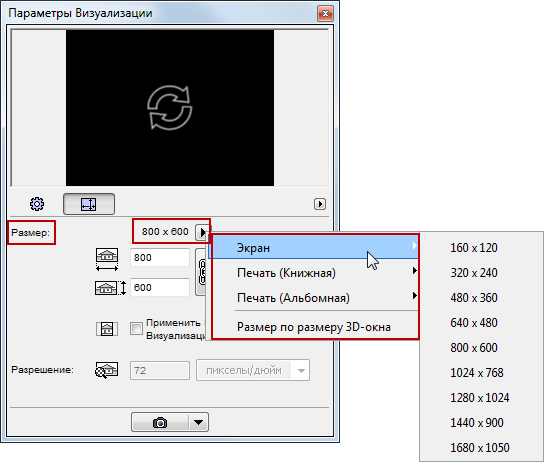
Доступные Предварительно Настроенные Размеры (например, Экран, в пикселах, или Печать, в соответствии со стандартными форматами бумаги).
Нажмите пиктограмму цепочки, чтобы сохранить пропорции этих значений: при изменении ширины изображения будет автоматически пересчитываться его высота и наоборот.
При выборе предварительно настроенного формата Бумаги, требуется также указать значение Разрешения в dpi. На вкладке Размера также отображается разрешение финального изображения.
Изображение Предварительного Просмотра
Создание Изображения Предварительного Просмотра оптимизировано по скорости. Следовательно, оно имеет определенные ограничения: например, 3D-трава не отображается при предварительном просмотре (канал Травы в диалоге Параметров Покрытия не учитывается в этом отображении.)
Изображение Предварительного Просмотра может обновляться вручную или автоматически.
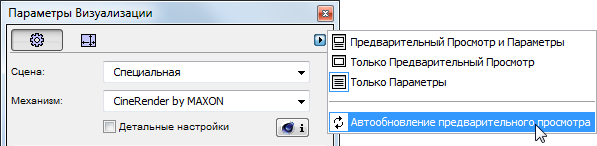
•Автообновление предварительного просмотра: Для активации автоматического обновления Изображения Предварительного Просмотра выберите эту опцию в выпадающем меню
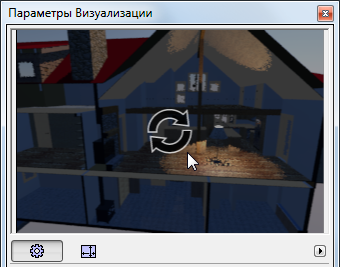
•Ручное обновление: просто сделайте щелчок мышью на изображении. При необходимости обновления Предпросмотра отображается значок обновления, а само Изображение становится серым.
Примечания, касающиеся Изображения Предварительного Просмотра:
•Для выполнения автообновления должно быть активно 3D-окно.
•Панель Параметров Визуализации может отображаться поверх любых окон ArchiCAD, 3D-окно всегда обновляется и выводится на передний план при каждом обновлении Изображения Предпросмотра.
•В процессе визуализации с использованием Механизма Sketch, в окне предпросмотра актуальная 3D-модель не отображается. Для повышения скорости обратной связи отображается базовая модель, отражающая текущие параметры визуализации.
•При обновлении Изображения Предпросмотра ArchiCAD выполняет регенерацию изменений, произошедших в результате изменений модели, параметров покрытий и параметров визуализации. Однако, если вы закроете Панель Параметров Визуализации, при повторном ее открытии потребуется полное перестроение модели. Поэтому, в целях экономии времени, рекомендуется в процессе работы держать Панель Параметров Визуализации открытой.