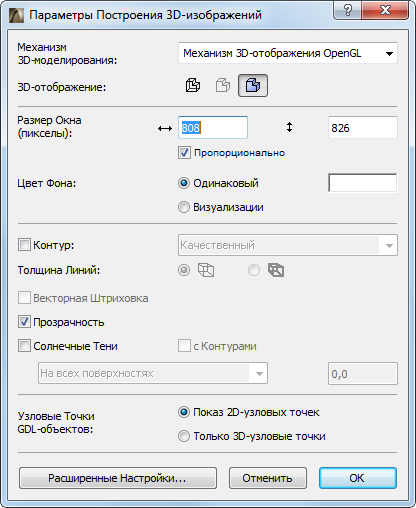
По команде Вид > Параметры 3D-вида > Параметры 3D-изображения открывается диалоговое окно Параметры построения 3D-изображений.
Механизм 3D-моделирования: Выберите механизм 3D-визуализации из списка имеющихся.
•OpenGL. Это механизм по умолчанию; он рекомендуется, если Ваша видеокарта поддерживает OpenGL. Отметим, что OpenGL не поддерживает некоторые возможности, например, векторную 3D-штриховку и возможность сохранения 3D-окна в виде векторного 2D-чертежа.
Для управления дополнительными параметрами OpenGL нажмите кнопку Расширенные Настройки в нижней части диалога.
См. Параметры OpenGL.
•Внутренний механизм. Выберите этот механизм визуализации для использования таких возможностей, как векторная 3D-штриховка и сохранение содержимого 3D-окна в виде векторного 2D-чертежа.
См. также Механизмы 3D-визуализации.
Визуализация. Выберите способ отображения модели в 3D: Каркасный, С Удалением Невидимых Линий (недоступен для OpenGL) или С Раскраской и Тенями. Эти методы дают различный уровень детализации изображений.
Для получения дополнительной информации, см. Механизмы 3D-визуализации.
Примечание: Если Вы определили слой как каркасный, то его элементы будут воспроизводиться в каркасном режиме, даже если Вы выбрали другой метод визуализации.
Как механизмы 3D-визуализации, так и режимы 3D-показа также доступны в подменю Вид > Параметры 3D-вида.
Размер окна в пикселах. Укажите здесь размеры по горизонтали и вертикали 3D-окна.
•Пропорционально. Для сохранения пропорций окна отметьте этот маркер.
Примечание: Изменение размеров не даст никакого эффекта на Mac, если 3D-окно состыковано. Отстыкуйте окно перед изменением размеров.
Цвет Фона. Здесь определяется цвет фона 3D-окна.
•Одинаковый: Для представления фона 3D-окна в цвете окошка справа нажмите эту кнопку. Двойной щелчок на этом окошке открывает диалог выбора другого цвета.
•Фотоизображения. Выберите этот вариант, чтобы использовать фон, указанный в .Параметры Визуализации
См. также Основные Настройки CineRender: Панель Фон.
Контур. Отметьте этот маркер для активации показа контуров элементов модели в режиме С Раскраской и Тенями.
•Качественный. Этот вариант дает прекрасный результат, но за счет увеличения времени построения, особенно в больших и сложных 3D-моделях.
•Черновой. Этот вариант повышает производительность, однако он не удаляет все линии, удаляемые при использовании режима Удаления Невидимых Линий.
Толщина линий. Задайте толщину ребер всех элементов модели: она может быть равна одному или двум пикселам.

Векторная Штриховка (не используется в Механизме OpenGL): Отметьте этот маркер для активации отображения Векторной Штриховки при использовании методов С Удалением Невидимых Линий и С Раскраской и Тенями, при условии, что вы настроили 3D-штриховку в диалоге Параметров Покрытий.
Для получения дополнительной информации, см. Покрытия.
Примечание: Векторная 3D-штриховка также имеется в окнах разреза/фасада/внутреннего вида и 3D-документа, однако эти установки производятся индивидуально в диалоговых окнах установки параметров разреза/фасада/внутреннего вида и 3D-документа. Установки, проведенные в диалоговом окне Параметры построения 3D-изображений, не действуют в окнах разрезов/фасадов/внутренних видов и 3D-документов.
Прозрачность: Отметьте данный маркер для активации прозрачности элементов в режиме Раскраски. На рисунке ниже показана стеклянная стена с отключенным и включенным эффектом Прозрачности.
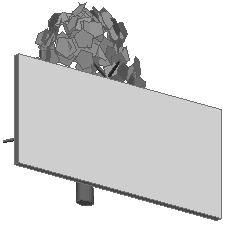
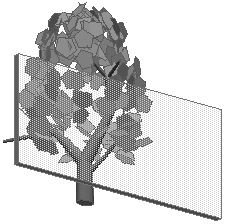
Параметры Прозрачности сохраняются вместе с видами.
Примечание: При использовании Внутреннего Механизма Визуализации Прозрачность не влияет на Postscript-принтеры.
Солнечные тени. Отметьте этот маркер для активации построения солнечных теней средствами ArchiCAD
При использовании Внутреннего Механизма Визуализации становятся доступны следующие варианты создания Солнечных Теней:
•С контурами: солнечные тени отображаются в 3D-окне с контурами.
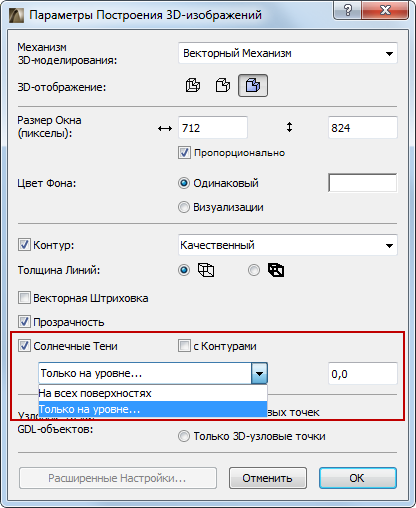
•Воспользуйтесь выпадающим меню для определения мест создания Солнечных Теней:
•на всех поверхностях или
•только на заданном уровне (то есть, на горизонтальной плоскости). Последний вариант удобен для анализа отбрасываемых теней на видах сверху. При выборе этого варианта укажите значение абсолютного возвышения горизонтальной плоскости, на которой будут строиться векторные тени.
Узловые Точки GDL-объектов
•Активировать 2D-узловые точки. Активируются Узловые Точки 2D-редактирования. (В этом случае появляются дополнительные точки редактирования в 3D-окне.)
•Только 3D-узловые точки
Примечание: Если объект GDL вообще не имеет 3D-узловых точек, 2D-узловые точки будут выводиться всегда, вместе со своими копиями, спроецированными на значение высоты zzyzx, при условии, что такой параметр определен для объекта.