
Панель окна/двери Просмотр и расположение
Имя проема приводится в верхней части этой панели.
Щелкните на кнопке Информация, чтобы получить дополнительную информацию о библиотечном элементе (например, автор, описание). Вы можете добавить информацию при выгрузке собственных библиотечных элементов на BIM Components.
См. Выгрузка Объекта на BIM Components.
Используйте навигационные кнопки для просмотра библиотечных элементов активной библиотеки в прямом и обратном направлениях без использования области браузера.

Используйте расположенные ниже поля для редактирования следующих параметров:
Ширина. Укажите здесь ширину проема.
Высота. Укажите здесь высоту проема.
Примечание: Эти значения Ширины/Высоты являются Номинальными Размерами окна, которые также можно задать при помощи Графического Интерфейса на вкладке Номинальных Размеров и Допусков.
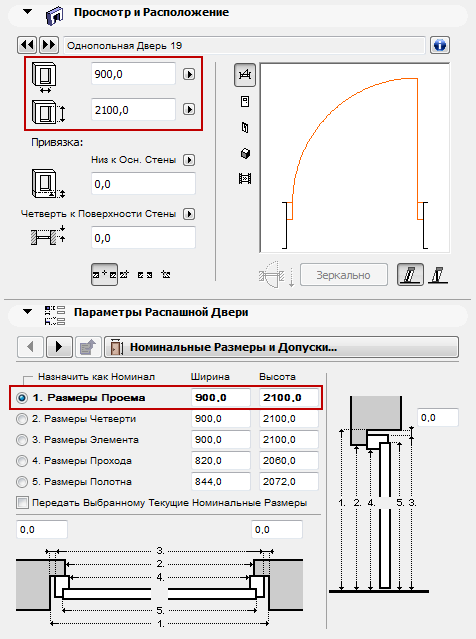
Значение нижней/верхней части окна/двери. Укажите высоту Подоконника Окна или Порога Двери относительно выбранной точки привязки.
Укажите точку привязки низа/верха при помощи выпадающего меню, расположенного под полем ввода значения:

См. также Высота Низа или Верха.
Четверть: Укажите глубину четверти (если она имеется.
Возможно установить Привязку четверти либо к поверхности Стены, либо к Ядру Стены (ближайшему к поверхности слою ядра, если присутствуют несколько слоев ядра). Такая привязка очень удобна при использовании Многослойных стен.
См. также Привязка Четверти.
Примечание: Значение Четверти в Панели Просмотр и Расположение совпадает со значением Глубины Четверти на вкладке Четверть, доступной в панели Специальных Параметров Двери/Окна.
Маркер Зеркально используется, если Вам нужно изменить направление открывания окна/двери с одной стороны на другую, не изменяя положения коробки. (Также эта кнопка присутствует в Информационном табло).
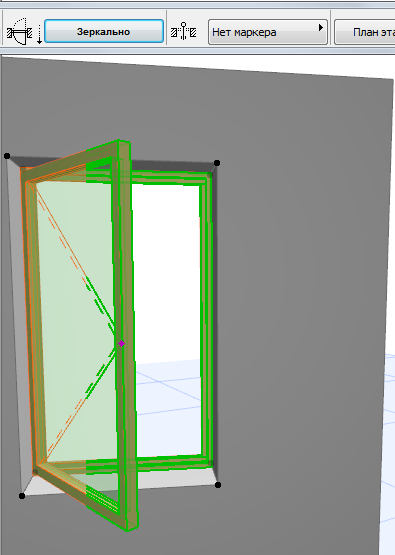
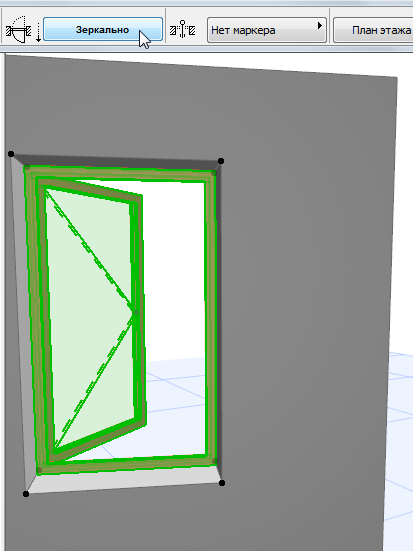
Точка привязки. Этот управляющий элемент управляет способом размещения нового окна/. Выберите один из геометрических вариантов размещения окна/двери - с
привязкой по оси или с привязкой по краю.
После размещения проема в Стене, можно изменить его Геометрический вариант (при помощи элемента управления Точкой привязки в Информационном табло или клавишной команды.)

См. также Размещение окон и дверей.
Плоскость проема. Этот параметр уместен только в том случае, когда окно/дверь размещается в наклонной стене.
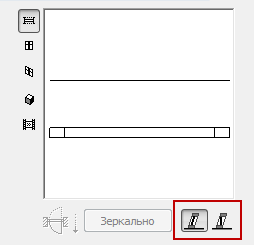
•Согласно стене. Плоскость окна/двери будет следовать плоскости стены.
•Вертикально. Окно/дверь размещается вертикально не зависимо от расположения плоскости стены.
Для получения дополнительной информации см. Установка плоскости окна/двери в наклонных и сложных стенах.
В правой части панели располагается окошко предварительного просмотра. В нем может быть представлен элемент в различных пяти видах в зависимости от выбора пиктограмм, расположенных слева от него. По мере обновления параметров объекта следите за изменениями в этом просмотровом окошке.
Используйте пиктографические кнопки рядом с окошком для показа того или иного вида:
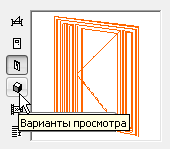
Переместите курсор в область просмотрового окошка и курсор примет форму изогнутой стрелки, что позволит Вам поворачивать изображение 2D-символа и 3D-вида библиотечного элемента.
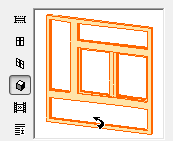
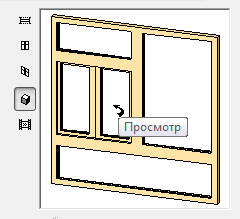
Варианты просмотра (сверху вниз) следующие:
•2D-символ;
•вид спереди с удалением невидимых линий,
•аксонометрический вид с удалением невидимых линий,
•3D-фронтальная аксонометрия;
•рисунок образца.
Примечание: Чтобы изменить рисунок образца, используйте соответствующие управляющие элементы в редакторе объектов GDL.
См. Рисунок образца.
Переместите курсор в область просмотрового окошка и курсор примет форму изогнутой стрелки, что позволит Вам поворачивать изображение 2D-символа и 3D-вида библиотечного элемента.