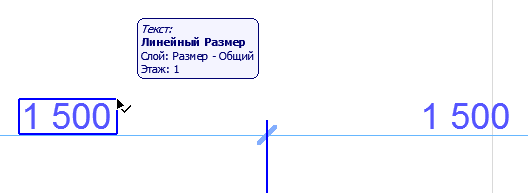
Чтобы открыть диалог Параметров Размерного Текста, сначала следует выбрать Размерный Текст (не Размерную Линию).
Выбор Размерного Текста
Выбрать Размерный Текст можно одним из следующих способов:
•Воспользуйтесь курсором с функцией Быстрого Выбора
•Сделайте щелчок в углу блока Размерного Текста, когда рядом со Стрелкой курсора появится значок Галочки
Примечание: Для выбора текста Площади Штриховки активируйте манипуляторы Текстовых Блоков в меню Вид > Параметры Вывода на Экран.
Открытие Параметров Размерного Текста
Выбрав Размерный Текст (см. выше), выполните одно из следующих действий:
•нажмите кнопку Текст в Информационном Табло;
•сделайте двойной щелчок на инструменте Линейный Размер в Панели Инструментов;
•воспользуйтесь клавишной командой Ctrl+T;
•активируйте команду Редактор > Параметры Размерного Текста. (Эта команда доступна только если выбран Размерный Текст.)
Изменение Расположения Размерного Текста
См. Графическое Редактирование Текстового Блока и Линии-Выноски.
Панель размерного текста Содержимое
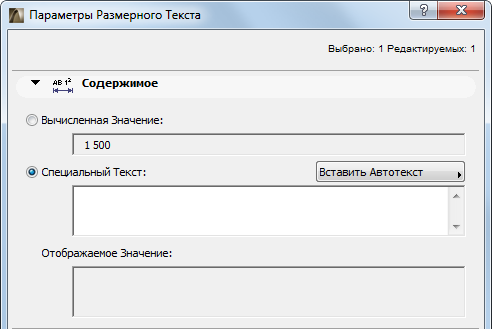
В этом поле содержится измеренное значение выбранной размерной цепочки.
Единицы измерения и точность представления размеров могут устанавливаться по
отдельности для каждого типа размера (например, длина, угол, площадь) в диалоге команды Параметры > Рабочая среда проекта > Размерные числа.
См. Размерные Числа.
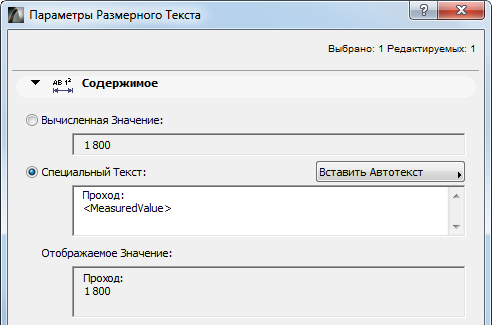
Выберите этот вариант, чтобы добавить специальные данные к размерному тексту. После выбора варианта Специальный текст в соответствующем поле появляется автотекст <MeasuredValue>.
Примечание: Для отметок уровня появляется автотекст <toPZValue>, указывающий на "Ноль проекта" (PZ - Project Zero) в качестве начала отсчета измерения размеров.
В поле Специального Текста введите любой текст перед/после Автотекста (или вместо него).
Вы можете расположить специальный текст в несколько строк при помощи клавиши Enter.
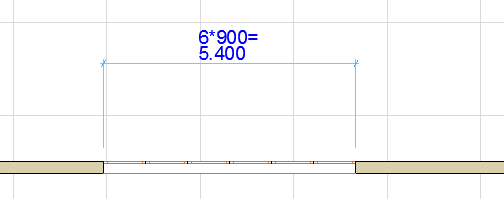
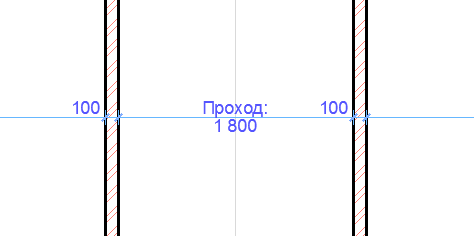
Символы переноса строк отображаются в Информационном Табло.

Помните, что независимо от введенного специального текста, Автотекст остается ассоциативным, то есть, при редактировании размерной линии вычисленное (измеренное) значение будет изменяться соответствующим образом.
Вставка Автотекста в качестве Размерного Текста
При помощи выпадающего меню, расположенного справа, можно дополнить Размерный Текст Автотекстом. Содержимое этого списка зависит от типа размера (например, линейные размер или отметка высоты):
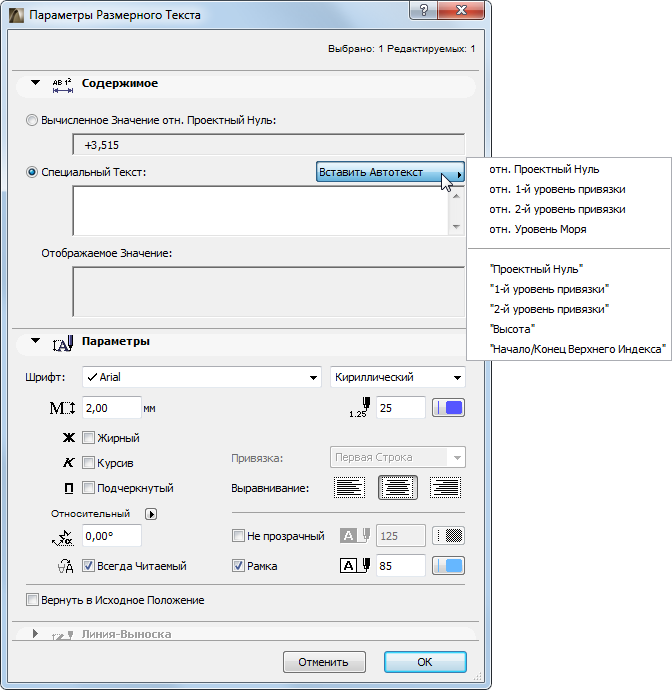
Использование автотекста означает, что размерный текст будет содержать текущее значение выбранной ссылки на автотекст: например, если Вы выбрали в качестве автотекста уровень привязки Уровень моря, то размерный текст будет содержать значение этого уровня привязки.
При указании текста в двойных кавычках (например “1-й уровень привязки”) в размерном тексте будет приведен именно этот текст.
Примечание: Для определения своих собственных уровней привязки используйте диалог команды Параметры > Рабочая среда проекта > Уровни привязки.
См. Уровни Привязки.
Добавление верхнего индекса к размерному тексту
Воспользуйтесь автотекстом Начало/конец верхнего индекса, чтобы специальный текст содержал надстрочный текст; активация этой опций вставляет метку начала надстрочного текста. Еще раз активируйте эту опцию или воспользуйтесь переносом строки, чтобы вставить метку окончания надстрочного текста.
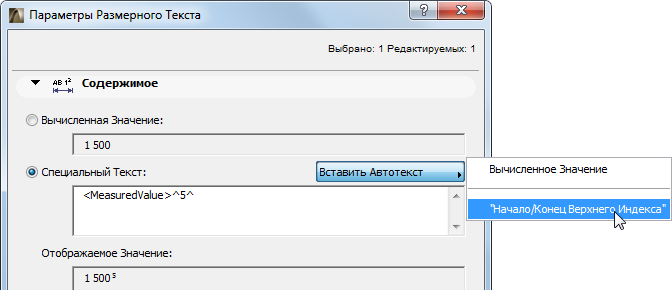
Примечание: Если измеряемое значение размера уже включает верхний индекс, так как используется дополнительная точность согласно выбору, сделанному в диалоге Параметры > Рабочая среда проекта > Размерные числа, тогда добавляется пробел перед вставкой символа "каре" начального верхнего индекса. В противном случае в тексте размера появляется сам символ "каре".
Поле Показываемое значение содержит пример возможного значения размерного текста.
Отмена изменений в размерных текстах
Чтобы одновременно отменить изменения во всех размерных текстах, перейдите в подменю Документ > Дополнения к документу и выполните команду Вернуть все специальным текстам их вычисляемые значения.
См. Параметры текста размера для ознакомления с редактированием стиля и шрифта размерного текста.
Панель размерного текста Параметры
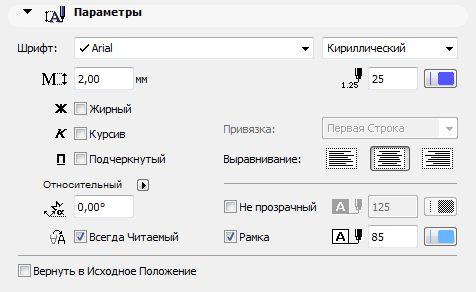
Панель Параметры предоставляет возможность установить размер шрифта, стиль и ориентацию выбранного размерного текста.
Шрифт. Выберите тип шрифта размерного текста.
Кодировка текста. Выберите в этом всплывающем меню кодировку шрифта размерного текста.
Высота текста. Введите здесь размер шрифта для размерного текста.
Примечание: Допустимы дробные размеры, но они могут округляться.
Угол поворота текста. Укажите угол поворота текста, если требуется.
Укажите угол поворота размерного текста, если в этом имеется необходимость.
Воспользуйтесь выпадающим меню для выбора способа интерпретации этого значения угла поворота при размещении элемента:
• Относительно ориентации. Угол измеряется относительно Ориентированного вида
См. Ориентированный Вид.
• Абсолютный согласно системе координат (угол измеряется относительно точки (0,0) проектных координат).
Междустрочный интервал. Интервал (или Межстрочное расстояние) определяет расстояние между строками по вертикали. Чтобы увеличить или уменьшить интервал, введите новое значение. Количество знаков после запятой определяется в диалоге Параметры > Рабочая Среда Проекта > Единицы Измерения (Количество Десятичных Знаков для Размера и Угла Шрифта в Диалоговых Окнах).
Маркер Всегда читаемый (по умолчанию он отмечен) означает, что программа автоматически “перевернет” текст таким образом, чтобы его можно было нормально прочитать после изменения ориентации вида. Автоматический “переворот” происходит том случае, когда текст находится под углом между 90 и 270 градусов.
Формат текста. При необходимости выберите кнопки Жирный, Курсив, Подчеркнутый для форматирования начертания размерных текстов (значений).
Выберите цвет и толщину пера текста размера.
Непрозрачный. Отметьте этот маркер, чтобы установить цвет фона Вашего текстового блока и активировать параметры выбора цвета пера, расположенные справа: откройте всплывающее меню для выбора цвета. Перо этой штриховки может быть установлено в 0 (прозрачный фон) или -1 (фон окна). После этого фон текстового редактора также примет этот цвет.
Рамка. Отметьте этот маркер, чтобы была нарисована рамка вокруг текстового блока. При этом активируются параметры выбора цвета пера, расположенные справа: откройте всплывающее меню для выбора цвета рамки.
Отмена изменений в расположении размерных текстов
Для восстановления расположения выбранных размерных текстов отметьте маркер Вернуть в исходное положение в диалоговом окне Параметры текста размера.
Панель Линии-Выноски Размерного Текста
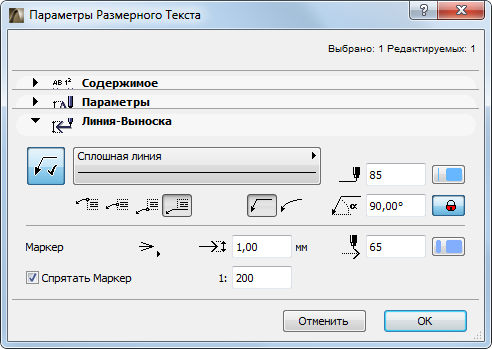
Данная панель предназначена для настройки линий-выносок Размерных Текстов.
Нажмите кнопку Создания Линии-Выноски, чтобы создать линию-выноску и настроить остальные параметры, присутствующие в панели:
•Тип линии и цвет пера. Укажите тип линии и цвет пера линии-выноски.
•Форма линии выноски. Укажите, должна ли линия-выноска быть прямолинейной или криволинейной.
•Укажите Начальный Угол Линии-Выноски (по умолчанию равен 90 градусам). Кнопка с изображением замка позволяет зафиксировать угол во избежание его случайного изменения.
Примечание: Кнопка Фиксации Угла влияет на возможности графического редактирования. Если она включена, то Начальный Угол Выносной Полки нельзя изменить в процессе редактирования.
•Место соединения линии выноски с выносной надписью. Укажите, где линия выноска должна соединяться с выносной надписью: в средней части, вверху, внизу или внизу с подчеркнутым текстом.
•Настройте стиль, цвет и размер Маркера линии-выноски.
•Скрыть Маркер: Воспользуйтесь этой опцией, чтобы маркер линии-выноски не отображался начиная с определенного масштаба (указываемого в расположенном справа поле).
Чтобы скрыть Маркер во всех видах, задайте масштаб 1:1.
См. также Графическое Редактирование Текстового Блока и Линии-Выноски.