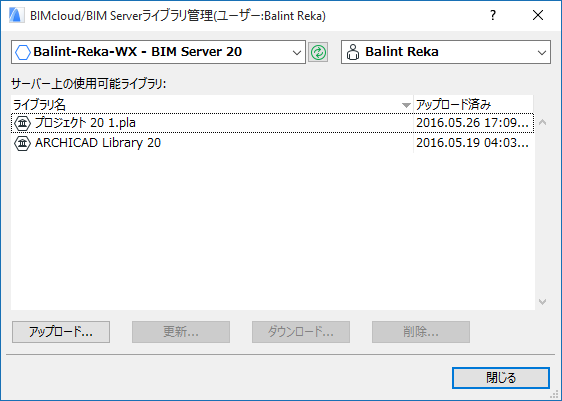
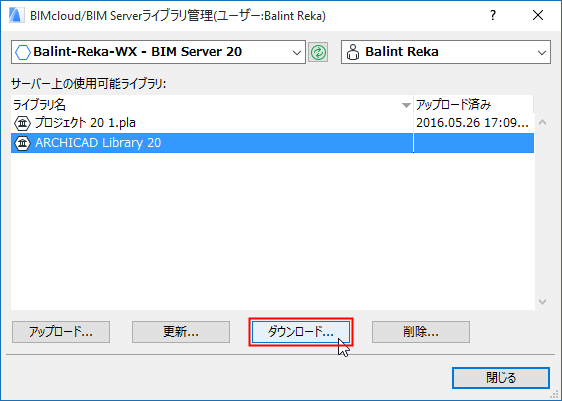
プロジェクト(単独またはチームワーク)でBIMcloud/BIM Serverライブラリを使用するには、[BIMcloud/BIM Serverライブラリ管理]ダイアログボックスを使用して、最初にそのライブラリをBIMcloud/BIM Serverにアップロードする必要があります。このダイアログボックスでは、BIM Serverのライブラリを表示、アップロード、および管理できます。
注記:チームワークプロジェクトでは、このダイアログボックスを使用するには管理者(プロジェクト管理者またはサーバー管理者)であることが必要です。
このダイアログボックスを開くには、[ファイル]→[ライブラリとオブジェクト]→[BIMcloud/BIM Serverライブラリ管理]を使用します。
ダイアログボックス上部のポップアップでBIMcloud/BIM Serverを選択してログインします。
「BIMcloud/BIM Serverへのアクセス」を参照してください。
必要に応じて緑色の更新ボタンをクリックして、このダイアログボックスに表示されるライブラリリストおよびユーザーポップアップ情報を更新します。
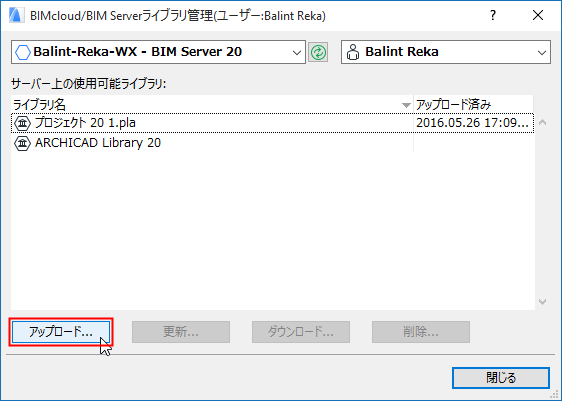
BIMcloud/BIM Serverの各ライブラリ、アップロード日付、およびホストサーバーのアドレスがリスト表示されます。
ダイアログの下部にあるボタンを使用して、ライブラリの管理または新しいライブラリのアップロードを行います。
同名のライブラリが既にサーバーに存在する場合は、ライブラリをアップロードすることができません。1つのBIMcloud/BIM Serverに同時に存在することができるライブラリは1つのみです。
BIMcloud/BIM Serverライブラリを更新
このコマンドを使用して、選択したサーバーライブラリ(BIMcloud/BIM Serverにアップロード済み)を同名の新しいライブラリの内容で更新します。
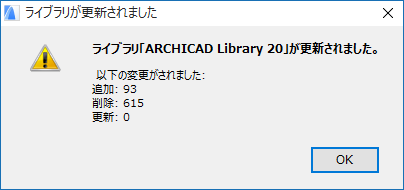
1.更新するライブラリを選択します。
2.[更新]をクリックします。
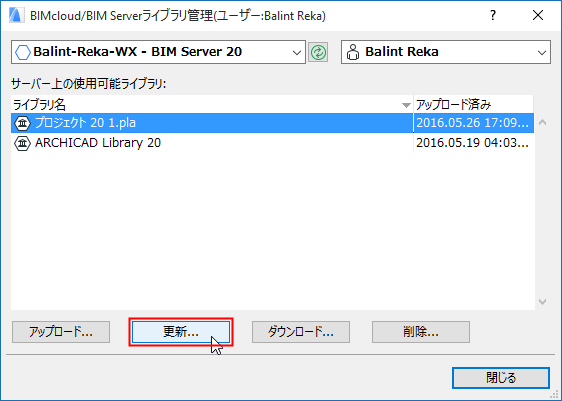
3.選択したライブラリを置き換えるライブラリを参照します。これには同じ名前の新しいライブラリを指定してください。
4.[選択]をクリックします。
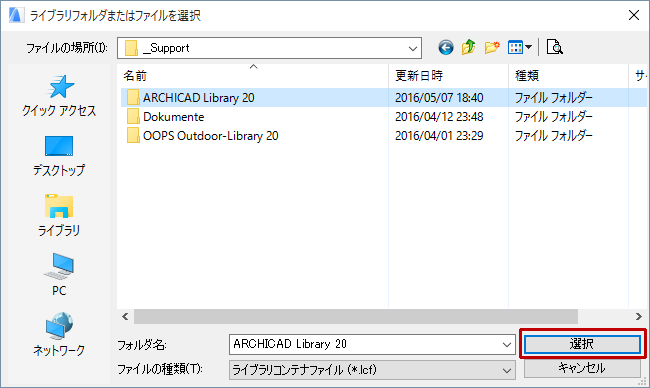
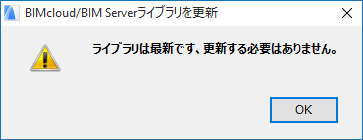
5.更新結果がフィードバックとして表示されます。
BIMcloud/BIM Serverへのライブラリのアップロード
必要なアクセス権:
•簡易管理:プロジェクト管理者またはサーバー管理者
•詳細管理:
•フォルダ内容の修正
•ライブラリルートの「詳細の修正」
1.[ファイル]→[ライブラリとオブジェクト]→[BIMcloud/BIM Serverライブラリ管理]に移動します。
2.[アップロード]をクリックします。
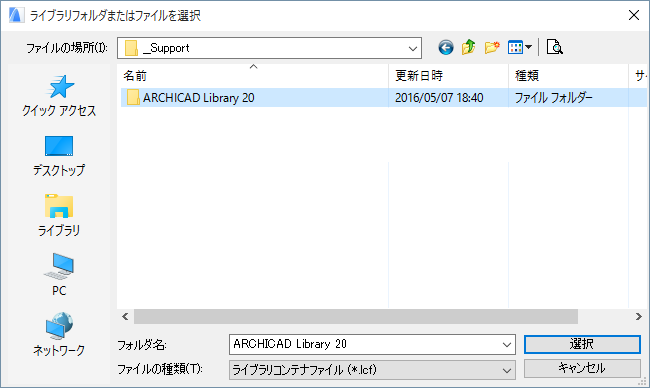
3.必要なライブラリを参照します。アップロードされたライブラリには、.plaファイル、.lcfファイル、フォルダを追加することができます。GSMファイルを個別にアップロードすることはできません。アップロードできるのは、.lcfファイル、.plaファイル、および通常のフォルダのみです。
4.[選択]をクリックします。
5.ライブラリがリンクされるデフォルトのBIMcloud/BIM Serverが表示されます。
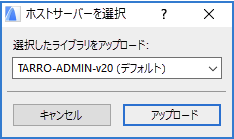
BIM Server上にある、デフォルトではない別のBIMcloud Serverにライブラリをアップロードするには、表示される[ホストサーバーの選択]ダイアログボックスからポップアップをクリックします。
必要なアクセス権:
•簡易管理:サーバー管理者
•詳細管理:BIMcloud Serverにホストされているデータの修正
6.[アップロード]をクリックします。ライブラリがBIMcloud/BIM Serverにアップロードされます。
7.ダイアログボックスが閉じます。
ライブラリをアップロードしたら、各ユーザーはこのBIMcloud/BIM Serverライブラリをプロジェクト(単独またはチームワーク)に追加できます。
「BIMcloud/BIM Serverライブラリの追加」も参照してください。
BIMcloud/BIM Serverへの個々のオブジェクトのアップロード
BIMcloud/BIM Serverに個別のオブジェクトをアップロードするには、まずオブジェクトをフォルダ内に配置してから、フォルダをアップロードします。
BIMcloud/BIM Serverからライブラリをダウンロード
[ダウンロード]コマンドを使用して、選択したライブラリを指定した場所にダウンロードします。
BIMcloud/BIM Serverからライブラリを削除
必要なアクセス権:
•簡易管理:プロジェクト管理者またはサーバー管理者
•詳細管理:ライブラリルートの「フォルダ内容の削除」