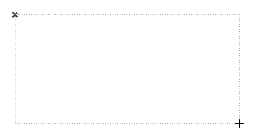
テキストブロックに入力を始める前に、テキストブロックを「改行あり」または「改行なし」のいずれかに設定できます。
「改行あり」のテキストブロックの幅は固定で、入力時に制限に到達するとテキスト行が自動的に改行されます。「改行なし」のテキストブロックの幅は、入力する文字数に依存します。同一の行に必要なだけ文字を入力できます。テキストの長さを事前に特定できない場合は、改行なしのテキストブロックを使用します。
「改行あり」のテキストブロックを配置する場合は、次の手順に従います。
1.テキストツールを選択します。
2.矩形を描画し、その角を定義します。この矩形によって、テキストブロックの幅が決まります。
テキストエディタウィンドウとテキストパレットが画面上に表示されます。
詳細は、「テキストパレットおよびテキストエディタ」を参照してください。
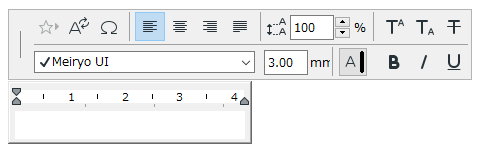
3.テキストエディタに必要な文字を入力します。点滅するテキストカーソルは、テキストブロック内での現在の場所を示します。
注記:新しく配置したテキストブロックのスタイルと書式は、[テキストの設定]ダイアログボックスおよび情報ボックスの設定に依存します。入力中の特定の文字やフレーズに異なるスタイルや書式を使用する場合は、テキストパレットを使用します。
•テキストエディタの制御を使用すると、テキストの入力に加えて、事前に定義された次の項目をテキストブロックに追加できます。
-[シンボル]:このボタンをクリックすると、文字マップ(Macでは文字パレット)を開いて、シンボルを選択して挿入できます。
•テキストブロックの端に到達すると、その後入力するテキストは自動的に次の行に入力されます。
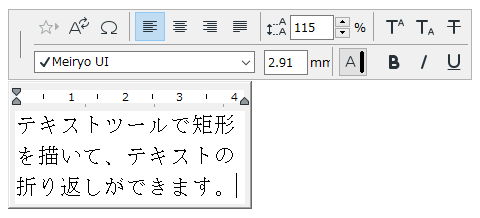
•Enterキーを押せば、いつでも改行できます。
•テキストの編集をキャンセルする場合は、[キャンセル](制御ボックス)をクリックします。
4.入力が完了したら、制御ボックスで[OK]をクリックするか、ウィンドウ内の空き領域をクリックするか、またはCtrlキー(Cmdキー)を押しながらEnterを押します。
「改行なし」のテキストブロックを配置する場合は、次の手順に従います。
1.テキストツールを選択します。
2.ウィンドウ内をダブルクリックします。編集ウィンドウとテキストパレットが画面上に表示されます。
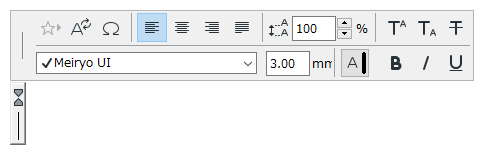
3.テキストエディタに必要な文字を入力します。編集ウィンドウ(および作成されるテキストブロック)は、Enterキーを押すまで入力しただけ無制限に拡張されます。テキストブロックの幅は、最も長い行によって決まります。点滅するテキストカーソルは、テキストブロック内での現在の場所を示します。
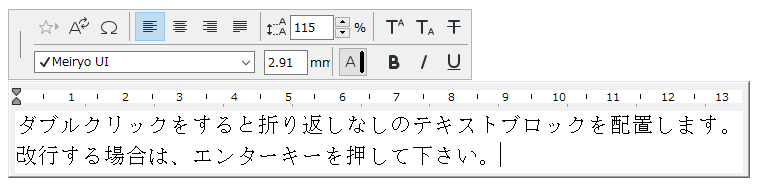
•Enterキーを押すといつでも改行できます。
•テキストの編集をキャンセルする場合は、[キャンセル](制御ボックス)をクリックします。
4.入力が完了したら、制御ボックスで[OK]をクリックするか、画面上の空き領域をクリックするか、またはCtrlキー(Cmdキー)を押しながらEnterを押します。
テキストパレットは、次の場合に表示されます。
•テキストエディタに文字を入力する場合
•クイック選択モードで矢印ツールを使用して既存のテキストブロックの内側をダブルクリックした場合
•テキストツールが有効な状態で既存のテキストブロックを選択し、テキストの内側をクリックした場合