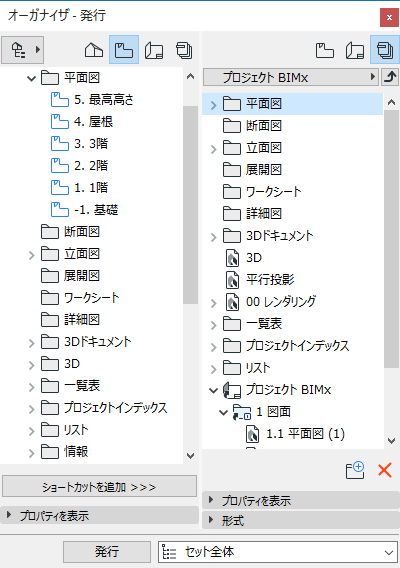
発行のオーガナイザモードを使用して必要な発行セットを作成します。Hyper-modelに含む表示(カメラパスを含む)、レイアウト、サブセットおよび3D表示のコンビネーションを整理します。
「発行機能」も参照してください。
ユーザーは3D表示コンテンツを最適化して、特定の発行ニーズに合わせることができます。例えば、躯体表示や、レイヤーセット、矩形選択を使用して、必要に応じてビューを制限することができます。
Hyper-modelをどのように発行するか、発行プロパティ設定で: BIMx Hyper-modelをアップロードまたは、保存を選択してください。
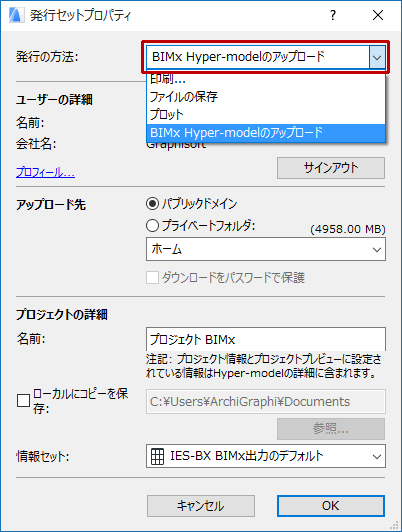
この発行方法を選択すると、ファイルはhttps://bimx.graphisoft.comにあるBIMxモデル送信サイトにアップロードされます(サイトを利用する前に登録が必要です。「BIMxモデルをBIMxモデル転送サイトで共有」を参照)。
•パブリックドメインまたはプライベートフォルダのどちらにアップロードするかを選択してください。プライベートフォルダを選択した場合、ファイルをパスワードで保護できるオプションがあります。
「BIMxライセンスオプション」を参照してください。
•[プロジェクトの詳細]で、Hyper-modelファイルの名前を変更します(必要な場合)。
注記: Hyper-modelはARCHICADのプロジェクト情報とプロジェクトプレビューデータを含みます。
•BIMxモデル転送サイトへのアップロードに加えてHyper-modelのローカルコピーを保存する場合は、[ローカルにコピーを保存]チェックボックスをオンにして保存先のファイルパスを入力します。
BIMx Hyper-modelを保存
発行方法に[ファイルの保存]を選択すると、選択した保存先パスにHyper-modelを保存します。
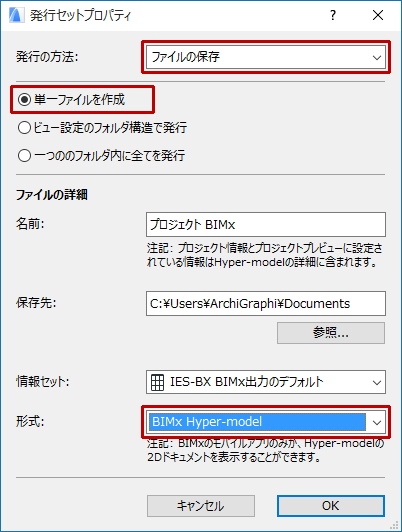
•[単一ファイルを作成]を選択すると、BIMx Hyper-model形式で保存ができます。
•ダイアログボックス下部の[形式]ポップアップで、[BIMx Hyper-model]を選択します。
•[情報セット]ポップアップを使用して、モバイル機器のBIMxモデルのビューワーで使用するモデル要素情報を制御します。
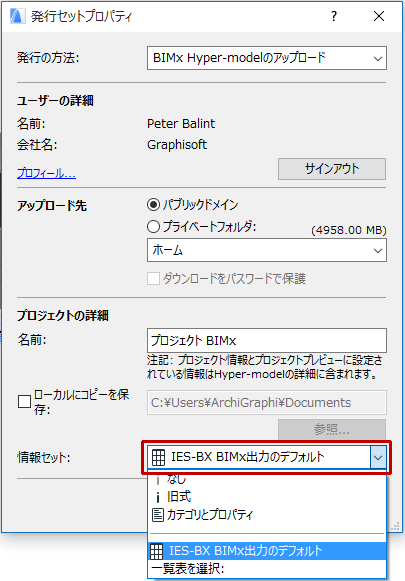
•[BIMx 出力のデフォルト]オプションは、この名前の連動する要素一覧表で定義されたデータを使用します。この一覧表は出荷時デフォルトのARCHICADテンプレートで提供されますが、必要に応じて一覧表設定を自由に変更したり、別の一覧表を選択したりすることができます。
•[カテゴリとプロパティ]オプションは、その要素設定の[カテゴリとプロパティ]パネルで各要素に対して定義されたデータを使用します。
•[旧式]オプションは、以前のバージョンのBIMxと同じ基本要素データを提供します。
•受信者に要素情報を表示しない場合は(例えば、受信者がモデル形状を全体として見るだけで、各種構成要素の詳細は必要としない場合など)、[なし]を選択します。
•出力先パスを入力します。
注記:BIMxエクスポートオプションも、BIMx Hyper-modelウィザードから使用することができます。
関連する各発行セット項目(3Dビュー)やカメラビュー、カメラパス(存在する場合)に対して、個別にエクスポートオプションを設定することができます。
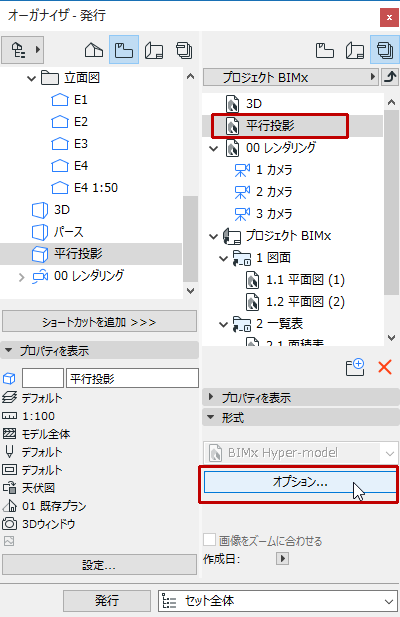
•3Dビューのエクスポートオプション:[発行]の発行セット項目リストから3Dビューを選択して、 [オプション]をクリックします。
グローバルイルミネーション
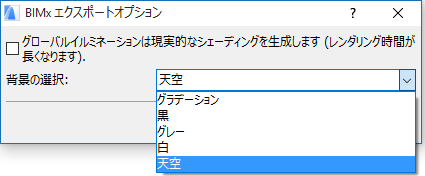
オプションで[グローバルイルミネーション]チェックボックスをオンにすると、よりリアルなモデルを実現するグローバルイルミネーションが生成されますが、レンダリングに時間を要します。グローバルイルミネーションでは、メモリ消費量も増加することにご注意ください。
背景の選択
BIMxモデルの展開中に使用する背景を選択します。
•天空(デフォルトのBIMx天空画像)
•白
•グレー
•黒
•グラデーション
カメラパスのギャラリーオプション
発行セットにカメラパスが含まれる場合、BIMxエクスポートオプションにはギャラリーオプションが含まれます。
注記:BIMx Hyper-modelウィザードを使用する場合は、平面図でカメラを選択して発行セットに含める必要があります。
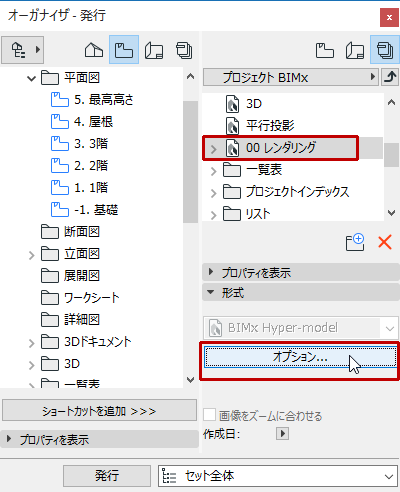
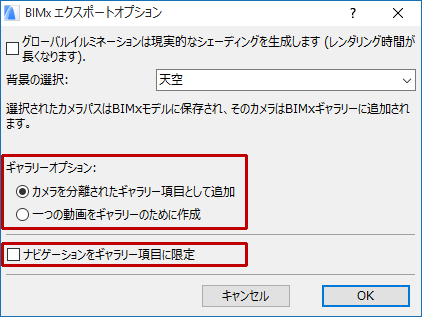
•[カメラを分離されたギャラリー項目として追加]:別のギャラリー項目(画像ビューポイント)が、現在のARCHICADカメラパス内の個々のカメラから作成されます。
•[一つの動画をギャラリーのために作成]:動画タイプのギャラリー項目が一つ、現在のARCHICADカメラパスから作成されます。
•[ナビゲーションをギャラリー項目に限定]:このオプションは、BIMxプロジェクトの操作をギャラリーに登録されているビューとクリップに限定します。
発行機能で、使用する発行セットを選択し、[発行]ボタンをクリックします。
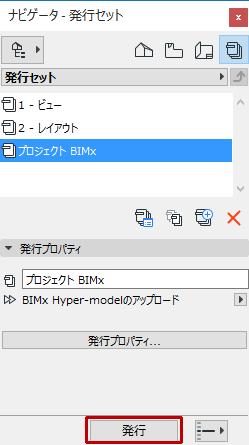
発行機能のダイアログボックスが表示されます。
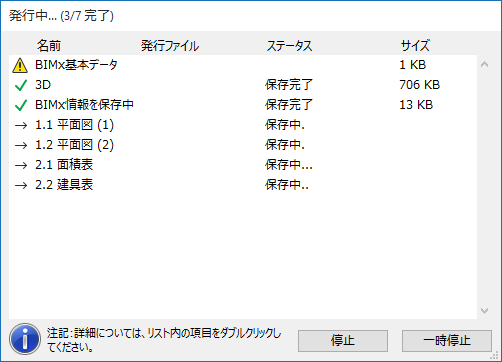
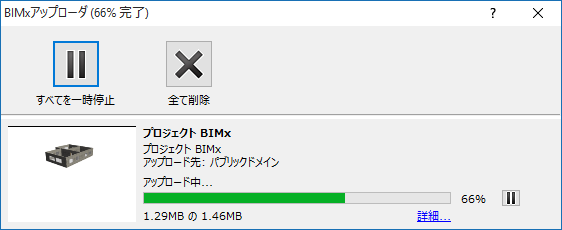
BIMx Hyper-modelをBIMxモデル送信サイトにアップロードすると、BIMxアップローダが表示されアップロードの状況を確認できます。このダイアログボックスを使用して、アップロードを停止するか、プロセスをやり直せます。
注記:発行処理全体を中断することなく、グローバルイルミネーションの計算をキャンセルできます。キャンセルするには、[発行機能]ダイアログボックスで3D表示を選択します。小さな赤いXマークをクリックすると、グローバルイルミネーションの計算がキャンセルされます。ただし、3D表示は、グローバルイルミネーションなしでHyper-modelに保存されます。
プロセスに何らかの問題が発生した場合は、その問題が通知されます。詳細をクリックして詳しい情報を表示します。