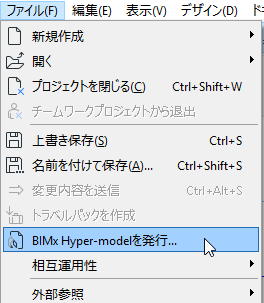
この方法([ファイル]→[BIMx Hyper-modelを発行する])を利用して、新規のHyper-model発行セットの作成、またはウィザードによる既存モデルの再発行ができます。
3Dウィンドウでご希望のビューを設定してください。これはHyper-modelのベースになります。
BIMxモデルにカメラ位置のギャラリーを含める場合は、平面図の上にカメラを配置して1つを選択します。
1.[ファイル]→[BIMx Hyper-modelを発行する]コマンドをご利用ください。
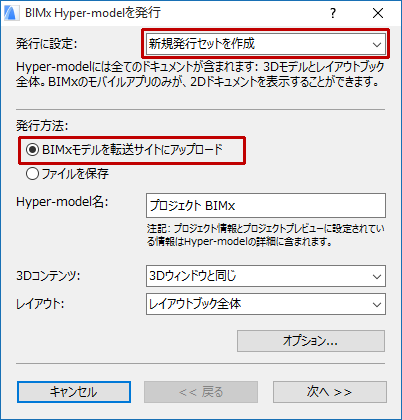
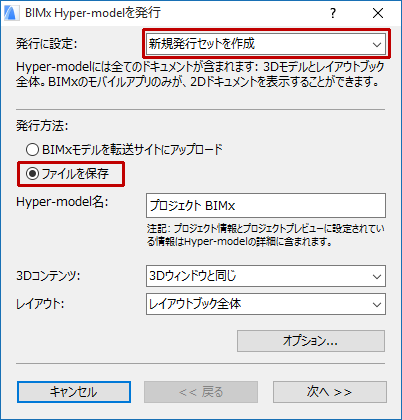
2.表示されるダイアログボックスで[新規発行セットの作成]を選択してください。
3.発行方法を選択してください。[BIMxモデルを転送サイトにアップロード]または[ファイルを保存]。
•[BIMx モデルを転送サイトにアップロード]を選択すると、ファイルは
https://bimx.graphisoft.comにあるサイトにアップロードされます(サイトを利用する前に登録が必要です。「BIMxモデルをBIMxモデル転送サイトで共有」を参照)。
4.[Hyper-model名]:このフィールドを使用して、Hyper-modelの名前を変更します(オプション)。
注記: Hyper-modelはARCHICADのプロジェクト情報とプロジェクトプレビューデータを含みます。
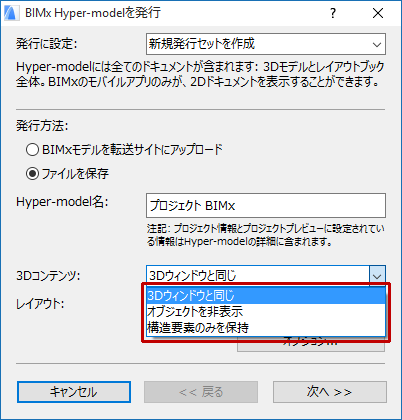
5.[3Dコンテンツ]:モデルの3Dコンテンツをフィルタするオプションを選択します。
•[3Dウィンドウと同じ]:現在のビューを使用します。
•[オブジェクトを非表示]および[構造要素のみを保持]オプションは、3D ビューに含まれる要素を制限することにより、ファイルサイズを削減します。これは、BIMx Hyper-modelの表示に使用するモバイル機器の容量によっては重要な場合があります。
「BIMx:モデルサイズ、テクスチャおよびシャドウに関する注記」も参照してください。
6.[レイアウト]:BIMx Hyper-modelに含めるレイアウトコンテンツを選択します。[レイアウトブック全体]、[レイアウトなし]またはサブセットを選択する項目があります。
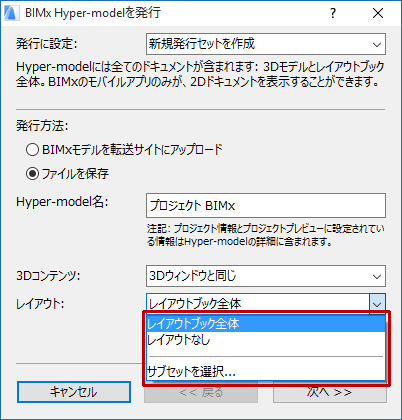
[サブセットを選択]をクリックすると、レイアウトブックサブセットを1つ選択できます。
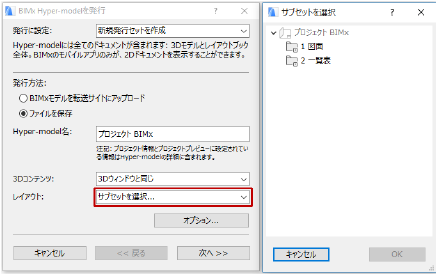
注記:このウィザードを使用する場合、新しい発行セットへの特定のレイアウトの追加や削除はできません。そのためには、発行機能をご利用ください。
7.[オプション]をクリックして[BIMxエクスポートオプション]を開きます。
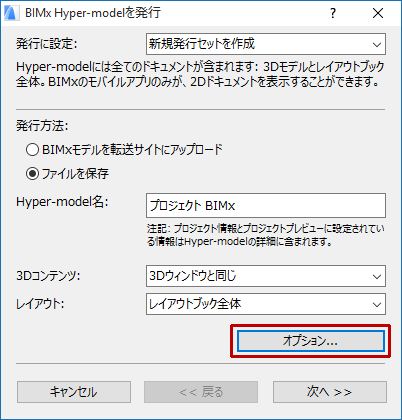
詳細は、「手順2:BIMxエクスポートオプションの設定」を参照してください。
8.[次へ]をクリックします。
9.選択した発行方法(アップロードまたは保存のいずれか)に従って、オプションを設定します。
•BIMx Hyper-modelをアップロードする場合:
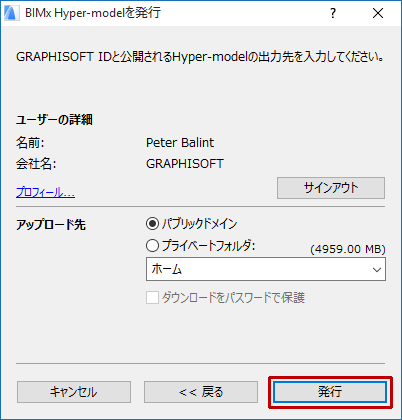
•パブリックドメインまたはプライベートフォルダのどちらにアップロードするかを選択してください。プライベートフォルダを選択した場合、ファイルをパスワードで保護できるオプションがあります。
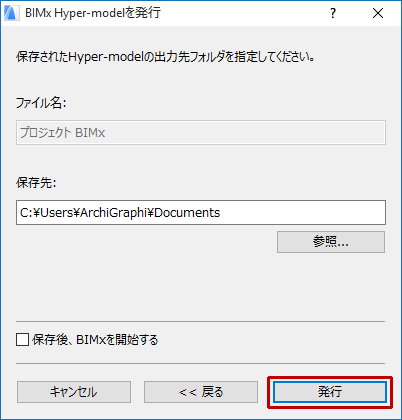
•出力先パスを入力します。
•オプションで[保存後、BIMxを開始する]チェックボックスをオンにすると、BIMxデスクトップビューワーでBIMxモデルを開きます。
10.[発行]をクリックします。
詳細は、「手順4:発行プロセス」を参照してください。