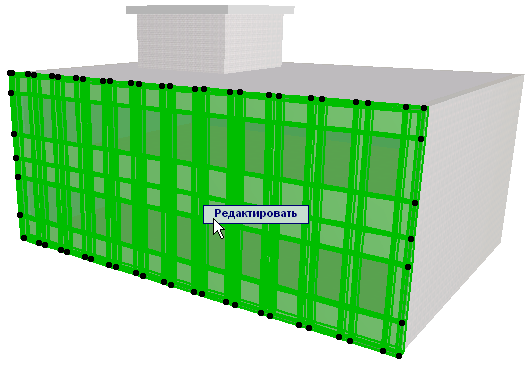
Создание Отдельной Плоской Навесной Стены на Плане Этажа
Для построения отдельной плоской Навесной Стены активируйте инструмент Навесная Стена и выберите в Информационном Табло геометрический вариант Прямолинейная - Отдельная.
Примечание: Прямолинейный Геометрический вариант доступен также в окнах Разрезов, Фасадов и Разверток. В этих окнах использование вариант "Отдельная" приводит к размещению Навесной Стены перпендикулярно плоскости Сечения.
См. Создание Криволинейной Навесной Стены в Окне Разреза.
Предположим, что вы работаете на Плане Этажа двухэтажного проекта и хотите разместить Навесную Стену по одной стороне здания.
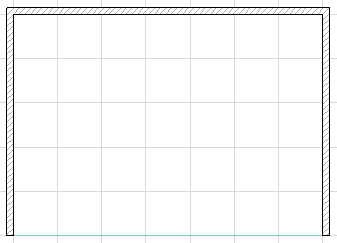
Начертите Линию Привязки, определяющую длину Навесной Стены.
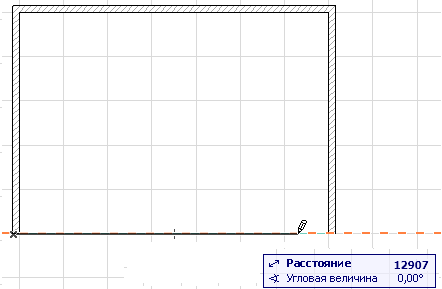
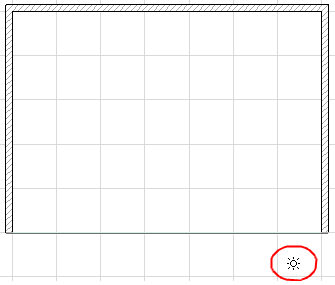
Двойным щелчком мыши завершите построение Линии Привязки. Расположите курсор, принявший форму солнца, с той стороны, которая должна соответствовать наружной поверхности Навесной Стены, и сделайте щелчок мышью. В данном примере следует сделать щелчок, переместив курсор ниже Линии Привязки Навесной Стены.
В открывшемся диалоговом окне Размещения Навесной Стены задайте высоту и наклон Навесной Стены (по умолчанию он равен 90 градусам). В данном случае введите в поле высоты значение 6200 мм и оставьте значение угла без изменений, чтобы создать вертикальную Навесную Стену.
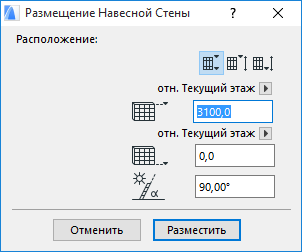
Примечание: Три кнопки, находящиеся в разделе Расположение диалога Размещения Навесной Стены, позволяют выбрать способ определения Высоты Навесной Стены.
Для получения подробной информации см. Диалог Размещение Навесной Стены: План Этажа и 3D-окно.
Нажмите кнопку Разместить, чтобы закрыть диалог и завершить создание Навесной Стены.
Проверьте полученный результат в 3D-окне.
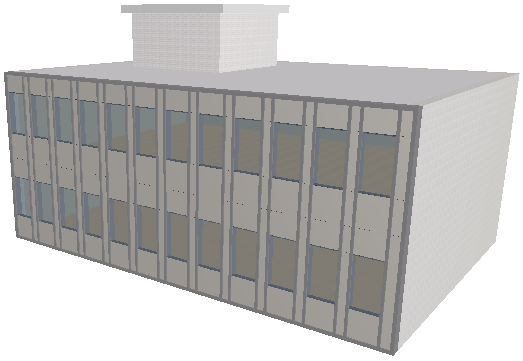
Для редактирования отдельных Компонентов Навесной Стены в Режиме Редактирования выберите Навесную Стену и нажмите кнопку Редактировать. Если Навесная Стена выбрана на Плане Этажа или в Разрезе/Фасаде, то становится доступна кнопка Редактировать в 3D.
См. Режим Редактирования Навесной Стены.