Создание Многосекционной Навесной Стены на Плане Этажа
Многосекционный геометрический вариант Многосекционная позволяет создавать многосегментные Навесной Стены на основе полилиний привязки. Для каждого сегмента многосекционной Навесной Стены можно настроить отдельную Схему с индивидуальным образцом сетки.
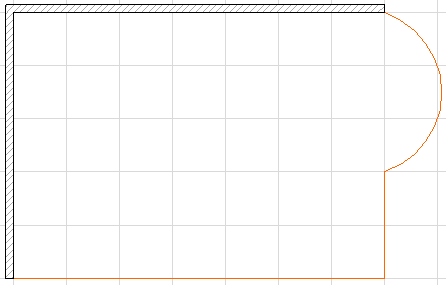
В следующем примере мы создадим многосекционную Навесную Стену вдоль перекрытия сложной формы.
Активируйте инструмент Навесная Стена и выберите в Информационном Табло Многосекционный геометрический вариант.

Создайте полилинию привязки Навесной Стены по контуру перекрытия, используя те же кнопки Локальной Панели, что и при создании обычной полилинии. Двойным щелчком в последней точке завершите построение линии привязки.
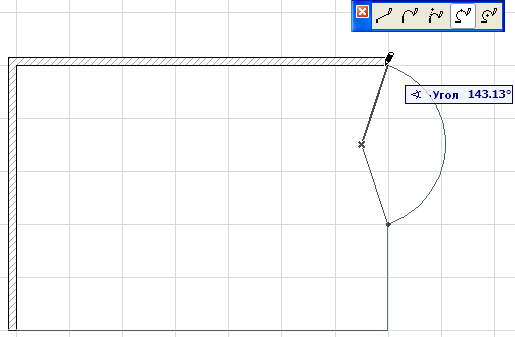
При помощи курсора, принявшего форму солнца, укажите наружную сторону Навесной Стены.
В открывшемся диалоге Размещения Навесной Стены введите значение высоты: 6200 мм.
При создании многосекционной Навесной Стены нельзя задать угол наклона, поскольку она всегда располагается вертикально.
Примечание: Три кнопки, находящиеся в разделе Расположение диалога Размещения Навесной Стены, позволяют выбрать способ определения Высоты Навесной Стены.
Для получения подробной информации см. Диалог Размещение Навесной Стены: План Этажа и 3D-окно.
Нажмите кнопку Разместить, чтобы закрыть диалог и завершить создание Навесной Стены.
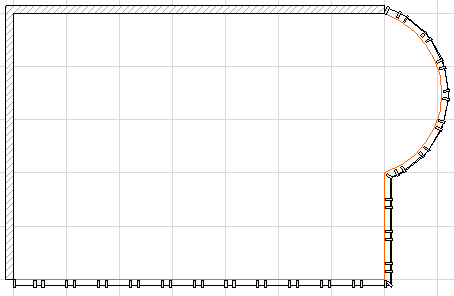
Созданная Навесная Стена содержит три Опорные Поверхности, созданные на основе трех сегментов Линии Привязки.
В местах соединения соседних сегментов Навесной Стены всегда размещается Рама, которая не может быть удалена. При необходимости для этой Рамы можно выбрать в Режиме Редактирования Невидимый Тип, чтобы отключить ее отображение.
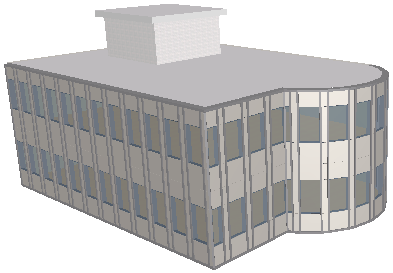
Количество Схем Многосекционной Навесной Стены определяется количеством ее сегментов. Каждая такая Схема настраивается отдельно.
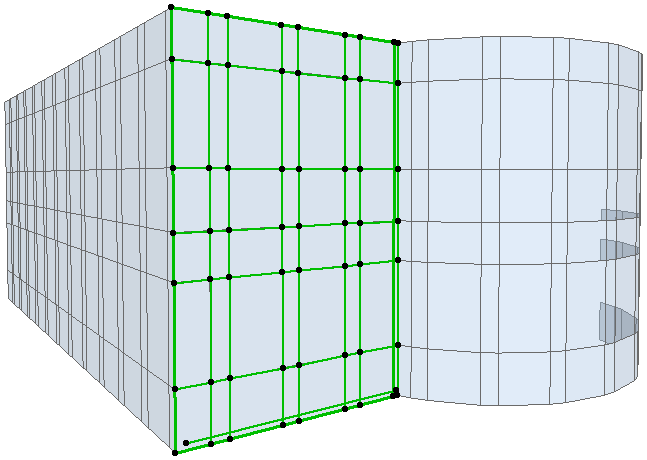
Любое редактирование Образца Сетки или перемещение Начала Сетки приводят к тому, что измененная Схема рассматривается как Специальная.
См. также Редактирование Образца Сетки и ее Расположения.
Для применения изменений Схемы нажмите кнопку ОК.
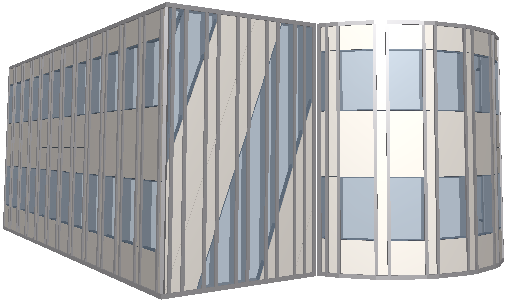
Для редактирования отдельных Компонентов Навесной Стены в Режиме Редактирования выберите Навесную Стену и нажмите кнопку Редактировать. Если Навесная Стена выбрана на Плане Этажа или в Разрезе/Фасаде, то становится доступна кнопка Редактировать в 3D.