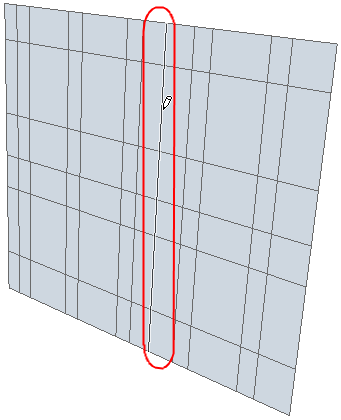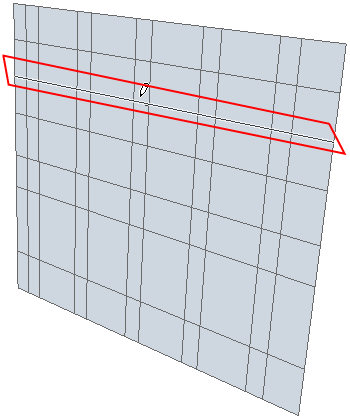
Для редактирования всей Сетки Навесной Стены или ее отдельных линий следует активировать режим Редактирования Навесной Стены. В этом случае становятся доступны следующие операции:
•Перемещение или удаление выбранной Линии Сетки.
•Поворот всех Линий Сетки, расположенных в одном направлении.
•Поворот или Перемещение всей Сетки.
Примечание: Сетку цилиндрической или многосекционной Навесной Стены повернуть нельзя.
•Добавление новых Линий Сетки.
Обратите внимание, что перемещение или поворот Сетки или ее Линий приводит к повороту или перемещению соответствующих Рам.
Удаление Линий Сетки приводит к удалению соответствующих сегментов Рам. Редактирование Рам приводит к изменению размеров Панелей.
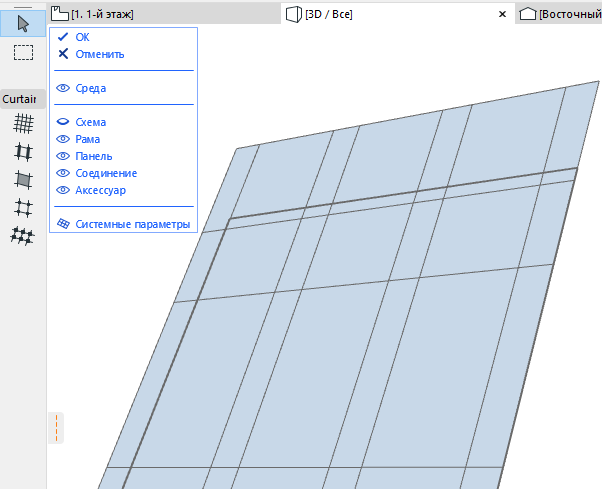
Для упрощения редактирования Сетки убедитесь, что включен показ Схемы (и при необходимости отключите отображение остальных компонентов Навесной Стены).
Темы данного Раздела:
Редактирование Образца Сетки и ее Расположения
Поворот Параллельных Линий Сетки
Редактирование Образца Сетки и ее Расположения
В режиме Редактирования Навесной Стены можно настроить Образец Сетки посредством изменения параметров Схемы. Схема с измененными параметрами становится “Специальной”, а не определенной на Системном Уровне.
См. Параметры Навесной Стены: Страница Схема: Панель Образец и Предварительный Просмотр Сетки.
Для графического редактирования Образца Сетки активируйте режим Редактирования Навесной Стены.
Включите отображение Схемы. Для упрощения выбора элементов отключите показ Рам, Панелей, Соединений и Аксессуаров.
Выберите Схему, а затем сделайте двойной щелчок на Инструменте Схема, чтобы открыть диалог ее Параметров.
Количество Схем Многосекционной Навесной Стены определяется количеством ее сегментов. Каждая из этих Схем может иметь собственные настройки.
См. также Создание Многосекционной Навесной Стены на Плане Этажа.
Любое редактирование Образца Сетки или перемещение Начала Сетки приводят к тому, что измененная Схема рассматривается как Специальная.
Для применения изменений Схемы нажмите кнопку ОК.
Чтобы переместить отдельную Линию Сетки, выберите ее курсором-мерседесом (щелчок на любой вершине приведет к выбору всей Схемы) и сделайте еще один щелчок мышью. В появившейся Локальной Панели нажмите кнопку Перемещения Линии Сетки:
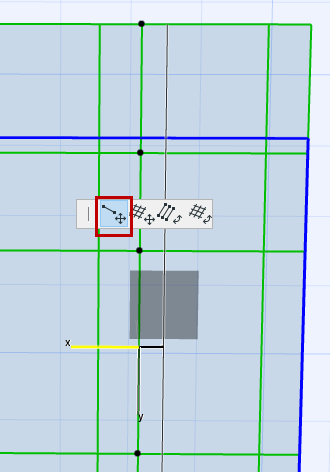
Перетащите линию Сетки в новое место (она будет оставаться параллельной своему исходному расположению). Наконец, сделайте щелчок для завершения редактирования.
Для ортогонального перемещения всей Сетки выберите либо Линию Сетки, либо всю Сетку, сделайте еще один щелчок мышью, а затем нажмите в Локальной Панели кнопку Перемещения Сетки.
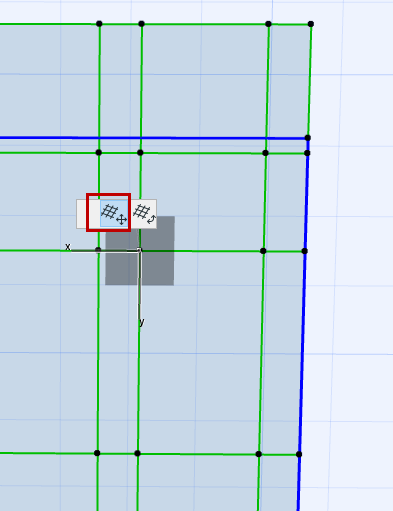
Если в параметрах Схемы настроено расположение начала Сетки в определенной точке (в противоположность Специальному Началу), то Сетка может перемещаться только вдоль своих Дополнительных Линий.
См. Расположение Образца.
Поворот Параллельных Линий Сетки
Для поворота всех параллельных Линий Сетки (например, Дополнительных Линий) выберите одну из этих Линий Сетки, сделайте щелчок мышью, а затем нажмите в Локальной Панели кнопку Поворота Параллельных Линий Сетки.
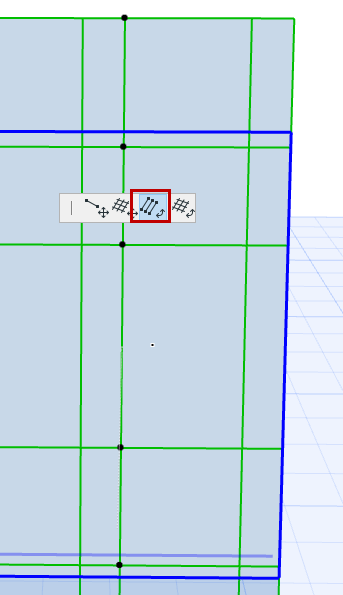
Примечание: В криволинейных и многосекционных Навесных Стенах можно выполнить только поворот Дополнительных Линий Сетки.
Как и при выполнении других команд поворота ARCHICAD, начертите вектор поворота или введите угол поворота в Табло Слежения. Щелчком мыши завершите выполнение операции.
Чтобы повернуть Сетку, выберите всю Сетку или одну ее Линию и сделайте еще один щелчок мышью. В Локальной Панели нажмите кнопку Поворота Сетки.
Примечание: Поворот Сетки возможен только для Навесных Стен, располагающихся на бесконечной Опорной Поверхности (Сетку криволинейных или многосекционных Навесных Стен повернуть нельзя).
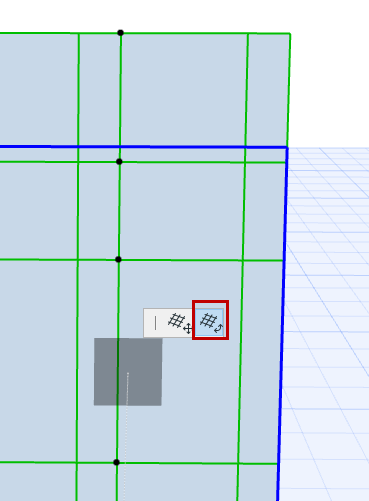
Как и при выполнении других команд поворота ARCHICAD, начертите вектор поворота или введите угол поворота в Табло Слежения. Щелчком мыши завершите выполнение операции.
Отдельную Линию Сетки можно удалить в режиме Редактирования Навесной Стены: Выберите нужную Линию Сетки, а затем нажмите клавишу Backspace (или воспользуйтесь командой Удалить, присутствующей в контекстном меню).
Всю Линии, образующие Сетку, удалить нельзя.
Для добавления Новой Линии Сетки активируйте инструмент Схема и выберите метод ввода Сетка:

Сделайте щелчок в том месте, где требуется создать новую Линию Сетки. По мере перемещения курсора создаваемая Линия Сетки будет принимать одно из ортогональных направлений. Выберите нужное направление и сделайте еще один щелчок мышью: