
Определение Плоскости Ввода Навесной Стены в 3D-окне
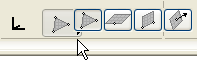
При работе в 3D-окне в Информационном Табло становятся доступны следующие варианты определения плоскости ввода Навесной Стены.
По умолчанию: Используется плоскость ввода 3D-окна по умолчанию, проходящая через Проектный Нуль или Пользовательское Начало Координат и ничем не отличающаяся от стандартной плоскости ввода любого конструктивного инструмента.

Интеллектуальная: Используется один из следующих “интеллектуальных” методов определения плоскости ввода:
•Поверхность: Сделайте щелчок на любой поверхности, которую хотите использовать в качестве плоскости ввода.
•Ребро плюс Вершина: Сделайте щелчок на любом ребре, через которое должна пройти плоскость ввода (курсор должен принять форму знака Мерседес).
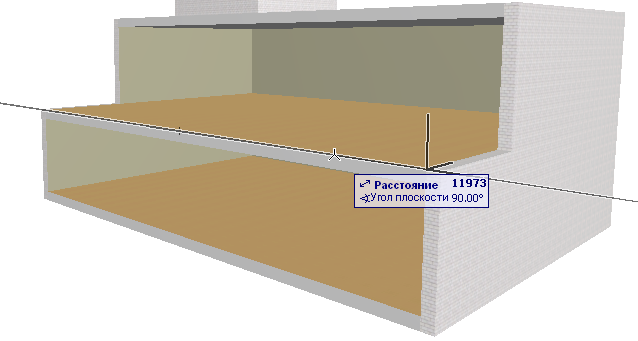
После появления предварительного изображения плоскости, вращающейся вокруг указанного ребра, сделайте щелчок в любой точке, через которую должна пройти плоскость ввода.
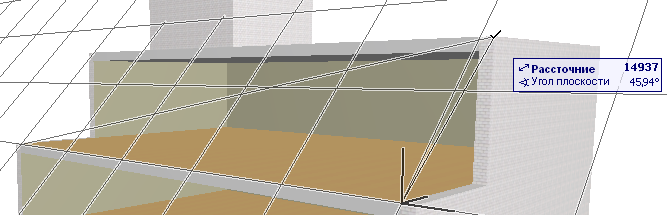
•Вершина плюс Ребро: Этот метод аналогичен предыдущему, но указание элементов выполняется в обратном порядке. Сделайте щелчок в точке, а затем на ребре для определения плоскости ввода.
•Три Вершины: Сделайте щелчки в любых трех точках, через которые должна пройти плоскость ввода.

По Горизонтали: Сделайте щелчок в любой точке, через которую должна пройти горизонтальная плоскость ввода.

По Вертикали: Сделайте щелчок в любой точке, через которую должна пройти вертикальная плоскость ввода.

Согласно Нормали: Указание наклонной плоскости ввода путем определения вектора (нормали), расположенного перпендикулярно плоскости.
1.Щелчками в двух точках создайте вектор нормали или
Сделайте щелчок на ребре, с которым должен совпадать вектор нормали.
2.Затем сделайте щелчок в точке, через которую должна пройти плоскость ввода.
В качестве примера см. Создание Навесной Стены на Наклонной Плоскости Ввода.