
Разбивка лестницы (StairMaker)
Примечание: Эта закладка является составной частью окна редактирования StairMaker. Чтобы открыть ее, активируйте инструмент Лестница. В Информационном Табло выберите команду Создать Лестницу или (если выбрана ранее созданная Лестница, размещенная в проекте) Редактировать Лестницу.
Выберите один из стандартных типов лестницы в открывшемся диалоге Выбор типа лестницы и нажмите кнопку ОК. В появившемся диалоговом окне установки параметров лестницы выберите кнопку Параметры разбивки лестницы - это самая верхняя из шести кнопок, расположенных слева.
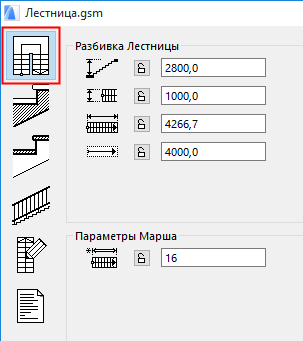
Закладка содержит ряд основных геометрических параметров лестницы и окошко предварительного просмотра символа лестницы в правой части. Изменения, производимые в этой закладке, отражаются на форме символа в просмотровом окошке справа.
Обратите внимание, что некоторые из управляющих элементов этой закладки имеют пиктограммы Закрыть/Открыть. Вы должны установить здесь требуемые параметры и затем закрыть их. Если Вы их не закроете (не зафиксируете), то последующие изменения в параметрах других закладок могут привести к автоматическому пересчету этих значений. Если же они закрыты, StairMaker гарантирует, что последующие изменения других параметров будут производиться с учетом зафиксированных значений.
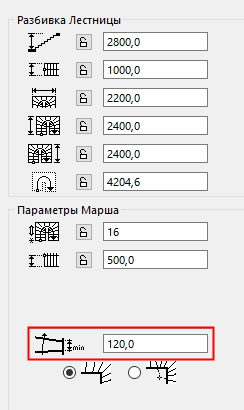
Например, на рисунке ниже мы зафиксировали высоту лестницы 2800 мм. и количество ступеней - 16. Они теперь никогда не будут изменены в зависимости от установки значений параметров на других закладках.

Установка геометрических характеристик лестницы
На этой закладке устанавливаются основные геометрические параметры лестницы: общий подъем, ширина марша, заложение, расположение и длина основной линии, а также количество подступенков, форма и количество проступей в забежной области, размеры площадок и другие. Состав имеющихся здесь полей изменяется в зависимости от типа лестницы.
В нижней части области параметров марша имеется поле, позволяющее Вам добавить к лестнице дополнительную верхнюю проступь: щелкните на правой кнопке, чтобы добавить к лестнице верхнюю проступь.
Она может иметь такую же ширину, как и все остальные проступи лестницы, либо Вы можете указать другое значение в поле.
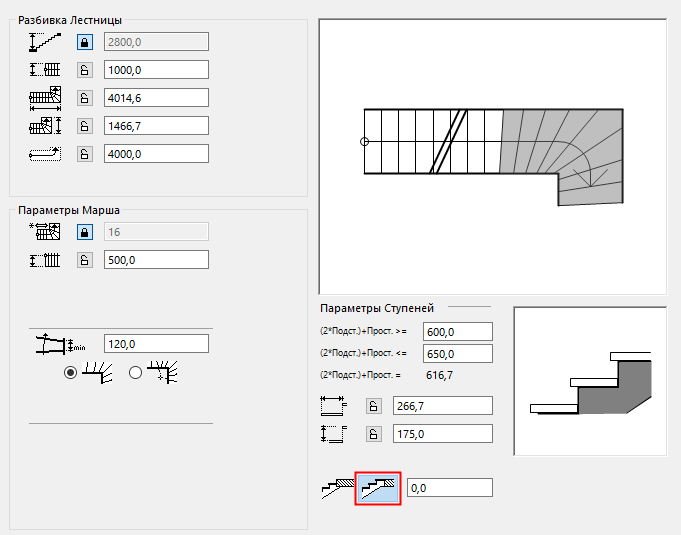
Дополнительная верхняя проступь будет иметь ту же ширину, что и обычные проступи, если в поле дополнительной ширины, расположенном правее этой кнопки, Вы оставите ноль. Для изменения ширины верхней проступи введите положительную величину.
Определение параметров проступей
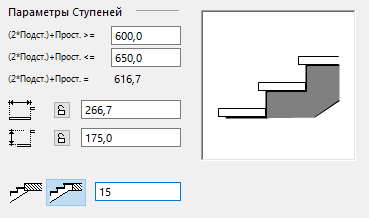
В нижней правой части диалога приведены параметры ступеней. С помощью этих параметров Вы устанавливаете размеры ступеней или угол наклона пандуса. Справа от этих параметров приводится рисунок поперечного разреза ступеней лестницы, который дает визуальное представление производимых установок параметров.

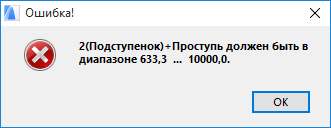
Подниматься по лестнице легче и удобнее, когда параметр 2(Подступенок) + Проступь находится в пределах от 60 до 63 см или от 24 до 25 дюймов. Чтобы гарантировать, что это условие выполняется, Вы можете установить диапазон значений этого параметра в двух полях, расположенных в области параметров ступеней, и которые приведены на рисунке ниже.
Последний параметр не редактируется. В нем приводится текущее значение параметра 2(Подступенок)+Проступь.

Примечание: Определение разбивки лестницы базируется на правиле 2(Подступенок)+Проступь. Всякий раз при изменении любого из параметров StairMaker проверяет, находится ли значение параметра 2(Подступенок)+Проступь в указанном диапазоне. Для изменения принципа иерархического определения параметров Вы можете заблокировать некоторые из них. Значения заблокированных параметров изменить нельзя. StairMaker пропускает заблокированные параметры и переходит к поиску следующих в иерархии в случае необходимости произвести изменение. Если произведенное Вами редактирование невозможно без изменения значения одного из заблокированных параметров или если заблокировано слишком много параметров, то выдается предупреждающее сообщение.
Линия разрыва в символе лестницы
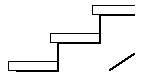
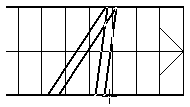
Обычно при нанесении символа лестницы на план, на его собственном этаже воспроизводится только нижняя часть символа. 2D-символ лестницы имеет располагающиеся поперек две линии, которые указывают место разрыва символа при его делении на нижнюю и верхнюю часть.

Примечание: Линия разрыва, используемая для GDL-символов лестницы, по сути аналогична плоскости сечения плана этажа, используемой для конструктивных элементов ARCHICAD, однако линия разрыва никак не связана с этой плоскостью сечения.
На рисунке предварительного просмотра лестницы, располагающемся на странице Параметры разбивки лестницы, конечные точки двух линий разрыва можно перемещать вдоль контура символа лестницы. При этом линии всегда остаются параллельными друг другу. Если на плане этажа символ лестницы должен будет воспроизведен полностью, то расположение линии разрыва не играет никакой роли.
Редактирование П-образной лестницы
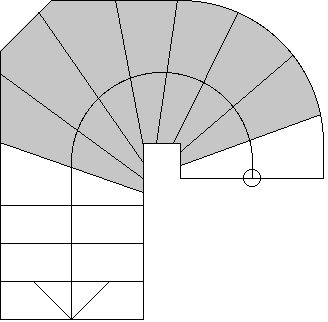
У некоторых типов лестниц имеется одна или даже две области забежных ступеней. В приводимом ниже примере, использующем П-образную лестницу, мы рассмотрим способы манипулирования забежными ступенями.
Примечание: Некоторые другие типы лестниц с забежными ступенями, имеющиеся в StairMaker, используют другие параметры.
Как видите, часть лестницы затемнена и проступи в этой области скошены. Затемненная часть является областью забежных ступеней лестницы. Если затемнена вся лестница, то все проступи скошены относительно основной линии.
Края проступей вне области забежных ступеней перпендикулярны основной линии. (Чтобы лестница была удобной, в область забежных ступеней обычно включается, по крайней мере, вся криволинейная часть основной линии; таким образом, все нескошенные проступи располагаются в прямолинейной части.)

Вы можете изменить протяженность области забежных ступеней с помощью мышки. Сначала поместите курсор на лестницу (курсор принимает форму, напоминающую редактор электронных таблиц).
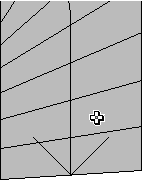
Нажмите кнопку мышки и, не отпуская ее, переместите курсор вдоль лестницы. Проступи становятся белыми по мере того, как Вы укорачиваете область забежных ступеней в одном из ее концов. Отпустите кнопку мышки, и StairMaker покажет новое изображение лестницы. Убедитесь, что в созданной забежной области нет чрезмерно скошенных ступеней.

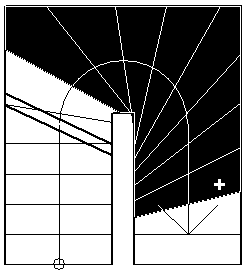
Вы можете обнаружить, что изображенные белым цветом проступи уже не скошены. Вы можете также изменить скос отдельной проступи щелчком мышки.
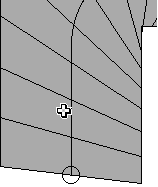
Например, для того, чтобы сделать выступ нижней проступи прямым, щелкните мышкой на второй проступи. Первая проступь станет белой и нескошенной.
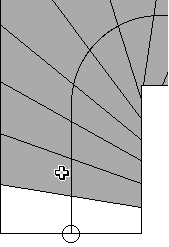
Область забежных ступеней “фиксирована” на средней проступи криволинейной части лестницы, т. е. Вы не можете переместить один из концов области забежных ступеней по другую сторону этой проступи.
Если Вы переместите оба конца области забежных ступеней к средней проступи, то получите изображение, приведенное ниже.
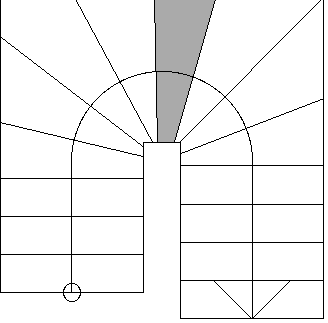
В StairMaker ребра проступей перед началом и после конца области забежных ступеней перпендикулярны основной линии. Эти два ребра определяют сегмент основной линии и внутренний сегмент.
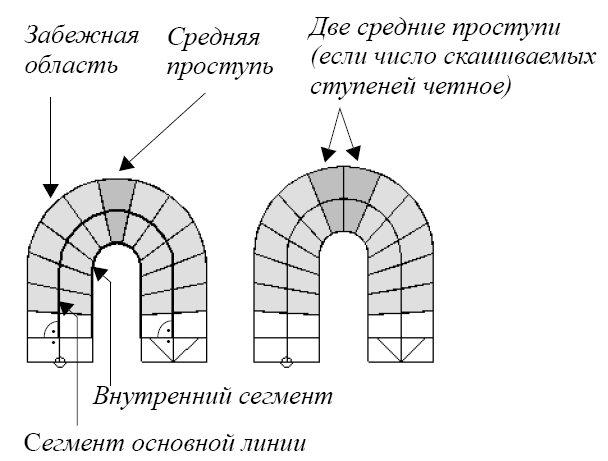
Введите размер самой узкой проступи с внутренней стороны (“s” на рисунке ниже) в соответствующее поле в области Параметры марша.
Внутренний сегмент делится на проступи как показано ниже.
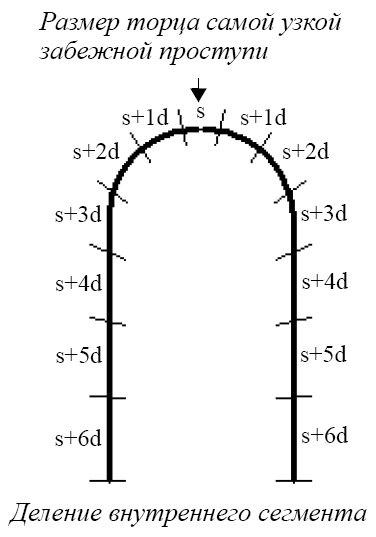
Эта величина будет приписана средней проступи лестницы (или двум средним проступям, если количество проступей в области забежных ступеней четно).
Помимо обычных забежных ступеней StairMaker предоставляет возможность проектировать радиальные забежные ступени. При использовании этого метода ребра ступеней в забежной области имеют радиальное направление, то есть они как бы исходят из одной точки - точки центра. Выбор этого метода построения ступеней осуществляется выбором альтернативной кнопки Радиальные забежные ступени.
Вы можете изменить расположение точки центра щелчком на ней. В появившемся диалоговом окне введите числовые значения смещения.

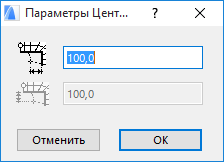
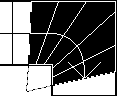
Расположение точки пересечения показывается штриховыми линиями.
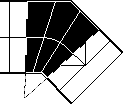
При отсечении или скруглении углов лестницы смещение точки пересечения радиальных забежных ступеней измеряется относительно сторон лестницы, как если бы отсечения или скругления не было. Для С-образных лестниц с задаваемыми углами смещение точки пересечения выглядит следующим образом:
Для П-образной лестницы точка пересечения радиальных забежных ступеней совпадает с центром дуги скругления основной линии.
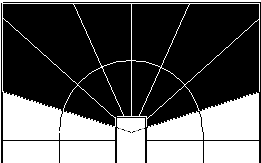
Для лестничного марша с забежными ступенями Вы можете указать приращение внизу и вверху вдоль одной из боковых сторон лестницы. Угол скоса первой и последней ступеней определяется этими приращениями.
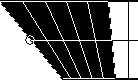
Примечание: Вы не можете определить радиальные забежные ступени для этого типа лестниц.
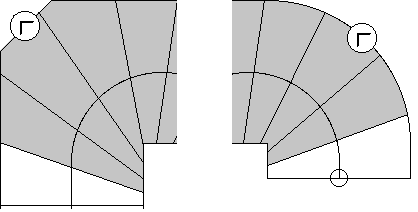
Типы лестниц с забежными ступенями позволяют Вам отсекать или скруглять углы лестницы. Для этого поместите курсор мышки в угол так, чтобы он принял форму уголка.
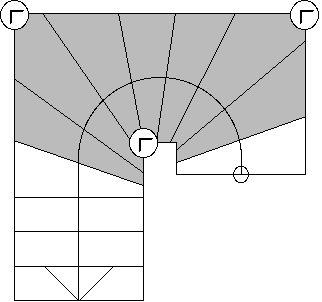
Произведите щелчок мышкой для открытия диалогового окна, предлагающего три формы углов.
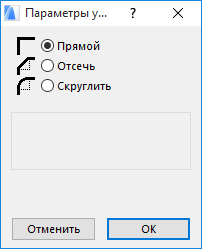
Прямой угол является "обычной" формой угла. В начале редактирования новой лестницы все углы являются прямыми.
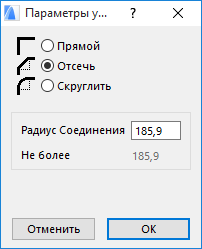
Выберите альтернативную кнопку Отсечь. В диалоговом окне появляется параметр редактирования длины фаски. Введите значение и нажмите OK. Результат будет выглядеть следующим образом:
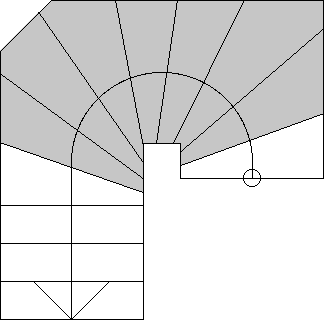
Теперь попробуйте скруглить другой угол. Результат будет выглядеть следующим образом:
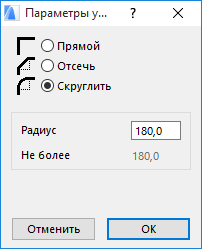
Вы можете изменить форму угла всегда, когда пожелаете. Если Вы поместите курсор мышки в отсеченный или скругленный угол, он снова примет форму уголка.
См. также Закладка Параметры разбивки лестницы/пандуса.