Для получения информации о построении специальных лестниц в StairMaker см. Специальные лестницы, создаваемые на основе лестниц стандартного типа.
Закладка Параметры разбивки лестницы/пандуса
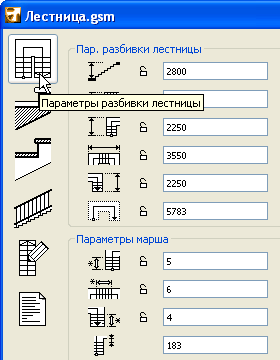
Эта закладка состоит из трех или четырех разделов в зависимости от выбранного типа лестницы: Параметры разбивки лестницы, Параметры марша, Параметры забежных ступеней и Параметры ступеней. В зависимости от установки значений этих параметров будет изменяться внешний вид символа предварительного просмотра лестницы (расположенный справа).
Многие из этих параметров могут быть закрыты (зафиксированы, заблокированы) щелчком на пиктограмме замка. Если Вы не зафиксируете эти параметры, то изменения, производимые на других закладках, могут привести к автоматическому изменению этих значений.
Закрытые параметры не будут изменяться и StairMaker гарантирует, что все значения других параметров будут совместимыми этими закрытыми параметрами. StairMaker пропускает заблокированные параметры и переходит к поиску следующих в иерархии в случае необходимости произвести изменение.
Если произведенное Вами редактирование невозможно без изменения значения одного из заблокированных параметров или если заблокировано слишком много параметров, то выдается предупреждающее сообщение.
Введите числовые значения для установки геометрических характеристик лестницы. Эти параметры варьируются в зависимости от типа создаваемой лестницы.
К параметрам марша относятся:
•общая высота,
•ширина марша,
•полная длина или длина нижней и верхней частей лестницы или длина средней части,
•длина площадки,
•длина основной линии,
•для винтовой лестницы со стержнем: начальный угол и угол поворота.
Параметры марша
Укажите здесь значения, параметров марша. К параметрам марша относятся:
•количество подступенков;
•форма и количество ступеней в забежной области (в случае использования лестниц определенного типа);
•размеры площадок;
•наличие дополнительной верхней проступи;
•углы забежных ступеней;
•покрытие поверхности стержня;
•смещение вверху и внизу забежных ступеней для П-образных лестниц и лестниц с забежными ступенями (обычное или радиальное);
•угол настройки (для с-образной лестницы);
•размер самой узкой проступи вдоль внутренней стороны;
•смещение основной линии;
•тип забежной области.
Параметры забежных ступеней
•количество проступей в забежной области;
•расстояние между двумя маршами (П-лестница);
•смещение подступенков в забежной области относительно угла лестницы.
Параметры ступеней

Введите в этой области значения, которые определяют геометрические характеристики ступеней или, если Вы редактируете пандус, то здесь присутствует угол наклона пандуса. Справа от этих параметров приводится рисунок поперечного разреза ступеней лестницы, который дает визуальное представление производимых установок параметров.
Геометрические характеристики ступеней. Подниматься по лестнице легче и удобнее, когда параметр 2(Подступенок) + Проступь) находится в пределах от 60 до 63 см или от 24 до 25 дюймов. Чтобы гарантировать, что это условие выполняется, Вы можете установить диапазон значений этого параметра в двух полях, расположенных в области параметров ступеней, и которые приведены на рисунке ниже.
(2*Подступенок)+Проступь > Укажите здесь минимальное значение.
(2*Подступенок)+Проступь < Укажите здесь максимальное значение.
((2*Подступенок)+Проступь = Не редактируется. Приводится текущее значение параметра (2 Подступенок) + Проступь.
Всякий раз при изменении любого из параметров StairMaker проверяет, находится ли значение параметра 2(Подступенок)+Проступь в указанном диапазоне.
Укажите здесь ширину проступи. Для блокировки этого параметра нажмите на пиктограмму замка.

Укажите здесь высоту подступенка. Для блокировки этого параметра нажмите на пиктограмму замка.

Значения заблокированных параметров изменить нельзя. StairMaker пропускает заблокированные параметры и переходит к поиску следующих в иерархии в случае необходимости произвести изменение. Если произведенное Вами редактирование невозможно без изменения значения одного из заблокированных параметров или если заблокировано слишком много параметров, то выдается предупреждающее сообщение.
Дополнительная верхняя проступь. Воспользуйтесь кнопками в нижней части раздела Параметры марша для добавления к лестнице дополнительной верхней проступи. Она может иметь ту же ширину, что и обычная проступь, но Вы можете задать и дополнительную ширину.
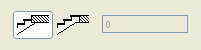
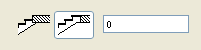
Сделайте щелчок на правой кнопке для добавления к лестнице дополнительной проступи на уровне пола. Дополнительная проступь добавляется сверху на уровне пола.
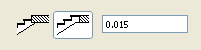
Дополнительная верхняя проступь будет иметь ту же ширину, что и обычные проступи, если в поле дополнительной ширины, расположенном правее этой кнопки, Вы оставите ноль. Для изменения ширины верхней проступи введите положительную величину.
Кнопка Проверить. Нажмите эту кнопку для обнаружения возможных конфликтных ситуаций, связанных с построением лестницы на основе определенных параметров.
Окно редактирования пандуса, очень напоминает аналогичное окно для лестниц. Единственное отличие заключается в том, что все, не имеющие отношения к пандусам, параметры и их пиктограммы являются обесцвеченными и недоступными.
Параметры разбивки такие же и устанавливаются так же, как и для лестниц. Новым является единственный параметр, в котором указывается угол наклона пандуса (в области Параметры ступеней).

В закладке Параметры конструкции и площадки имеющиеся типы конструкций пандусов соответствуют типам конструкций для лестниц.
Для получения дополнительной информации см. Разбивка лестницы (StairMaker).
Закладка Параметры конструкции и площадки

Конструкция
Содержимое этой закладки меняется в зависимости от типа лестницы. Эти изменения будут также отражены в закладке разбивки лестницы.
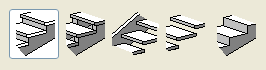
Имеются следующие конструкции лестниц:
•монолитная лестница с проступями,
•лестница с двумя балками,
•лестница с тетивой,
•только проступи,
•монолитная лестница.
Введите параметры, соответствующие выбранной конструкции лестницы.
Укажите здесь толщину плиты лестницы:
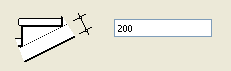
Если лестница имеет балки, то укажите здесь толщину балки:
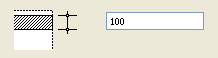
Если лестница имеет тетиву, то укажите здесь смещение бокового держателя.

Верхняя и нижняя плиты должны устанавливаться так, чтобы точно соединяться с символом на плане в ARCHICAD, независимо от того, какой трехмерный вариант выбран в StairMaker и добавлена ли к лестнице верхняя проступь на уровне пола.
В нижнем левом углу окна расположены поля редактирования, в которых Вы можете указать толщину плиты и пола как вверху, так и внизу. В состав толщины плиты входят: черный пол и отделочный слой.
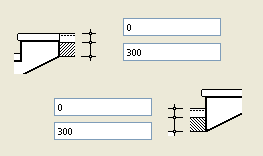
Если Вы не используете отдельную плиту для пола в Вашем проекте, укажите толщину пола равную нулю.
StairMaker автоматически настраивает параметры лестницы на эти характеристики.
Площадка
Если Ваша лестница имеет одну или несколько площадок, укажите в этой области их толщину.
Чистое сопряжение. Нажмите эту кнопку для открытия диалога Сопряжение марша с площадкой. Используйте предоставляемые этим окно возможности для построения чистого сопряжения лестничного марша с площадкой в нижней части лестницы.
Выберите одну из первой пары кнопок для подгонки толщины лестничного марша под толщину площадки или наоборот:
•Толщина площадки как у плиты лестницы,
•Толщина плиты лестницы как у площадки.
Вычисление подступенков от верхней и нижней площадок.
Вторая пара альтернативных кнопок оказывает влияние на геометрические характеристики лестницы: Она определяет, каким образом будет рассчитываться количество подступенков (согласно установок параметров разбивки лестницы, лестничного марша и ступеней): либо снизу-вверх лестницы (Начать вычисление снизу) или начиная с верхней площадки и вниз (Начать вычисление сверху).
При этом StairMaker произведет соответствующие вычисления параметров и при необходимости изменит 2D-символ лестницы.
Примечание: Имеется тип лестницы с двумя площадками, а именно, П-образная лестница с двумя площадками; Ваши установки будут применены к нижней площадке и затем StairMaker автоматически их применит к верхней площадке.
Реквизиты
Определяется перо контура лестницы и покрытия для каждой из сторон лестницы, для их использования в 3D-окне и окне реалистического фотоизображения.
Кнопка Проверить. Нажмите эту кнопку для обнаружения возможных конфликтных ситуаций, связанных с построением лестницы на основе определенных параметров.
Для получения дополнительной информации см. Конструкция и площадки (StairMaker).

Примечание: Эта закладка не доступна, если конструкция - монолитная лестница или монолитный пандус.
Введите значения в область Проступь для определения точных значений проступей лестницы:
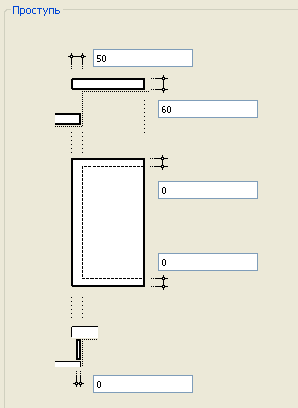
Поля ввода имеют следующий смысл (сверху вниз):
•выступ проступи спереди,
•толщина проступи,
•выступ проступи справа и слева,
•толщина подступенка.
Реквизиты. Определите цвет пера 3D-контуров проступей.
Используйте всплывающее меню для указания покрытий всех поверхностей ступени: вверху, спереди и подступенка. Нажмите кнопку цепочки, чтобы присваивать одно и то же покрытие всем поверхностям.
Кнопка Проверить. Нажмите эту кнопку для обнаружения возможных конфликтных ситуаций, связанных с построением лестницы на основе определенных параметров.
Для получения дополнительной информации см. Проступи (StairMaker).

Воспользуйтесь этой закладкой для установления типа, расположения и других свойств ограждений лестницы. Показываемые на закладке значения параметров всегда соответствуют выбранному ограждению. Аналогично, все изменения в параметрах затрагивают только выбранное ограждение.
С помощью трех кнопок, расположенных в самом верху, Вы можете определить, на каких сторонах лестницы следует установить ограждения. Выбранный здесь вариант также оказывает влияние на установку стоек.
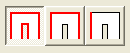
•Ограждения с обеих сторон. Обе стороны всей лестницы будут иметь ограждения. При выборе этого варианта выбираются все сегменты в изображении лестницы в окне предварительного просмотра и вводимые Вами параметры будут оказывать воздействие на всю лестницу. Для всей лестницы выбирается один тип ограждения с одними и теми же значениями параметров.
При переходе к этому варианту из двух других, каждый лестничный марш наследует установки ограждения и стоек нижнего марша, начиная с первого сегмента марша с левой стороны.
•Ограждение с одной стороны. Только одна сторона всей лестницы будет иметь ограждение. При выборе этого варианта ограждения справа и слева могут устанавливаться независимо. Для переключения к ограждению с правой стороны поместите на нем курсор и, когда он пример форму ограждения, сделайте щелчок. Выбранным окажется ограждение с правой стороны.
При переходе к этому варианту из Ограждения с обеих сторон обе стороны наследуют установки, выбранные в предыдущем варианте. При переходе к этому варианту из Только один сегмент весь лестничный марш наследует установки соответствующего нижнего сегмента.
•Только один сегмент. Ограждение устанавливается к выбранному сегменту. Выбор третьего варианта позволяет определять ограждения для каждого сегмента лестничного марша независимо друг от друга. По умолчанию выбирается первый сегмент левого ограждения. Для выбора другого сегмента расположите на нем курсор и сделайте щелчок, когда курсор примет форму ограждения.
Каждый сегмент может иметь собственное значение смещения. В этом случае элементы ограждения, принадлежащие разным сегментам, не будут подгоняться друг под друга автоматически. Для каждого сегмента ограждения в этом случае могут вручную определяться положительные и отрицательные выступы вверху и внизу.
При переходе к этому варианту из двух других все ограждения наследуют установки предыдущего варианта. Значения выступов ограждений будут такими, как они были вычислены автоматически при предыдущем варианте.
В просмотровом окошке, содержащем символ лестницы в том виде, как он будет выглядеть на плане этажа, каждый сегмент ограждения представляется линией, проходящей вдоль осевой линии ограждения. Чтобы убрать ограждение, выберите его и затем укажите вариант Без ограждения из всплывающего меню типов ограждений. Тонкая линия будет указывать место расположения ограждения.
Параметры ограждения. Укажите тип и параметры выбранного ограждения в этом всплывающем меню. Список типов ограждений зависит от наличия файлов определений типов ограждений. В небольшом просмотровом окошке (расположенном над всплывающим меню типов лестниц) показывается рисунок выбранного типа ограждения.
Расположение
Эти управляющие элементы определяют направление смещения ограждения относительно торца лестницы (внутрь или наружу лестницы), а также величину этого смещения.
Параметры.
Введите значение расстояния от лестницы до верхней части ограждения (высота верхней части):

Введите значение расстояния от лестницы до нижней части ограждения (высота нижней части):

Введите значение выступа ограждения внизу лестницы (выступ внизу):

Введите значение выступа ограждения вверху лестницы (выступ вверху):

Примечание: При варианте Только один сегмент выступы ограждения внизу и вверху относятся к текущему сегменту ограждения, в двух других вариантах они относятся к нижнему выступу нижнего сегмента ограждения и верхнему выступу верхнего сегмента ограждения.
Если Вы не хотите, чтобы ограждение простиралось от низа лестницы и до ее верха, используйте параметры Выступ внизу и Выступ вверху: Если Вы указываете отрицательное значение для этих параметров, то ограждение начинается/заканчивается с указанным выступом.
Дополнительные параметры
Параметры, которые присущи конкретному типу ограждения, приводятся в списке дополнительных параметров.
Параметры стоек
Используйте эти управляющие элементы для определения стоек ограждения. Если выбранный тип ограждения не содержит стоек, то эта область параметров обесцвечена и не доступна.
Выберите одну из четырех альтернативных кнопок для указания расположения стоек.
•Без стоек. Выберите этот вариант, чтобы ограждение не имело стоек.
•На расстоянии. Выберите этот вариант, чтобы указать подходящее расстояние между соседними стойками.
•На каждой ступени. Выберите этот вариант, чтобы разместить стойки на каждой ступени лестницы (на площадках будет использоваться приблизительное расстояние).
•Штук. Выберите этот вариант, чтобы указать количество стоек перил.
Привязать к углу. С помощью маркера Привязать к углу StairMaker автоматически размещает стойки в концах сегментов ограждений, а между ними - согласно выбранной альтернативной кнопке.
Укажите значение смещения стоек над ограждением.
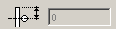
Укажите значение смещения стоек под ограждением.
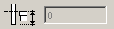
Укажите значение смещения первой и последней стоек относительно концов ограждения.
Нажмите эту кнопку, чтобы выбрать расположение стоек относительно центральной линии ограждения лестницы.

Укажите значение смещение стоек перил.
Изменение расположения стоек. Расположение автоматически размещенных стоек может быть изменено индивидуально путем двойного щелчка на изображении стойки выбранного сегмента ограждения. При этом появится диалоговое окно, в котором Вы можете изменить ее расположение вводом нового значения.
Кнопка Проверить. Нажмите эту кнопку для обнаружения возможных конфликтных ситуаций, связанных с построением лестницы на основе определенных параметров.
Для получения дополнительной информации см. Проступи (StairMaker).
Используйте эту закладку для определения внешнего вида символа лестницы в 2D-окнах проекта.
Для получения дополнительной информации см. Символы (StairMaker).
Детали 2D-символа
Нажмите черную стрелку для выбора варианта зависимости символа от масштаба.
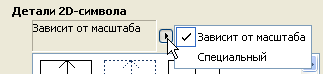
Зависит от масштаба. Выберите вариант Зависит от Масштаба , чтобы уровень детализации 2D-символа определялся текущим масштабом.
Специальный. Выберите этот вариант, чтобы символ лестницы оставался одним и тем же не зависимо от масштаба окна.
Окошко предварительного просмотра содержит различные графические символы типов лестниц. Выберите один из предлагаемых типов символа лестницы.
Символ начала основной линии
Выберите стиль символа, отмечающего начало основной линии (или Нет, чтобы символ отсутствовал).
Символ конца основной линии
Выберите стиль символа, отмечающего конец основной линии (или Нет, чтобы символ отсутствовал).
Тип символа ограждения
Выберите стиль символа, представляющего ограждение лестницы.
Кнопка Проверить. Нажмите эту кнопку для обнаружения возможных конфликтных ситуаций, связанных с построением лестницы на основе определенных параметров.
Реквизиты
2D-символ. Выберите перо линии и тип линии для показа 2D-символа лестницы как видимой, так и невидимой конструкции.
Видимая конструкция - это та часть лестницы, которая располагается под отметкой разрыва. Невидимая конструкция - это часть лестницы, расположенная над отметкой разрыва, или являющаяся спрятанной.
Тип отметки разрыва. Выберите либо прямолинейную отметку разрыва, либо в виде зигзага.
Штриховка фона. Выберите штриховку фона тела 2D-символа лестницы. Выберите перо штриховки и перо фона штриховки. Укажите, следует ли показывать штриховку выше линии разрыва.
Показать основную линию. Укажите, следует ли показывать основную линию 2D-символа лестницы. Если Вы укажите на необходимость показа этой линии, то установите цвет пера и тип линии этой основной линии.
Символ начала основной линии. Выберите образец штриховки начала основной линии символа лестницы. (Сам символ выбирается на левой стороне этой закладки.)
Символ конца основной линии. Выберите образец штриховки конца основной линии символа лестницы. (Сам символ выбирается на левой стороне этой закладки.) Если основная линия повторяется в лестнице (если Вы имеете много символов конца), то параметр Перо штриховки выше позволяет установить отдельную штриховку для символов конца основной линии, располагающихся над отметкой разрыва.
Показ текста
Включите параметр Читаемый текст, чтобы текст можно было читать снизу и справа, независимо от расположения лестницы.
Включите параметр Показать нумерацию для показа номеров всех проступей в лестнице.
Начать с. Укажите число, начиная с которого следует начать нумерацию, а также размер текста и перо текста нумерации.
Текст Вверх и Вниз. Предоставляет возможность выводить слова “Вверх” или “Вниз” в начале основной линии или вообще не выводить никаких слов.
Текст подступенков и проступей. При отметке этого маркера вместе с лестницей приводится текст с информацией о подступенках и проступях. Если Вы включите этот параметр, то лестница будет содержать количество подступенков и количество проступей вместе с их размерами.
Формат. Используйте этот параметр для выбора формата представления текста подступенков и проступей. Выберите вариант Специальный текст для ввода собственного текста. Укажите Размер текста и Перо текста для текста подступенков и проступей.
Описание. Щелкните на этом параметре, чтобы активировать пустое текстовое поле. Введите в это поле текст, который должен появляться в 2D-символе лестницы. Укажите Размер текста и Перо текста в следующих двух параметрах.
Показать ограждение на плане этажа. Включите этот параметр для показа ограждения лестницы на плане этажа. (Сам символ ограждения выбирается в левой части этой закладки.) Если Вы включите этот параметр, то можно установить следующие параметры:
•Тип линии и Перо линии ограждения;
•Тип линии и Перо линии стоек (если ограждение имеет стойки);
•Показать ось ограждения. Вы можете включить или отключить показ оси ограждения на плане этажа. Если она показывается, то можно указать ее Тип линии и Перо линии.
Показать тетиву на плане этажа. Вы можете включить или отключить показ тетивы на плане этажа. Если она показывается, то можно указать ее Тип линии и Перо линии.
Зависит от этажа. Вы можете указать, будет ли изменяться символ лестницы в зависимости от этажей, на которых он виден.
Примечание: Лестницы показываются на других этажах согласно параметру, выбранному в Показ на этажах панели Представление на плане и в разрезе. Если выбран вариант "Только Собственный Этаж", то активация маркера "Зависит от Этажа" никак не влияет на отображение символа лестницы.
Если маркер Зависит от этажа не отмечен, то символ лестницы показывается одинаково на всех этажах.
Если маркер Зависит от этажа отмечен, то можно установить следующие параметры:
•Тип линии этажом выше. Выберите тип линии для показа лестниц под ее собственным этажом.
2D выше собственного этажа. Используйте эти маркеры, чтобы указать, какие части лестницы должны показываться на этажах, выше ее собственного:
•Линия разрыва. Показать или спрятать линию разрыва
•Показать 2D под отметкой разрыва. Отметьте или нет этот маркер.
•Показать 2D над отметкой разрыва. Отметьте или нет этот маркер.
•Показать проступи. Отметьте или нет этот маркер, чтобы показать/спрятать проступи в символе лестницы на этажах, выше ее собственного.
•Тип линии. Укажите тип линии символа лестницы на этажах, выше ее собственного.
•Перо линии. Укажите перо линии символа лестницы на этажах, выше ее собственного.
•Тип основной линии. Укажите тип основной линии символа лестницы на этажах, выше ее собственного
Закладка Параметры представления в смете

Элементы лестницы и их спецификации могут быть показаны с помощью команд подменю Документ > Каталоги и сметы. Лестницы приводятся в смете как библиотечные элементы. Содержимое смет устанавливается в ARCHICAD индивидуально; однако, если Вы хотите привести только часть лестницы, убедитесь, что отмечен маркер рядом с ней.
Для получения дополнительной информации см. Проведение расчетов.
Панель Категорий и Свойств Лестницы