
Конструкция и площадки (StairMaker)
Примечание: Эта закладка является составной частью окна редактирования StairMaker. Чтобы открыть ее, активируйте инструмент Лестница. В Информационном Табло выберите команду Создать Лестницу или (если выбрана ранее созданная Лестница, размещенная в проекте) Редактировать Лестницу.
Выберите один из стандартных типов лестницы в открывшемся диалоге Выбор типа лестницы и нажмите кнопку ОК. В появившемся диалоговом окне установки параметров лестницы выберите кнопку Параметры конструкции и площадки - это вторая из шести кнопок, расположенных слева.
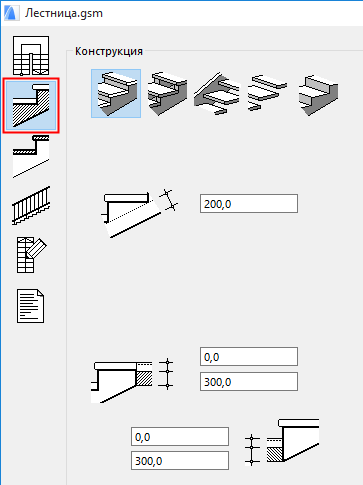
Для получения дополнительной информации об управляющих элементах этой закладки см. Закладка Параметры конструкции и площадки.
Конструкция лестницы определяется во второй закладке окна редактирования лестницы. Содержимое этой закладки меняется в зависимости от типа лестницы.
В области конструкции лестницы Вы можете выбрать одну из пяти конструкций и отредактировать соответствующие ей параметры.
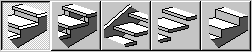
Имеются следующие конструкции лестниц:
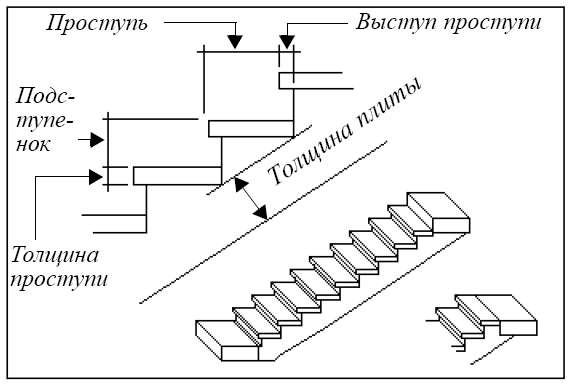
•Монолитная лестница с проступями:
•Лестница с двумя балками:
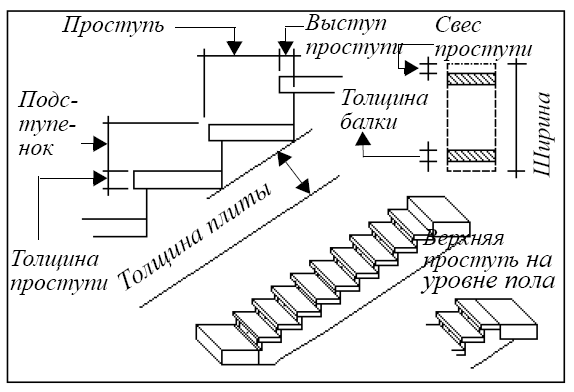
•Лестница с тетивой:
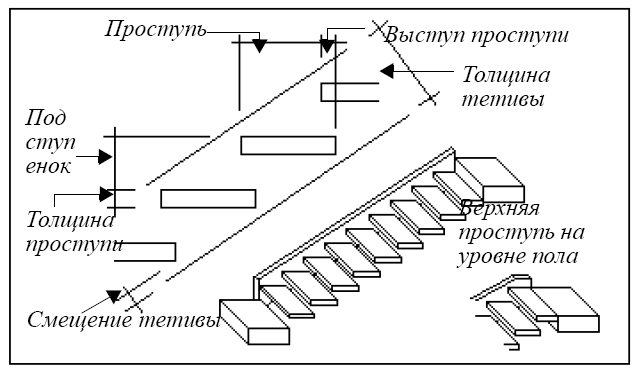
•Только проступи:
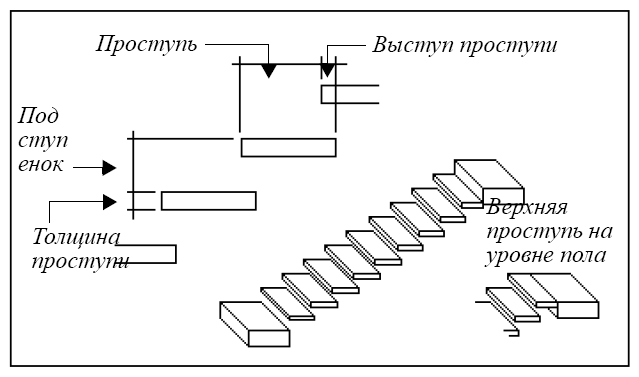
•Монолитная лестница:
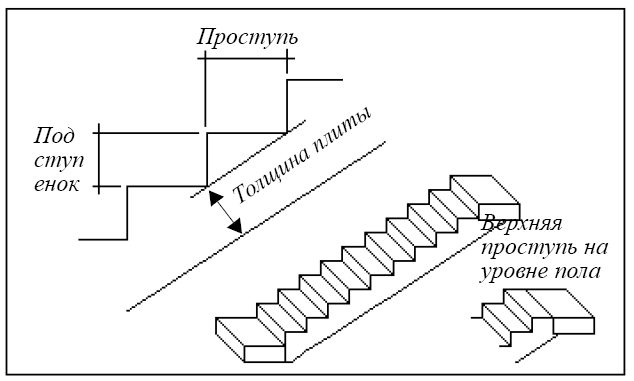
Верхняя и нижняя плиты должны устанавливаться так, чтобы точно соединяться с символом на плане в ARCHICAD, независимо от того, какой трехмерный вариант выбран в StairMaker и добавлена ли к лестнице верхняя проступь на уровне пола.
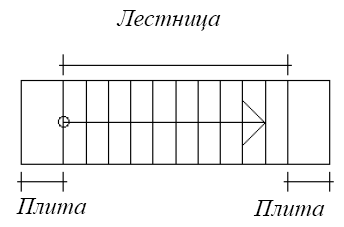
Примечание: При изменении конструкции лестницы могут измениться значения параметров проступи и ее выступа согласно текущим характеристикам выбранной конструкции.
Параметры конструкции лестницы изменяются в зависимости от выбранного типа. Эти изменения будут также отражены в закладке разбивки лестницы.
В нижнем левом углу окна расположены поля редактирования, в которых Вы можете указать толщину плиты и пола как вверху, так и внизу.
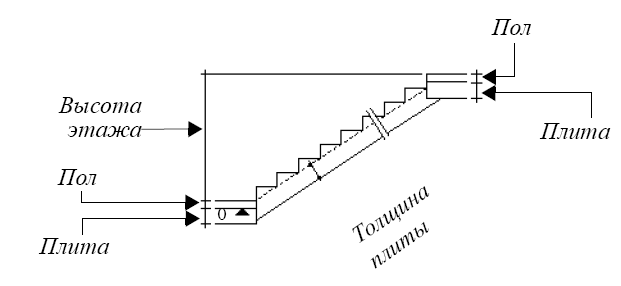
StairMaker автоматически настраивает параметры лестницы на эти характеристики.
StairMaker автоматически настраивает высоту лестницы таким образом, что верхняя отметка уровня примыкающего нижнего перекрытия считается нулевой. Если Вы используете в ARCHICAD отдельное перекрытие для моделирования пола, то нужно всего лишь ввести толщину этой плиты в соответствующие поля. В этом случае при размещении лестницы в ARCHICAD высоту ее подъема относительно уровня этажа в диалоговом окне установки параметров объекта можно установить равной нулю.
Если Вы не используете отдельную плиту для пола в Вашем проекте, укажите толщину пола равную нулю.
Вы можете установить толщину площадок тех типов лестниц, которые их имеют. Толщина задается в соответствующих окошках редактирования в области параметров лестничных площадок.
Управление характером сопряжения лестничного марша с площадкой в нижней части лестницы производится по кнопке Чистое сопряжение, которая располагается в нижней части. При этом откроется следующее диалоговое окно:

StairMaker осуществит подгонку толщины лестничного марша под толщину площадки или наоборот. Это зависит от того, какой из вариантов Вы выберете в этом диалоговом окне.
С помощью другой пары альтернативных кнопок Вы можете указать, толщину какого из двух лестничных маршей следует взять в качестве исходной для осуществления подгонки.
При этом StairMaker произведет соответствующие вычисления параметров и при необходимости изменит 2D-символ лестницы.
Если тип лестницы имеет две площадки, то указываемые в диалоге параметры имеют отношение к нижней площадке, а для верхней площадки ее толщина будет автоматически приравнена к толщине нижней площадки.
В разделе Реквизиты вкладки Конструкции Вы можете определить цвет линий контура и покрытие каждой из сторон лестницы при ее показе 3D-окне и при визуализации.